Вы когда-нибудь чувствовали, что платите за вещи, которые вам не нужны или которыми вы не пользуетесь? Вы можете быть удивлены, узнав, сколько подписок у вас на iPhone, которые каждый месяц незаметно опустошают ваш кошелек. Хотя, это не обязательно должно быть так. Я покажу вам, как легко найти и отменить нежелательные подписки всего за несколько шагов. Поверьте мне, ваш банковский счет скажет вам спасибо позже.

Как найти и отменить нежелательные подписки на вашем iPhone
Если вы похожи на большинство пользователей iPhone, у вас, вероятно, есть множество подписок, которые вы не используете или которые вам не нужны. больше. Эти подписки могут накапливаться и стоить вам денег каждый месяц, даже если вы этого не заметите. Вот как можно легко найти и отменить нежелательные подписки, выполнив всего несколько простых шагов.
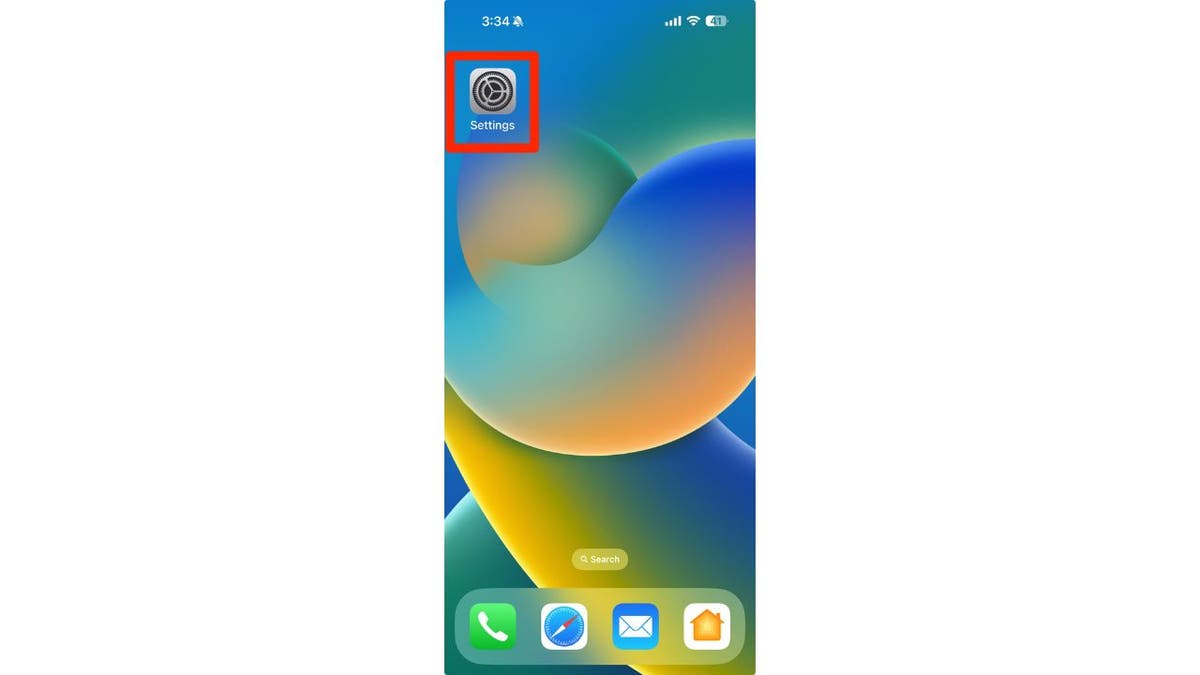
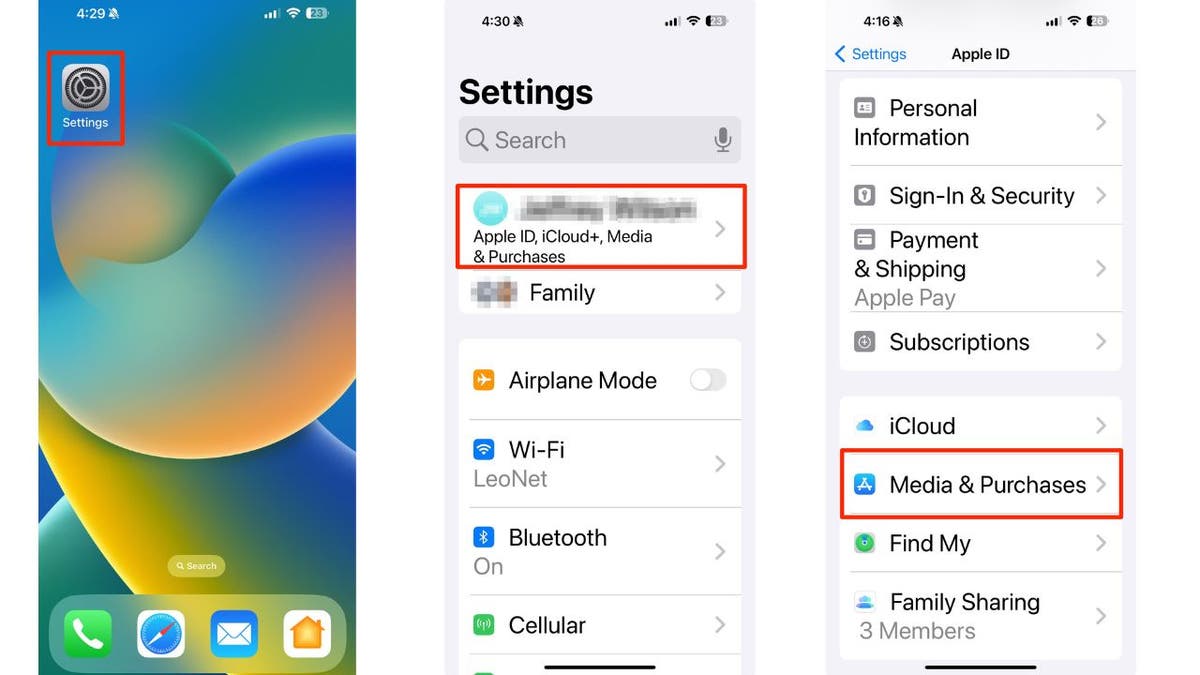
Шаг 1. Откройте настройки
Первое, что вам нужно сделать, это открыть приложение «Настройки» на вашем iPhone. Вы можете найти его на главном экране или проведя пальцем вниз и набрав «Настройки» в строке поиска.
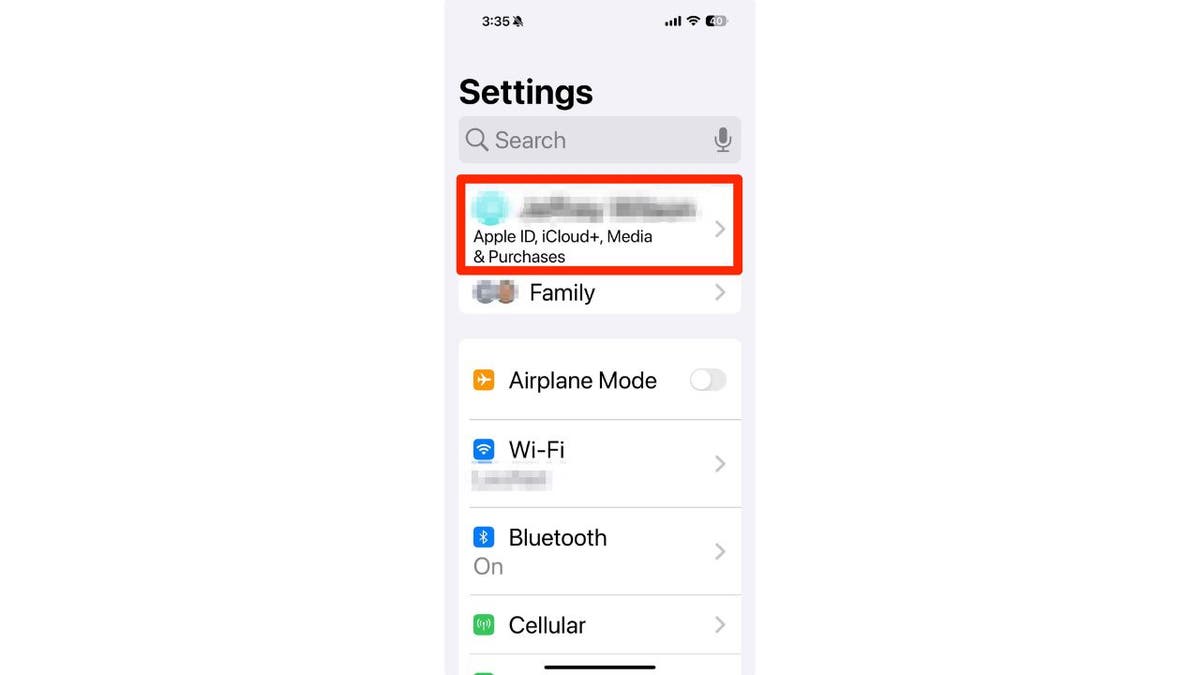
Шаг 2. Коснитесь своего имени
В настройках коснитесь своего имени в верхней части экрана. Вы перейдете на страницу своей учетной записи Apple ID, где вы сможете управлять различными аспектами своей учетной записи Apple.
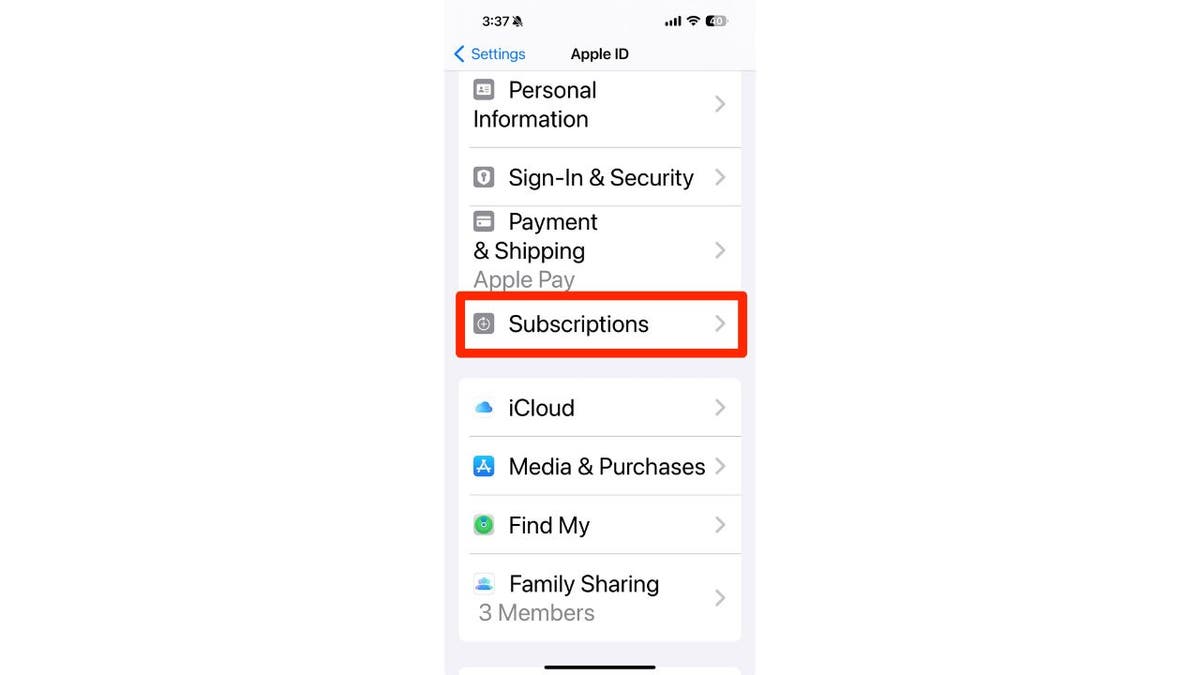
Шаг 3. Нажмите «Подписки»
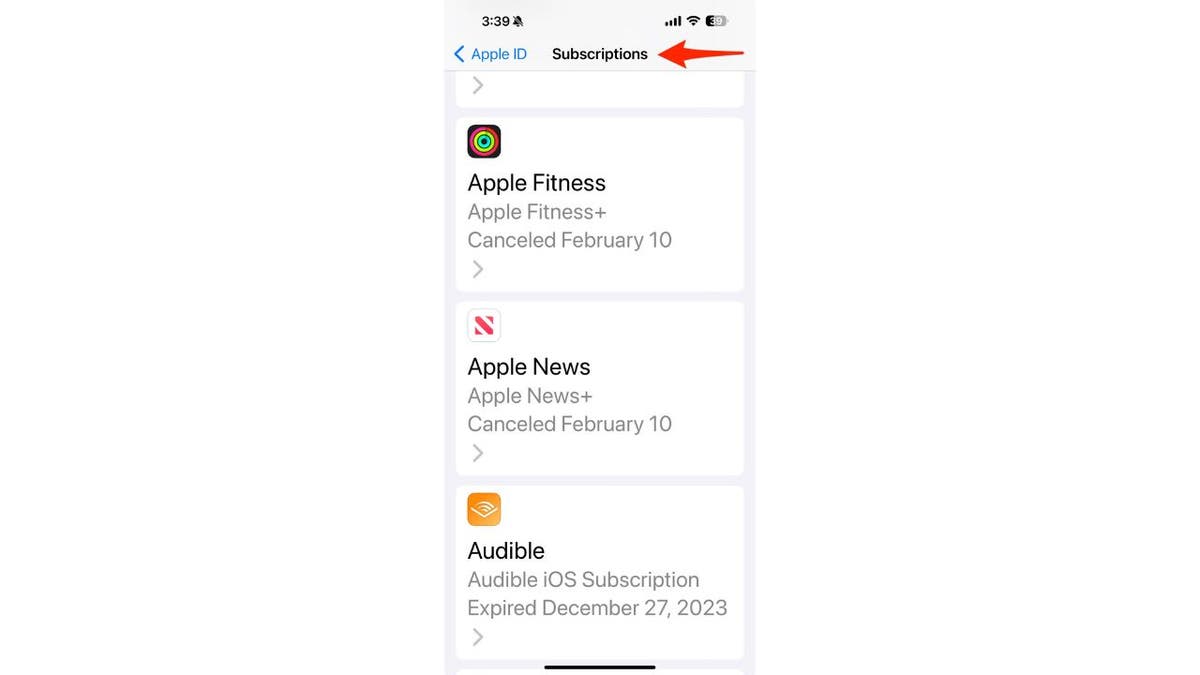
На странице учетной записи Apple ID прокрутите вниз и нажмите «Подписки». Это покажет вам список всех подписок, которые есть на вашем iPhone, как активных, так и просроченных.
Шаг 4. Проверьте свои подписки
Найдите минутку, чтобы просмотреть свои подписки и посмотреть, есть ли среди них те, которые вы больше не используете или которые вам не нужны. Вы можете быть удивлены, обнаружив некоторые подписки, о которых вы забыли или подписались по ошибке.
Например, у вас может быть подписка на сервис потоковой передачи музыки, который вы никогда не слушаете, или на фитнес-приложение, которым вы никогда не пользуетесь. Или, может быть, вы подписались на бесплатную пробную версию игры или журнала и забыли отменить ее, прежде чем она будет автоматически продлена.
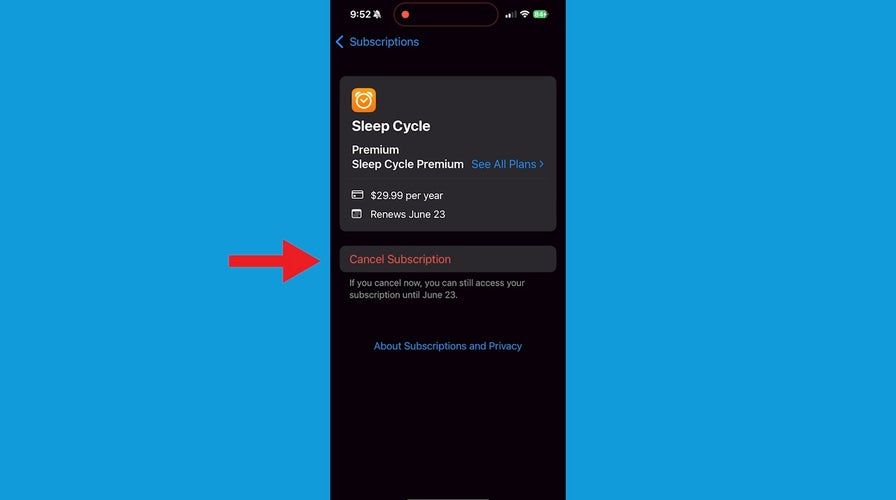
Шаг 5. Отмените подписку
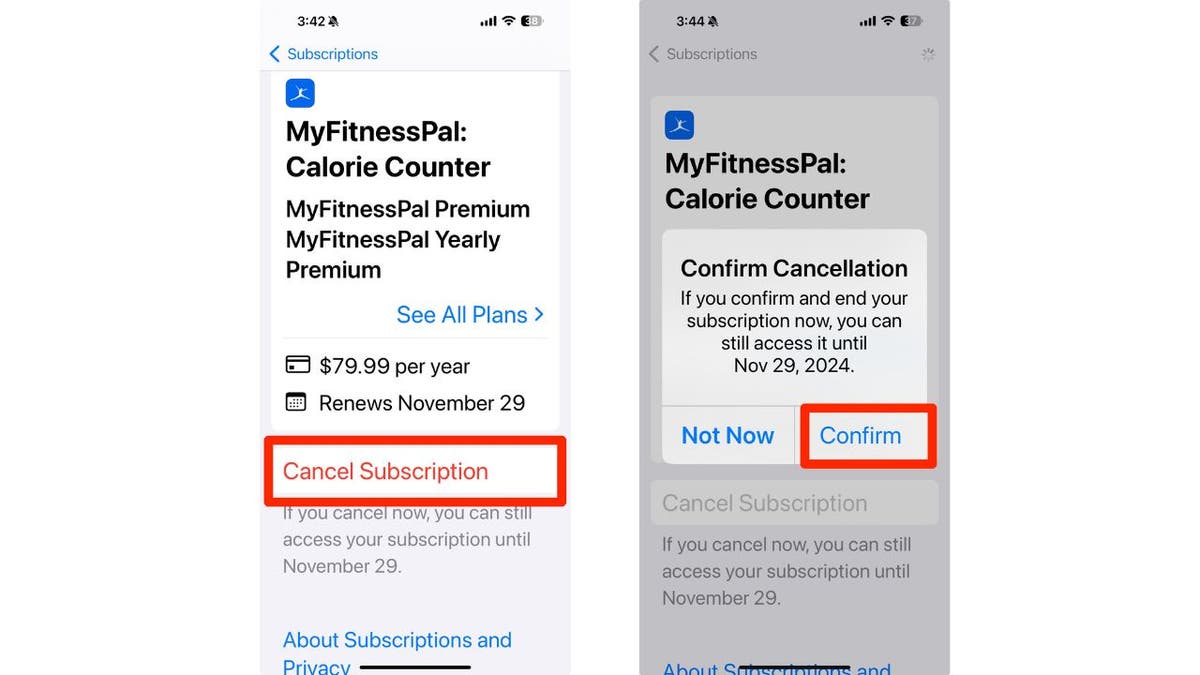
Если вы найдете подписку, которую хотите отменить, нажмите на нее, а затем нажмите «Отменить подписку». Вам будет предложено подтвердить свое решение, после чего ваша подписка будет отменена.
Обратите внимание, что отмена подписки приведет к прекращению ее продления в конце текущего платежного цикла. До этого момента у вас по-прежнему будет доступ к подписке, если только вы не запросите возврат средств у разработчика приложения.
Шаг 6. Включите квитанции о продлении
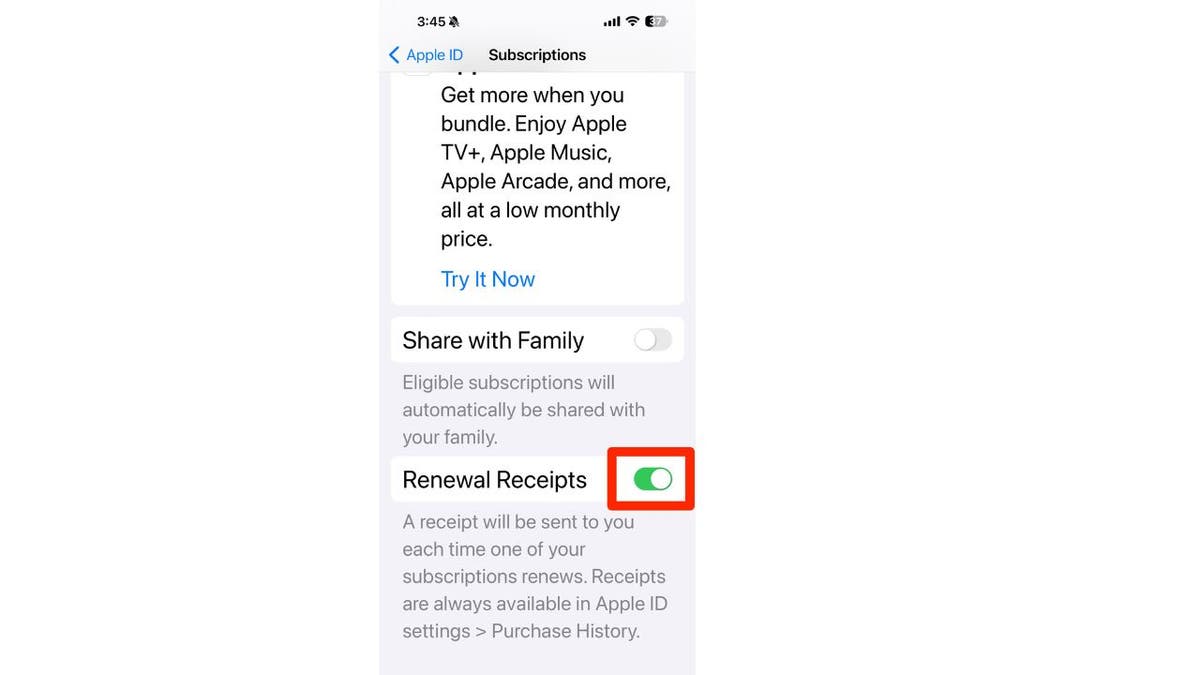
Если вы хотите отслеживать продления подписки и избежать нежелательных платежей в будущем, вы можете включить квитанции о продлении. Вы будете получать электронное письмо каждый раз, когда одна из ваших подписок автоматически продлевается, чтобы вы могли контролировать свои расходы.
Чтобы включить квитанции о продлении, прокрутите вниз страницу «Подписки» и нажмите «Квитанции о продлении». Убедитесь, что переключатель зеленый, и тогда все готово.
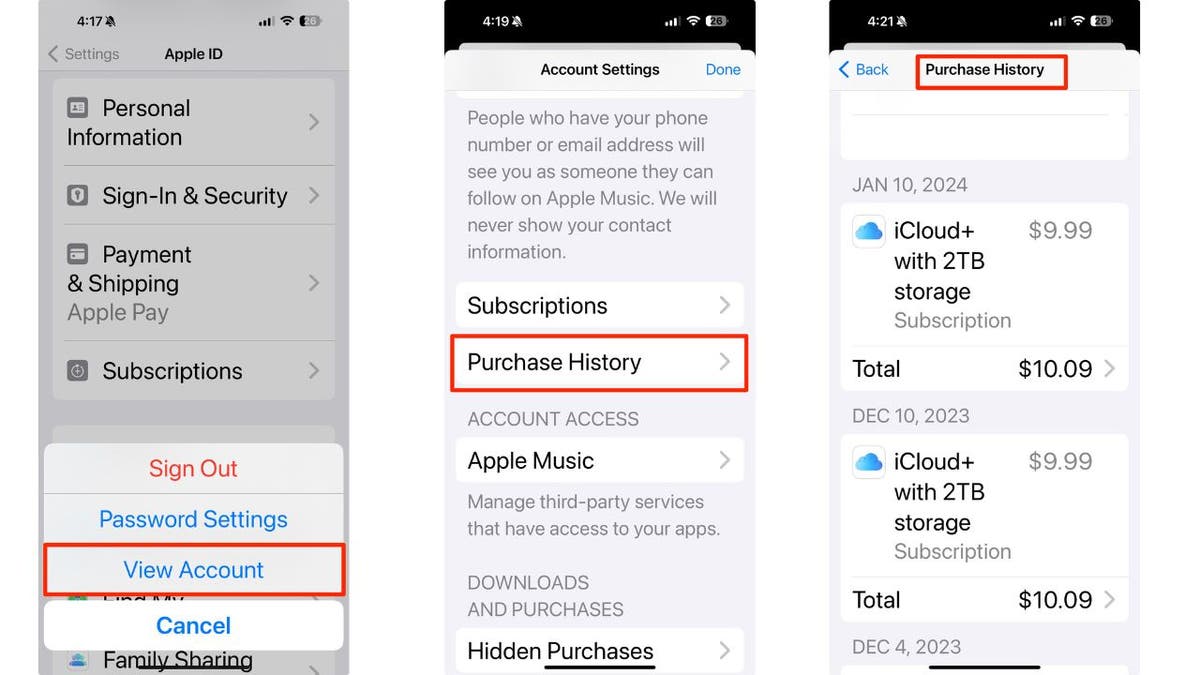
Если вы не хотите получать новое электронное письмо каждый раз при продлении подписки, вы всегда можете просмотреть свои квитанции, выполнив следующие действия:
Основные выводы Курта
Теперь вы только что узнали, как найти и отменить свои подписки на iPhone, выполнив несколько простых шагов. Поступая так, вы сможете сэкономить деньги и не платить за вещи, которыми вы не пользуетесь или которые вам не нужны.
Сколько денег вы сэкономили, отменив ненужные подписки на iPhone? Дайте нам знать, написав нам по адресу .
Чтобы получить больше моих технических советов и предупреждений о безопасности, подпишитесь на мой бесплатный информационный бюллетень CyberGuy Report, перейдя по адресу .
Задайте Курту вопрос или дайте нам знать, какие истории вы хотели бы, чтобы мы осветили.
Ответы на наиболее задаваемые вопросы CyberGuy:
Авторские права CyberGuy.com, 2024 г. Все права защищены.
Курт «CyberGuy» Кнутссон — удостоенный наград технический журналист, глубоко любящий технологии, оборудование и гаджеты, которые делают жизнь лучше благодаря его материалам для Fox News и FOX Business, начиная с утренних программ «FOX и друзья». Есть технический вопрос? Получите информационный бюллетень Курта CyberGuy, поделитесь своим мнением, идеей истории или комментарием на CyberGuy.com.