
Потеря телефона может ввести вас в режим паники, особенно когда батарея разряжается. Хорошая новость заключается в том, что и Apple, и Android предлагают встроенные инструменты, которые помогают отследить пропавшее устройство, даже когда оно выключено или не в сети.
С iPhone вы можете использовать сеть «Найти» на другом устройстве Apple или войти в систему из браузера. С Android вы можете использовать систему «Найти устройство» от Google, чтобы увидеть последнее известное местоположение и быстро защитить свой телефон.
Это руководство проведет вас через четкие шаги для iPhone и Android, чтобы вы точно знали, что делать дальше.
Подпишитесь на мой БЕСПЛАТНЫЙ отчет CyberGuy ReportПолучайте мои лучшие технические советы, срочные оповещения о безопасности и эксклюзивные предложения прямо на вашу почту. Плюс, вы получите мгновенный доступ к моему Руководству по выживанию при мошенничестве — бесплатно, когда вы присоединитесь к моей рассылке на CYBERGUY.COM.
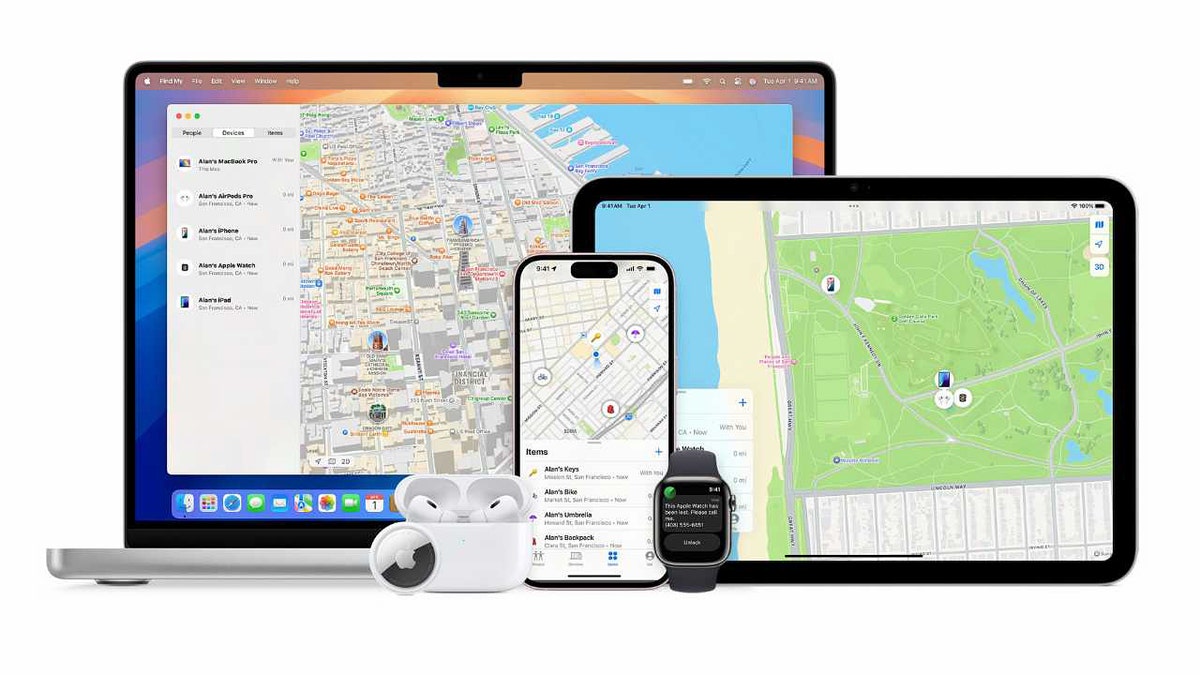
Работает ли «Найти», если ваш iPhone разряжен?
Да, работает. Ваш iPhone использует режим низкого энергопотребления в фоновом режиме, поэтому он остается обнаруживаемым в течение некоторого времени после выключения. Если поблизости есть другие устройства Apple, ваш телефон все равно может отправлять сигнал Bluetooth, который помогает определить последнее известное местоположение.
Вы можете проверить это местоположение с любого устройства Apple или из браузера.
Используйте «Найти» с другого устройства Apple
Если у вас есть iPad, Mac или другой iPhone, вы можете найти свое пропавшее устройство за секунды. Также работает «Семейный доступ», так что вы можете отслеживать общее устройство, даже если оно не в сети. Вот как это сделать:
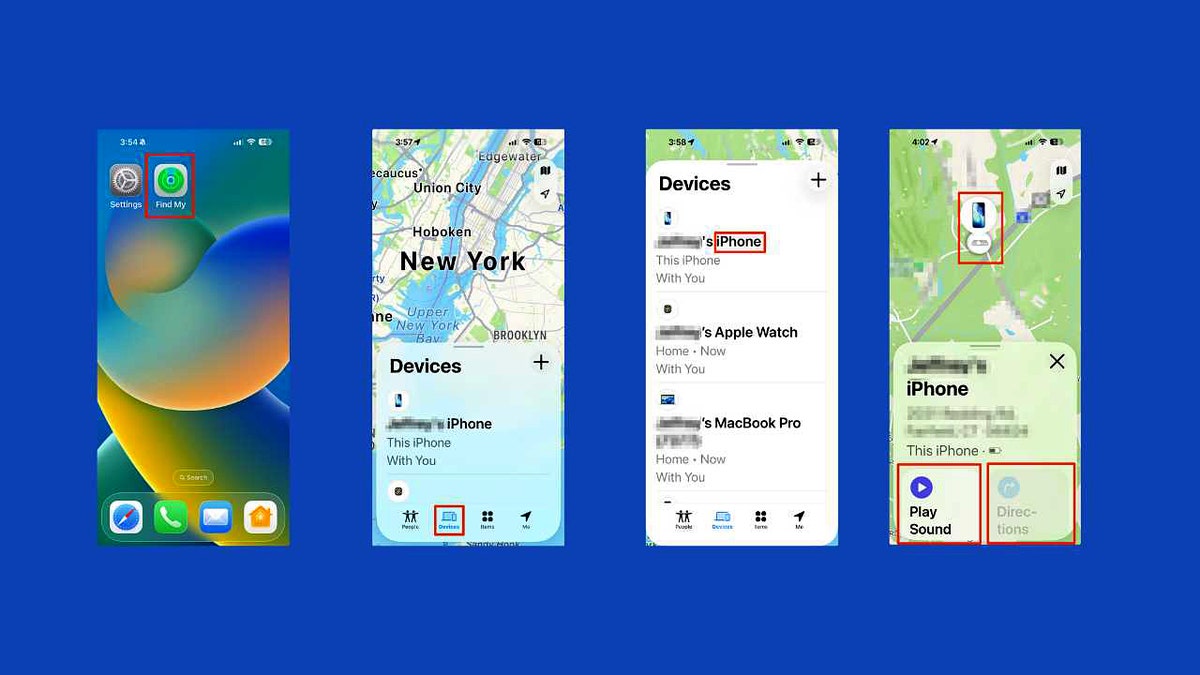
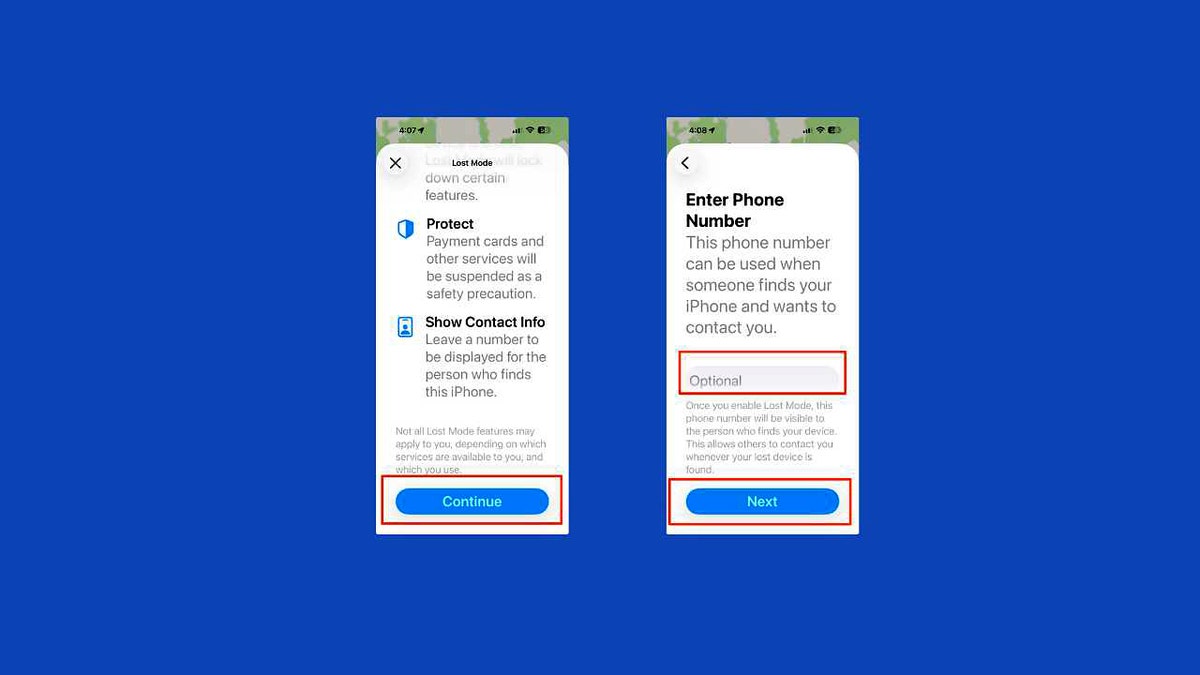
Найдите свой iPhone из веб-браузера
Если у вас есть доступ только к компьютеру или телефону Android, используйте iCloud.com, чтобы найти свое устройство. Версия для браузера предлагает меньше инструментов, но она все равно показывает ваш iPhone на карте. Выполните следующие действия:
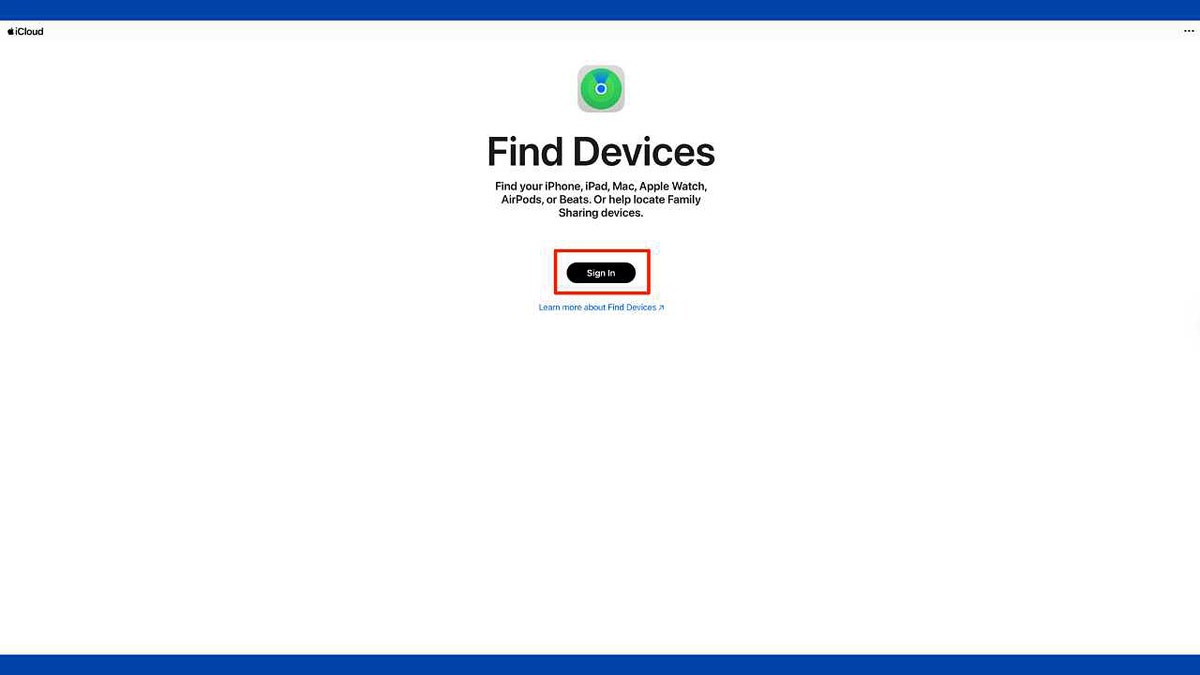
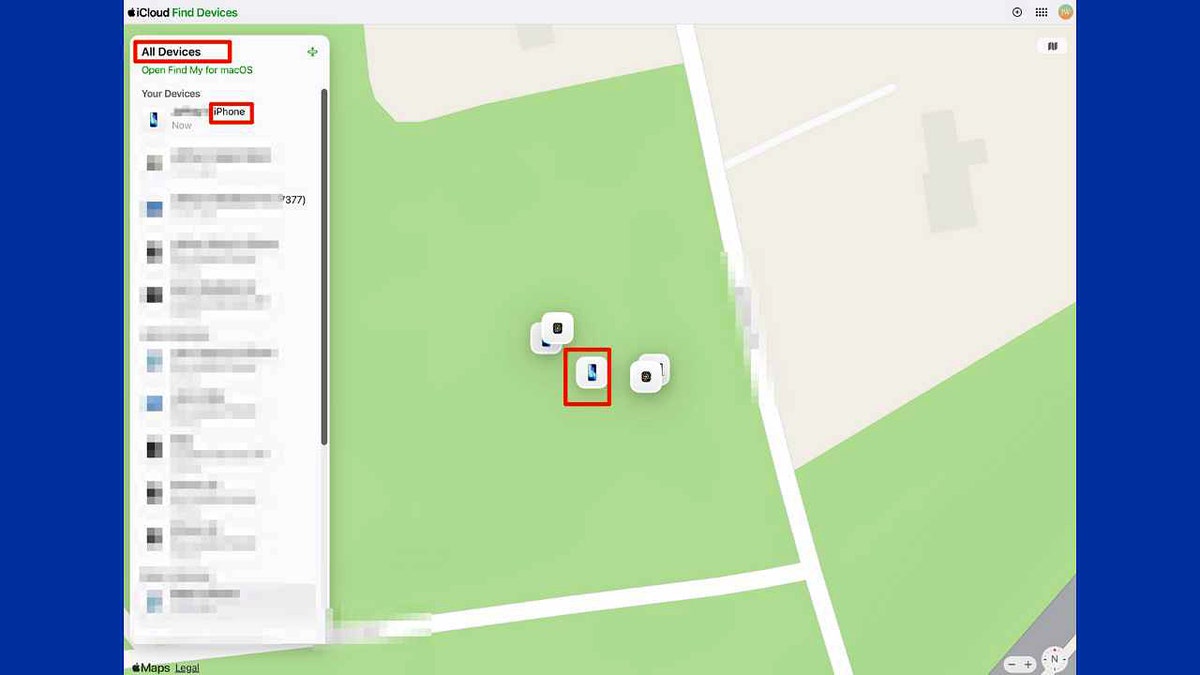
Используйте этот метод, когда поблизости нет аппаратных устройств Apple.

Используйте функцию «Помочь другу» в приложении «Найти»
Если вам нужно одолжить чужой iPhone, избегайте прямого входа в систему на их устройстве. Это вызовет проверки безопасности, которые вы не сможете завершить без своего пропавшего телефона. Вместо этого используйте «Помочь другу» в приложении «Найти»:
Этот инструмент обходит запросы двухфакторной аутентификации, так что вы можете получить свое местоположение без каких-либо проблем.

Можно ли найти iPhone без «Найти»
Если «Найти» никогда не был включен, вам придется восстановить свои шаги. Вы можете проверить «Вашу хронологию» в Google Maps, если используете это приложение и у вас включена история местоположений.
Без «Найти» нет возможности удаленно заблокировать, отследить или стереть данные с устройства.
Как только вы восстановите свой телефон, включите «Найти» и активируйте «Передать последнее местоположение», чтобы быть защищенным в следующий раз.
Лучшие настройки iPhone для включения до того, как ваше устройство пропадет
Прежде чем ваш iPhone когда-либо пропадет, уделите минуту, чтобы настроить эти ключевые меры защиты.
1) Включите «Найти iPhone»
Это позволяет отслеживать ваше устройство, включено оно или выключено. Перейдите в «Настройки», затем нажмите на свое имя, затем нажмите «Найти», затем «Найти iPhone» и включите его.
2) Включите «Передать последнее местоположение»
Перейдите в «Настройки», затем нажмите на свое имя, затем нажмите «Найти», затем «Найти iPhone» и прокрутите вниз и включите «Передать последнее местоположение».
Ваш телефон сохранит свое последнее местоположение перед тем, как батарея разрядится.
3) Включите сеть «Найти»
Перейдите в «Настройки», нажмите на свое имя, нажмите «Найти», затем нажмите «Найти iPhone» и включите «Сеть «Найти»». Это позволяет обнаруживать ваш iPhone через nearby устройства Apple, даже когда он выключен или не в сети.
4) Держите двухфакторную аутентификацию включенной
Перейдите в «Настройки», нажмите на свое имя, нажмите «Вход и безопасность», выберите ), затем нажмите на свой iPhone и убедитесь, что 2FA включена. Это блокирует доступ anyone к вашему Apple ID без вашего подтверждения.
5) Используйте надежный код-пароль
Перейдите в «Настройки», затем нажмите «Face ID и код-пароль», затем введите свой текущий код-пароль.Нажмите «Изменить код-пароль» и следуйте подсказкам, чтобы установить уникальный код-пароль, который трудно угадать.
6) Добавьте контакт для восстановления
Перейдите в «Настройки», нажмите на свое имя, нажмите «Вход и безопасность», затем нажмите «Контакты для восстановления». Затем нажмите «Добавить контакт для восстановления». Добавьте надежного человека в качестве контакта для восстановления, чтобы вы могли подтвердить свою личность, если когда-нибудь потеряете свой iPhone.
Как найти телефон Android, который выключен или разряжен
Пользователи Android также могут отслеживать пропавшее устройство с помощью системы «Найти устройство» от Google. Хотя вы не можете видеть местоположение в реальном времени, когда телефон выключен, вы можете просмотреть последнее известное местоположение, заблокировать телефон или отобразить сообщение для anyone, кто его найдет. Вот как его отследить:
Найдите свой Android из браузера
Настройки могут различаться в зависимости от производителя вашего телефона Android.
Найдите свой Android с другого телефона
Настройки могут различаться в зависимости от производителя вашего телефона Android.
Если телефон выключен или разряжен, на карте будет показано его последнее сохраненное местоположение. Вы все равно можете заблокировать устройство или оставить сообщение для того, кто его найдет.
Лучшие настройки Android для включения до того, как ваше устройство пропадет
Прежде чем ваш телефон Android когда-либо пропадет, уделите минуту, чтобы настроить эти ключевые меры защиты.
Настройки могут различаться в зависимости от производителя вашего телефона Android.
1) Включите «Найти устройство»
Это позволяет отслеживать ваш телефон или блокировать его из любого браузера.Перейдите в «Настройки», нажмите «Безопасность и конфиденциальность», нажмите «Найти устройство» или «Поиск устройств» и включите его.(Названия могут различаться в зависимости от производителя.)
2) Включите службы местоположения
Это повышает точность и помогает Google сохранять последнее известное местоположение вашего телефона.Перейдите в «Настройки», нажмите «Местоположение» и включите «Использовать местоположение».
3) Включите историю местоположений Google
Это позволяет Google показывать прошлые местоположения, даже когда ваш телефон выключен.Перейдите в «Настройки», нажмите «Местоположение», нажмите «Службы местоположения», затем выберите «История местоположений Google» или «Общий доступ к местоположению Google» и включите ее.
4) Добавьте номер телефона или адрес электронной почты для восстановления
Это поможет вам подтвердить свою личность и быстро восстановить доступ к учетной записи.Перейдите в «Настройки», нажмите «Google», нажмите «Управление аккаунтом Google», затем откройте вкладку «Безопасность» и добавьте номер телефона или адрес электронной почты для восстановления.
5) Используйте надежную блокировку экрана
Выберите надежную блокировку, чтобы обезопасить свои данные.Перейдите в «Настройки», нажмите «Безопасность», затем «Блокировка экрана», и выберите ПИН-код, графический ключ или пароль, который трудно угадать.
6) Включите «Отправить последнее местоположение» (если доступно)
Некоторые модели Android сохраняют последнее известное местоположение телефона перед разрядкой батареи.Перейдите в «Настройки», нажмите «Безопасность и конфиденциальность», нажмите «Найти устройство» и включите «Отправить последнее местоположение», если ваше устройство поддерживает эту функцию.
Пройдите мой тест: Насколько безопасна ваша онлайн-защита?
Думаете, ваши устройства и данные действительно защищены? Пройдите этот быстрый тест, чтобы оценить ваши цифровые привычки. От паролей до настроек Wi-Fi — вы получите персонализированный анализ того, что вы делаете правильно и что нужно улучшить. Пройдите мой тест здесь: Cyberguy.com
Ключевые выводы Курта
Разряженный или выключенный телефон не обязательно должен оставаться потерянным. Сеть «Найти» от Apple и система «Найти устройство» от Google предоставляют вам последнее известное местоположение и быстрые инструменты, которые помогают заблокировать или защитить ваш телефон. При правильных настройках, установленных заранее, вы можете быстрее восстановить свое устройство и защитить свои личные данные.
Что бы вы сделали в первую очередь, если бы ваш телефон пропал сегодня? Сообщите нам, написав нам на Cyberguy.com.
Подпишитесь на мой БЕСПЛАТНЫЙ отчет CyberGuy ReportПолучайте мои лучшие технические советы, срочные оповещения о безопасности и эксклюзивные предложения прямо на вашу почту. Плюс, вы получите мгновенный доступ к моему Руководству по выживанию при мошенничестве — бесплатно, когда вы присоединитесь к моей рассылке на CYBERGUY.COM.
Copyright 2025 CyberGuy.com. All rights reserved.
Курт "CyberGuy" Кнутссон — отмеченный наградами технический журналист, который глубоко любит технологии, оборудование и гаджеты, которые делают жизнь лучше, благодаря своим материалам для Fox News и FOX Business, начинающимся утром на «FOX & Friends». Есть технический вопрос? Получите бесплатную рассылку Курта CyberGuy, поделитесь своим мнением, идеей для истории или комментарием на CyberGuy.com.