Если ты когда-либо говорил себе, что ответишь на email позже, а потом забывал, есть простое решение, встроенное прямо в твой телефон.
И пользователи Android, и пользователи iPhone имеют способы установить напоминания, которые вернут сообщения в поле твоего внимания в идеальное время.
Независимо от того, используешь ли ты почтовое приложение Apple или Gmail на Android, эти функции помогают оставаться организованным, снижать стресс и больше не пропускать важные ответы.
Почему функция напоминания о сообщениях важна
Многие оставляют письма непрочитанными в качестве напоминания ответить позже, но этот метод часто подводит. Встроенное напоминание в Mail дает четкое оповещение в выбранное тобой время. Это помогает доводить задачи до конца, поддерживать лучшее общение и избегать упущенных возможностей.

Чтобы убедиться, что ты можешь использовать эту функцию, обнови свой iPhone до последней версии iOS. Вот как:
Подпишись на мой БЕСПЛАТНЫй отчет CyberGuyПолучай мои лучшие технические советы, срочные оповещения о безопасности и эксклюзивные предложения прямо на почту. Плюс, ты получишь мгновенный доступ к моему «Руководству по выживанию среди мошенников» — бесплатно при подписке на рассылку CYBERGUY.COM.
Если ты на Android, тебе также стоит убедиться, что твое приложение Gmail и системное ПО обновлены, чтобы функция «Отложить» работала гладко. Вот как:
Настройки могут различаться в зависимости от производителя твоего телефона на Android
Обновление телефона гарантирует, что у тебя будут новейшие инструменты, функции и улучшения безопасности.
Как установить напоминание в приложении «Почта» на iPhone
Вот и все. Когда придет время, ты получишь новое уведомление, как будто только что получил это письмо снова. Это отличный способ оставаться организованным без использования сторонних приложений.
Как досрочно отменить напоминание в приложении «Почта» на iPhone
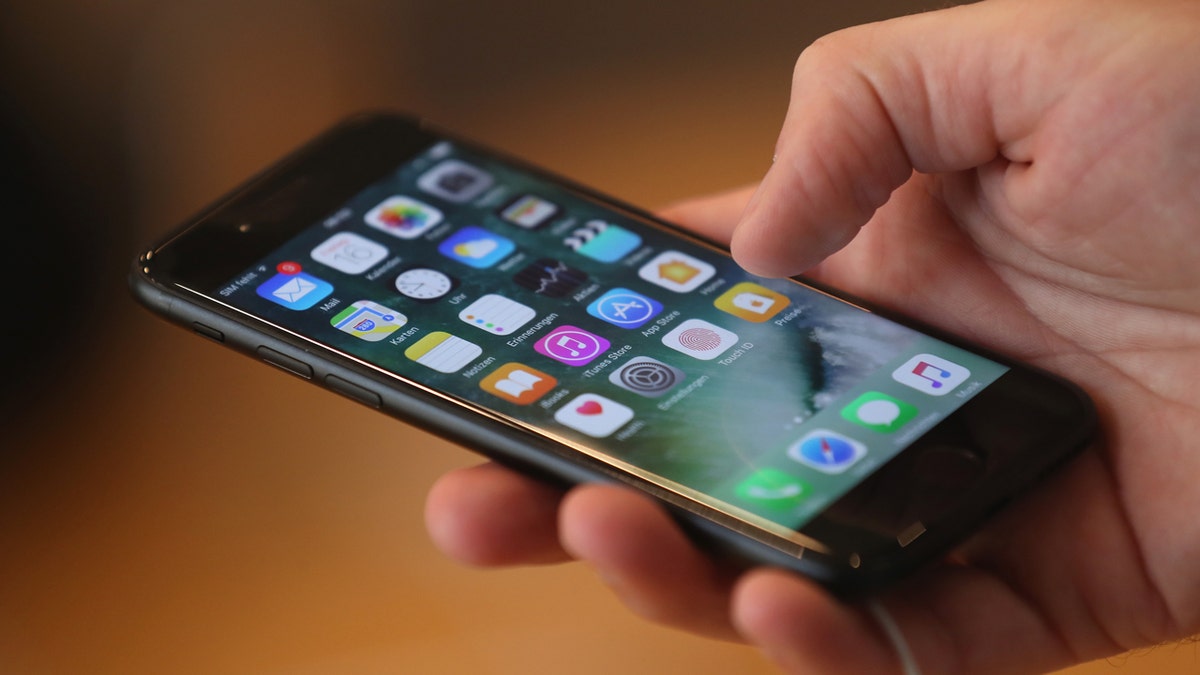
Если ты уже разобрался с сообщением и больше не нуждаешься в оповещении, ты можешь удалить его досрочно:
Это предотвращает дублирование уведомлений и поддерживает порядок во входящих.
Пользователи Android тоже так могут
Если ты на Android, ты можешь настроить похожее напоминание о письме, используя встроенную функцию «Отложить» в Gmail. Она работает так же, как напоминание в Apple Mail. Вместо выбора «Напомнить мне» Gmail позволяет отложить письмо, чтобы оно снова появилось вверху твоего почтового ящика позже, именно тогда, когда ты захочешь с ним разобраться.
Как отложить письмо в Gmail на Android
Настройки могут различаться в зависимости от производителя твоего телефона на Android
Когда время придет, Gmail автоматически переместит сообщение обратно в начало твоего почтового ящика и пометит его как непрочитанное, чтобы оно выделялось.
Как быстро отменить отложенное письмо в Gmail на Android
Если ты передумаешь до срабатывания напоминания, ты можешь легко его отменить:
Настройки могут различаться в зависимости от производителя твоего телефона на Android
Твое письмо немедленно вернется на исходное место во входящих, и ты сможешь с ним разобраться или оставить как есть.
Что это значит для тебя
Если ты управляешь загруженным почтовым ящиком, эта функция может изменить правила игры. Она помогает уменьшить ментальный беспорядок, так как тебе не придется полагаться на память или бесконечные флажки. Ты сам решаешь, когда хочешь получить напоминание, а твой телефон делает все остальное.
Пройди мой опрос: Насколько безопасна твоя онлайн-защита?
Думаешь, твои устройства и данные действительно защищены? Пройди этот быстрый опрос, чтобы узнать, на каком уровне твои цифровые привычки. От паролей до настроек Wi-Fi — ты получишь персонализированный разбор того, что ты делаешь правильно, а что нужно улучшить. Пройди опрос здесь: Cyberguy.com.

Ключевые выводы Курта
Независимо от того, используешь ли ты iPhone или устройство на Android, встроенные напоминания о письмах могут поддерживать твою цифровую жизнь в порядке. Эти функции помогают управлять почтовым ящиком с меньшими усилиями и большим контролем. Устанавливая время для последующих действий, ты остаешься продуктивным и избегаешь риска упустить ключевые письма. Обе платформы делают это легко, помогая оставаться сосредоточенным и поддерживать беседы в нужном русле.
Помогло бы тебе такое напоминание не пропустить важное письмо recently? Сообщи нам, написав на Cyberguy.com.
Подпишись на мой БЕСПЛАТНЫй отчет CyberGuyПолучай мои лучшие технические советы, срочные оповещения о безопасности и эксклюзивные предложения прямо на почту. Плюс, ты получишь мгновенный доступ к моему «Руководству по выживанию среди мошенников» — бесплатно при подписке на рассылку CYBERGUY.COM.
Авторские права 2025 CyberGuy.com. Все права защищены.
Курт "CyberGuy" Кнутссон — отмеченный наградами технический журналист, который глубоко любит технологии, оборудование и гаджеты, делающие жизнь лучше, и делится этим в своих материалах для Fox News и FOX Business, начиная утра с «FOX & Friends». Есть технический вопрос? Подпишись на бесплатную рассылку Курта CyberGuy, выскажи свое мнение, предложи тему для статьи или оставь комментарий на CyberGuy.com.