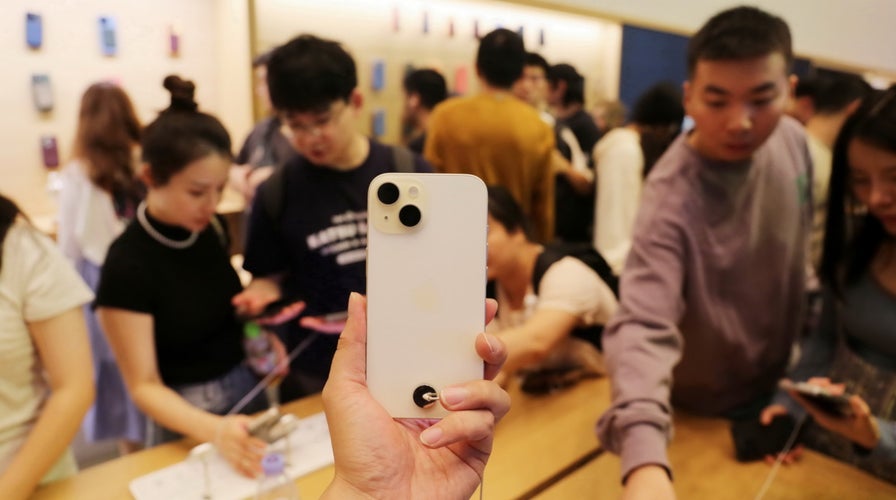
У вас есть фотографии на вашем iPhone, которые вы не хотите, чтобы кто-то видел? Может быть, они личные, конфиденциальные или просто смущающие. Какой бы ни была причина, вы не хотите рисковать, чтобы кто-то просмотрел ваши фотографии и нашел их.
К счастью, есть простой способ скрыть свои фотографии на iPhone от посторонних глаз. Вы можете использовать функцию скрытого альбома в приложении «Фотографии», чтобы хранить личные фотографии в отдельной папке, которая не отображается в основных альбомах. Вот как это сделать. (Пользователям Android выполните следующие действия)
Как активировать скрытый альбом
Прежде чем вы сможете скрыть свои фотографии, вам необходимо активировать скрытый альбом в настройках. Для этого выполните следующие действия:
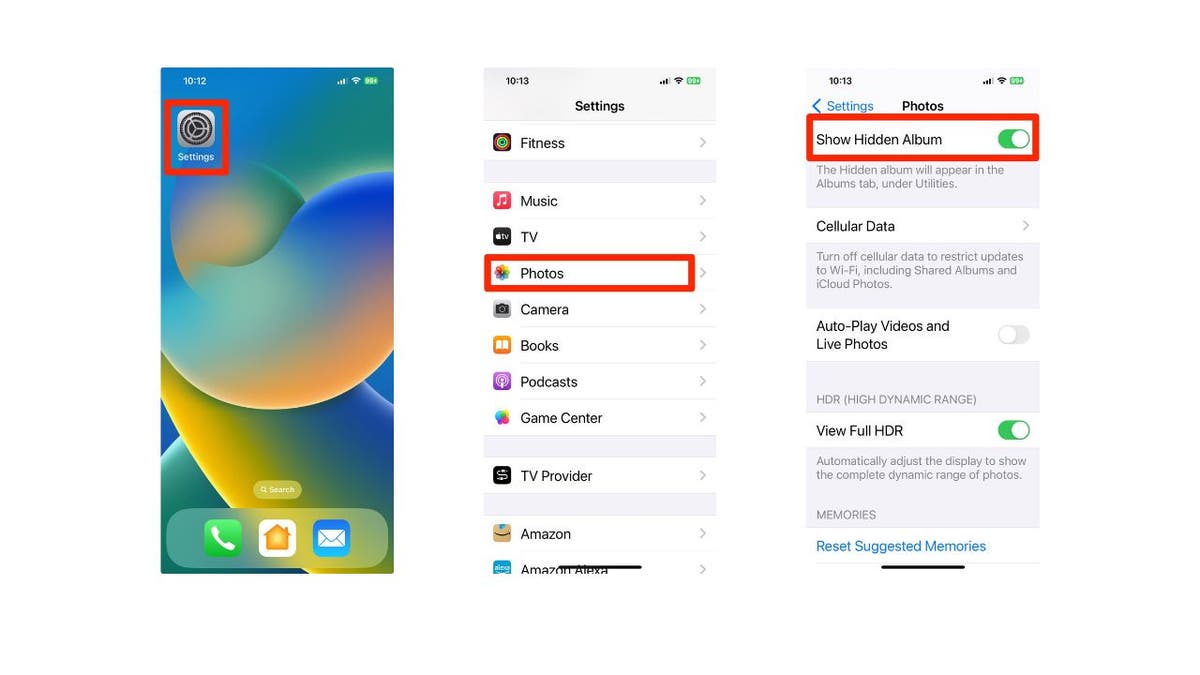
Это включит скрытый альбом в приложении «Фото», но он не будет отображаться в главном представлении альбомов. Вы можете получить к нему доступ из меню утилит в нижней части экрана альбомов.
Как скрыть свои фотографии
Теперь, когда вы активировали скрытый альбом, вы можете начать скрывать свои фотографии. Для этого выполните следующие действия:
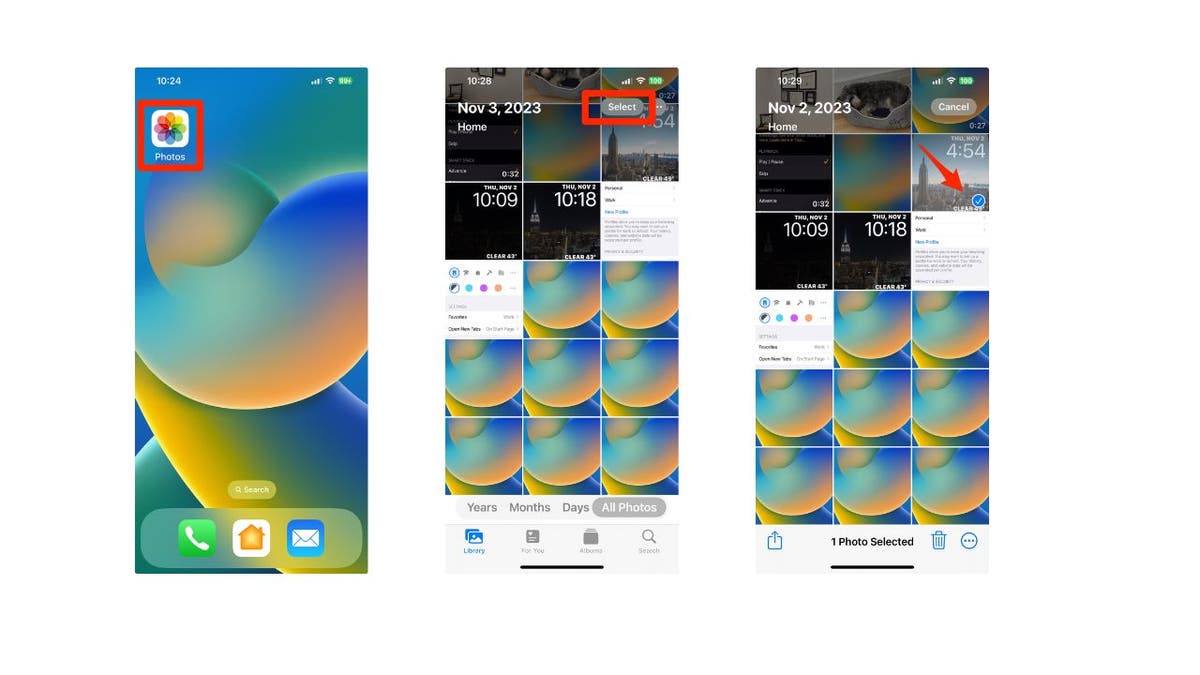
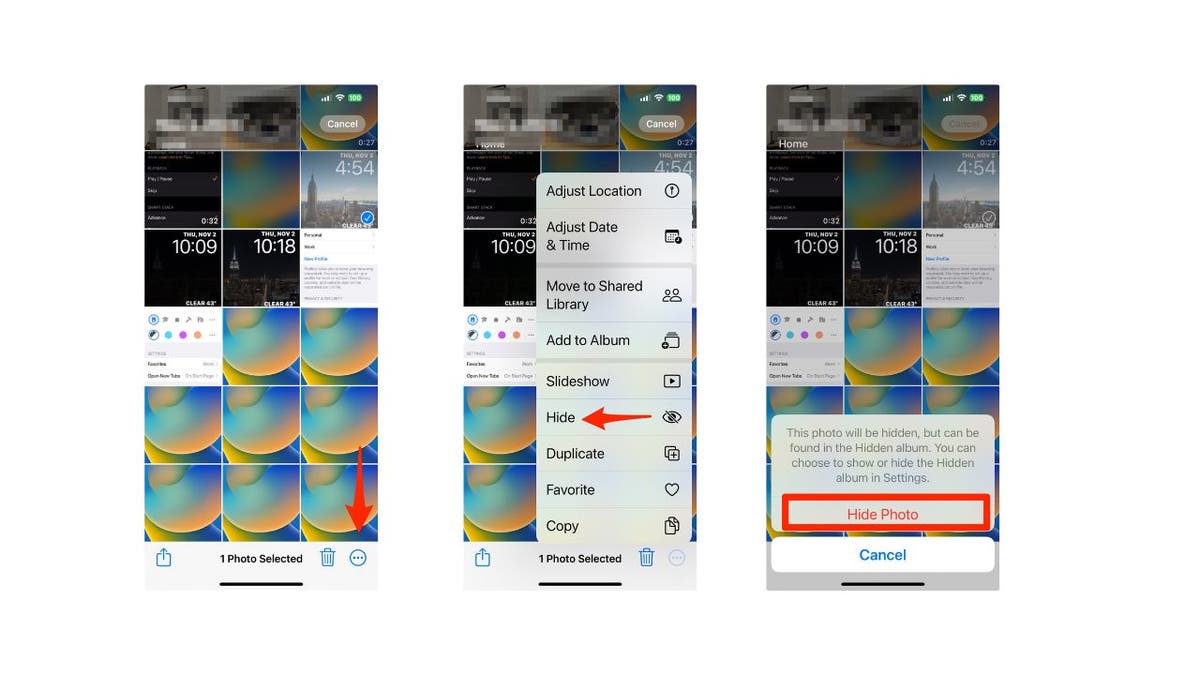
Выбранные фотографии будут перемещены в скрытый альбом и удалены из основных альбомов. Вы можете скрыть столько фотографий, сколько захотите, и они будут храниться в скрытом альбоме.
Как получить доступ к скрытым фотографиям
Чтобы получить доступ к скрытым фотографиям, вам нужно перейти в скрытый альбом в приложении «Фото». Для этого выполните следующие действия:
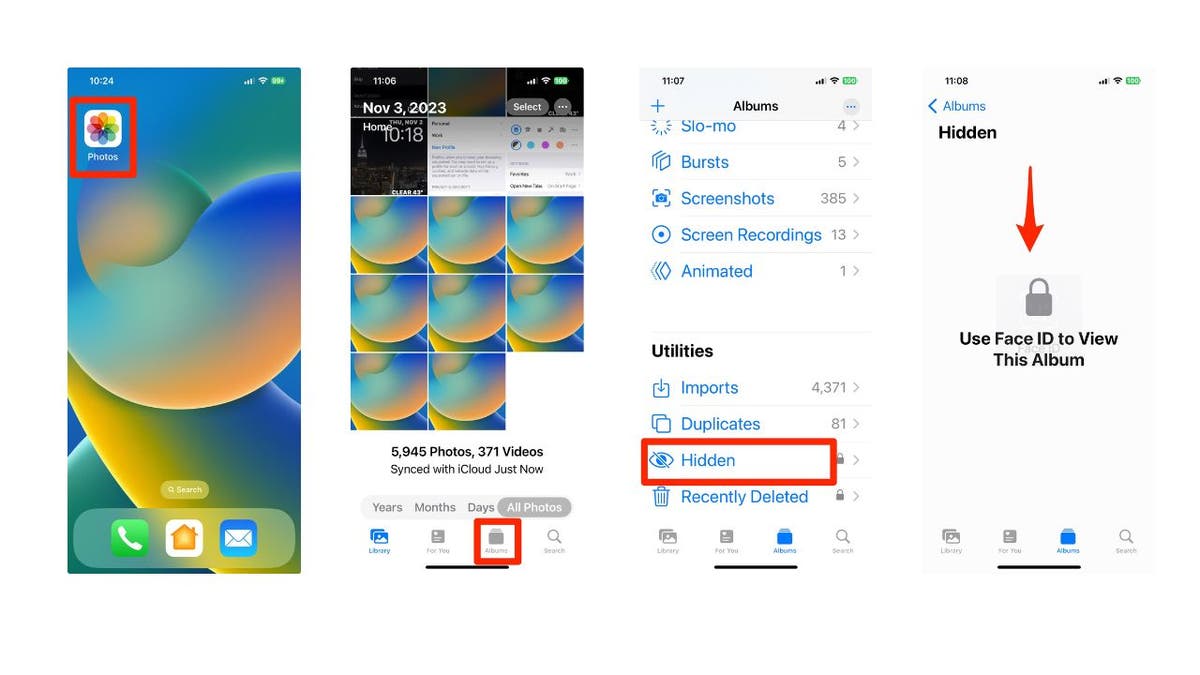
Вам будут показаны все фотографии, ты спрятался. Вы можете просматривать, редактировать, делиться или показывать их по своему усмотрению.
Как показать фотографию
Основные выводы Курта
Скрытие фотографий на iPhone — отличный способ сохранить конфиденциальность и избежать неловких ситуаций. Вы можете использовать функцию скрытого альбома в приложении «Фото», чтобы легко скрыть свои личные фотографии и получить к ним доступ. Увидимся позже, снупи-снупы.
Чтобы получить больше технических советов и предупреждений о безопасности, подпишитесь на мой бесплатный информационный бюллетень CyberGuy Report, перейдя по ссылке
Задайте Курту вопрос или дайте нам знать, какие истории вы хотели бы, чтобы мы осветили
Ответы на самые популярные вопросы задал вопросы CyberGuy:
Авторские права CyberGuy.com, 2023 г. Все права защищены.
Курт «CyberGuy» Кнутссон — отмеченный наградами технический журналист, глубоко любящий технологии, оборудование и гаджеты, которые делают жизнь лучше благодаря его материалам для Fox News и FOX Business, начиная с утренних программ «FOX и друзья». Есть технический вопрос? Получите информационный бюллетень Курта CyberGuy, поделитесь своим мнением, идеей истории или комментарием на CyberGuy.com.