
Когда вы живете в районе с ограниченным или отсутствующим сотовым покрытием, звонки по Wi-Fi могут быть спасением. Они позволяют оставаться на связи для звонков и сообщений, когда ваш телефон в противном случае был бы бесполезен. Однако некоторые пользователи iPhone заметили, что эта функция, судя по всему, разряжает их аккумулятор быстрее, чем обычно. Лаура Б. написала нам с вопросом:
«Живя в сельской местности без сотовой связи, естественно, мой iPhone используется только с Wi-Fi и звонками по Wi-Fi. Мне кажется, что в этом режиме он расходует больше батареи, чем при подключении к сотовым данным. Возможно ли это?»
Вопрос Лауры распространенный, и короткий ответ: да, звонки по Wi-Fi иногда могут использовать больше батареи, чем стабильное сотовое соединение. Причины особо не изменились в iOS 26, но Apple добавила несколько инструментов, которые упрощают понимание и управление расходом заряда. И если вы на Android, не волнуйтесь; мы тоже рассмотрим шаги для вашего телефона дальше.
Подпишитесь на мой БЕСПЛАТНЫЙ отчет CyberGuyПолучайте мои лучшие технические советы, срочные оповещения о безопасности и эксклюзивные предложения прямо на свою почту. Плюс, вы получите мгновенный доступ к моему «Руководству по выживанию среди мошенников» — бесплатно при подписке на мою рассылку на CYBERGUY.COM.
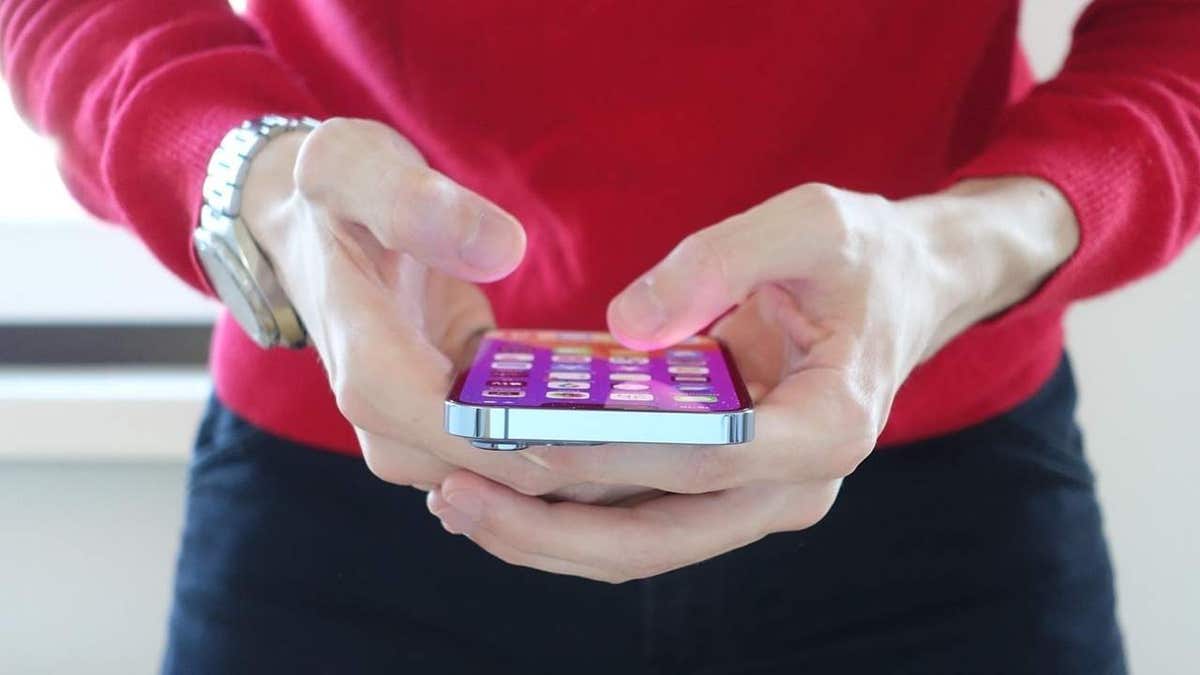
Почему звонки по Wi-Fi могут потреблять больше энергии
Несмотря на то, что звонки по Wi-Fi предназначены для поддержания связи, есть несколько фоновых причин, по которым они могут разряжать аккумулятор вашего iPhone быстрее, чем ожидается.
1) Ваш телефон все равно ищет сотовый сигнал
Даже когда у вас нет сети, ваш iPhone может периодически сканировать пространство в поисках вышек. Эти поиски расходуют энергию, если вы не предпримете шагов, чтобы остановить их.
2) Антенна Wi-Fi + процессы звонка остаются активными
Для звонков по Wi-Fi требуется, чтобы ваш Wi-Fi-радиомодуль оставался постоянно включенным, одновременно запуская дополнительные фоновые процессы для стабилизации звонков. Эта нагрузка может потреблять больше энергии, чем просто поддержание сильного сигнала LTE.
3) Слабый или нестабильный Wi-Fi усугубляет ситуацию
Если ваш Wi-Fi-сигнал пропадает или колеблется, ваш iPhone работает усерднее, чтобы поддерживать соединение. Эти дополнительные усилия могут нагреть телефон и съесть заряд аккумулятора.
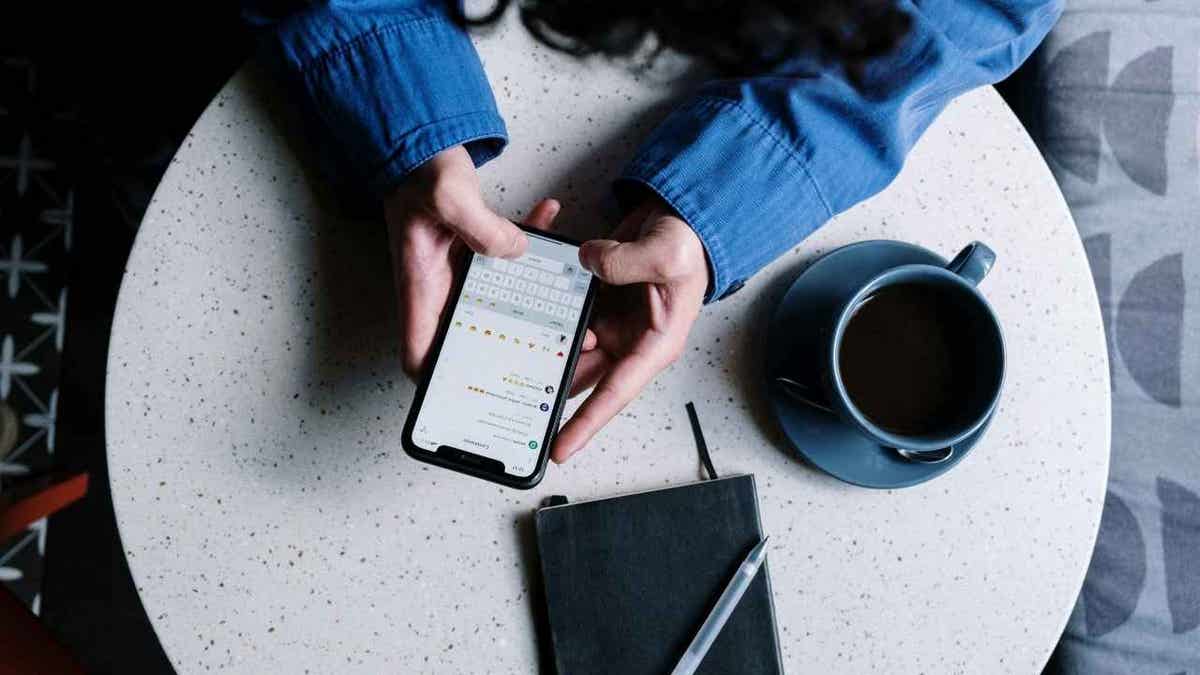
Как сделать звонки по Wi-Fi более бережливыми к батарее в iOS 26
Эти настройки проверены временем и работают так же хорошо в iOS 26:
1) Прекратите поиск вышек вашим iPhone
Это не даст вашему iPhone тратить энергию на поиск несуществующей сотовой связи.
2) Не отключайте звонки по Wi-Fi
3) Сократите фоновую активность
4) Сократите расход от экрана и системы
5) Поддерживайте стабильное Wi-Fi-соединение
Что добавляет iOS 26
Apple не изменила принцип работы звонков по Wi-Fi в iOS 26, но улучшила возможности мониторинга и управления расходом батареи:
Эти инструменты не убирают нагрузку от звонков по Wi-Fi, но они дают вам лучшую видимость и, в некоторых случаях, автоматические корректировки, которые помогают продлить заряд.
Как звонки по Wi-Fi влияют на батарею на Android
Пользователи Android сталкиваются со многими из тех же проблем, что и владельцы iPhone, когда дело доходит до звонков по Wi-Fi и разряда батареи. Основные причины схожи: дополнительные процессы, постоянно активные Wi-Fi-радиомодули и нестабильный сигнал. Но у Android также есть свои уникальные особенности и настройки, которые стоит отрегулировать.
Названия настроек могут отличаться в зависимости от производителя вашего телефона на Android
Ваш телефон все равно сканирует в поисках вышек
Даже когда включены звонки по Wi-Fi, ваше устройство Android может продолжать фоновый поиск мобильных сетей. Это постоянное сканирование потребляет энергию, если его не отключить.
Решение: Включите Авиарежим, затем вручную снова включите Wi-Fi. Чтобы сделать это, откройте Настройки, нажмите Сеть и интернет и включите Авиарежим. Когда он активирован, вернитесь в Wi-Fi, включите его вручную и переподключитесь к своей сети, чтобы звонки по Wi-Fi работали без постоянного поиска сотовых вышек.
Настройки операторов различаются
Не каждый оператор одинаково обрабатывает звонки по Wi-Fi на Android. Некоторые маршрутизируют звонки по-разному, что может использовать больше энергии в зависимости от сети.
Решение: Проверьте настройки звонков по Wi-Fi вашего оператора в Настройки → Сеть и интернет → Мобильная сеть → Дополнительно → Звонки по Wi-Fi.
Фоновые приложения могут увеличивать нагрузку
В отличие от iOS, многие устройства Android позволяют десяткам приложений продолжать работать в фоне. Когда активны звонки по Wi-Fi, эта дополнительная нагрузка может быстрее разряжать батарею.
Решение: Перейдите в Настройки → Батарея → Использование батареи и определите приложения, которые расходуют больше всего энергии, затем ограничьте их фоновую активность.
Адаптивная батарея и режимы энергосбережения
Большинство телефонов Android (Pixel, Samsung Galaxy, OnePlus и др.) включают Адаптивную батарею или аналогичные инструменты экономии заряда. Эти функции ограничивают прожорливые приложения, когда активны звонки по Wi-Fi.
Решение: Включите Адаптивную батарею в Настройки → Батарея → Адаптивные настройки или используйте Режим энергосбережения, если заметили быстрый разряд во время звонков.
Усильте свой Wi-Fi-сигнал
Как и в случае с iPhone, слабый Wi-Fi — главный виновник. Обрывы или нестабильный Wi-Fi заставляют ваш телефон Android работать с перегрузкой, чтобы поддерживать стабильность звонка.
Решение: Оставайтесь ближе к маршрутизатору или рассмотрите возможность перехода на меш-систему Wi-Fi.
Ключевые выводы Курта
Звонки по Wi-Fi — это спасение, когда вы вне зоны доступа, но за них приходится платить. Они могут потреблять больше энергии, чем стабильное сотовое соединение, особенно если ваш Wi-Fi-сигнал не устойчив. Хорошая новость в том, что iOS 26 дает вам лучшую информацию о батарее и более умные инструменты для управления энергопотреблением. С помощью нескольких простых настроек, таких как включение Авиарежима при отсутствии сети, ограничение фоновых приложений и поддержание стабильного Wi-Fi, вы можете сократить ненужный расход.
С какими самыми большими проблемами в работе батареи вашего телефона вы сталкивались и как с ними справляетесь? Сообщите нам, написав нам на сайт Cyberguy.com.
Подпишитесь на мой БЕСПЛАТНЫЙ отчет CyberGuyПолучайте мои лучшие технические советы, срочные оповещения о безопасности и эксклюзивные предложения прямо на свою почту. Плюс, вы получите мгновенный доступ к моему «Руководству по выживанию среди мошенников» — бесплатно при подписке на мою рассылку на CYBERGUY.COM.
Copyright 2025 CyberGuy.com. All rights reserved.
Курт "Киберпарень" Кнутссон — отмеченный наградами технический журналист, который глубоко любит технологии, оборудование и гаджеты, делающие жизнь лучше, и делится этим в своих материалах для Fox News и FOX Business, начиная утро в программе "FOX & Friends". Есть технический вопрос? Подпишитесь на бесплатную рассылку Курта CyberGuy, поделитесь своим мнением, идеей для статьи или комментарием на сайте CyberGuy.com.