Ваш Mac хранит гораздо больше, чем просто файлы. На нем находится ваша личная информация, платежные данные, сообщения и все онлайн-аккаунты, к которым вы получаете доступ. Защита этой информации начинается с того, как вы входите в систему. Много лет пароли были стандартным способом защиты аккаунтов, но они же являются одним из самых слабых звеньев в цифровой безопасности. Их можно угадать, украсть или использовать повторно на разных сайтах.
Внедрение Apple пропусков (passkeys) знаменует собой большой шаг вперед. Вместо того чтобы полагаться на то, что вам нужно запомнить, пропуска полагаются на то, что у вас есть (ваше доверенное устройство Apple) и на то, кто вы есть, например, ваш отпечаток пальца или лицо. Вместе с Связкой ключей iCloud и двухфакторной аутентификацией пропуска создают бесшовный и гораздо более безопасный способ защитить ваш Mac и вашу цифровую жизнь.
Что такое пропуска (passkeys)?
Пропуска — это современная альтернатива паролям. Они используют криптографию с открытым ключом, чтобы позволить вам входить в систему без необходимости создавать или вводить пароль. Когда вы регистрируете аккаунт с помощью пропуска, ваш Mac создает два уникальных ключа. Один является открытым и хранится на сайте или в приложении, а другой является закрытым и остается в безопасности на вашем устройстве.
Открытый ключ — это не конфиденциальная информация. Закрытый ключ, с другой стороны, никогда не покидает ваш Mac и защищен функциями безопасности вашего устройства. Когда вы входите в систему, Touch ID или Face ID подтверждают вашу личность, после чего ваш Mac использует закрытый ключ для вашей аутентификации. Этот процесс предотвращает фишинг и утечки паролей, потому что никакой общий секрет никогда не передается на веб-сайт.
Подпишитесь на мой БЕСПЛАТНЫОтчет CyberGuyПолучайте мои лучшие технические советы, срочные оповещения о безопасности и эксклюзивные предложения прямо на вашу почту. Кроме того, вы получите мгновенный доступ к моему Руководству по выживанию при мошенничестве — бесплатно при подписке на мою рассылку CYBERGUY.COM.
Как Apple обеспечивает безопасность пропусков
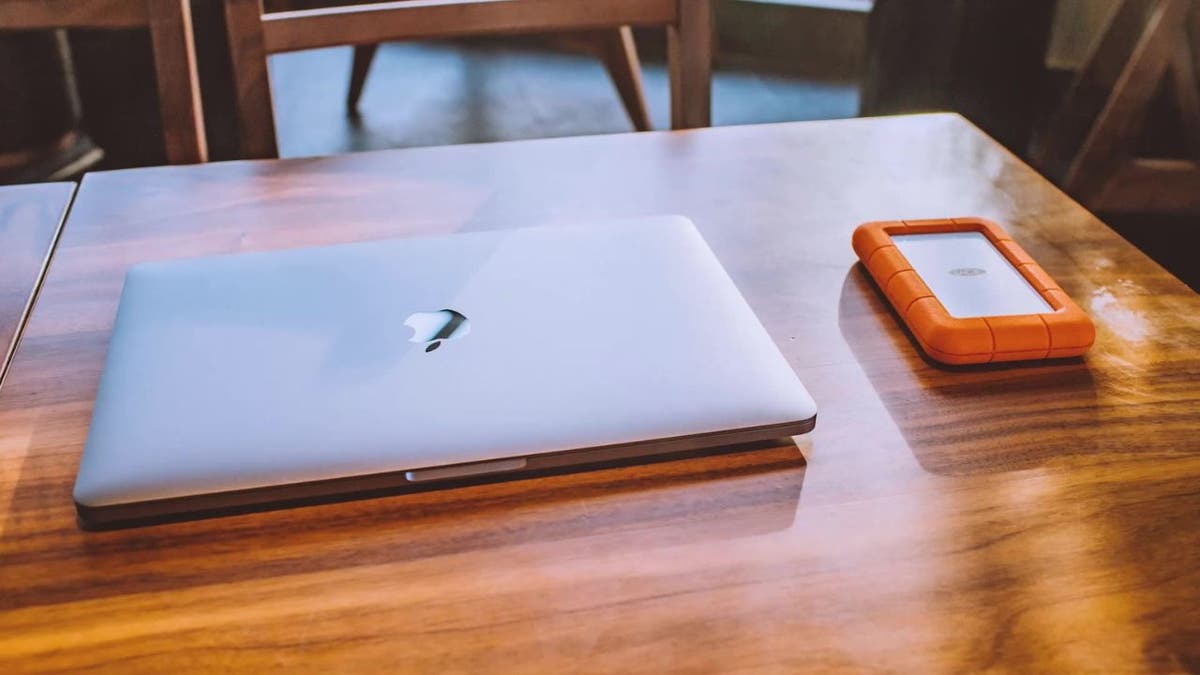
Пропуска хранятся и синхронизируются между вашими устройствами через Связку ключей iCloud, которая защищена сквозным шифрованием. Это означает, что даже Apple не может получить доступ к вашим пропускам или паролям. Связка ключей iCloud также имеет встроенную защиту от атак методом грубой силы, даже если кто-то получит несанкционированный доступ к серверам Apple.
Если вы потеряете свои устройства, вы все равно сможете восстановить свои пропуска через восстановление Связки ключей iCloud. Для этого вам необходимо войти с помощью вашего Apple ID и пароля, подтвердить свою личность с помощью кода, отправленного на ваш доверенный номер, и подтвердить, используя код-пароль вашего устройства. Система ограничивает количество попыток, и если происходит слишком много неудачных попыток, запись для восстановления блокируется или уничтожается, чтобы предотвратить misuse.
Вы также можете назначить контакт для восстановления аккаунта, чтобы убедиться, что вы никогда не потеряете доступ, даже если забудете пароль от Apple ID или код-пароль устройства. Этот многоуровневый дизайн гарантирует, что ваши данные остаются в безопасности даже в экстремальных сценариях, таких как скомпрометированный аккаунт Apple или утечка в облаке.
Как настроить пропуска на вашем Mac
Настроить пропуска просто, для этого необходимо, чтобы была включена Связка ключей iCloud.
После создания ваши пропуска автоматически сохраняются в Связке ключей iCloud и доступны на всех устройствах, вошедших в систему с тем же Apple ID.
Крупные сервисы, которые поддерживают пропуска
Внедрение пропусков быстро растет среди крупных технологических платформ. На данный момент многие из крупнейших онлайн-сервисов уже позволяют входить без пароля.
Некоторые ключевые из них включают:
Поддержка пропусков продолжает расширяться с каждым месяцем, поскольку все больше компаний интегрируют эту технологию в свои системы входа. На большинстве этих платформ вы теперь можете создавать новые аккаунты или переключать существующие на пропуска для более быстрого и безопасного входа.
6 дополнительных шагов для безопасности вашего Mac
Пропуска добавляют мощный уровень защиты, но хорошие привычки безопасности по-прежнему важны. Вот еще несколько шагов для усиления защиты вашего Mac.
1) Включите двухфакторную аутентификацию
Двухфакторная аутентификация (2FA) добавляет дополнительный уровень защиты к вашему Apple ID. Она работает, требуя две формы проверки: ваш пароль и одноразовый код, отправленный на доверенное устройство или номер телефона. Это означает, что даже если кто-то каким-то образом получит ваш пароль, он все равно не сможет получить доступ к вашему аккаунту без вашего устройства.
2) Проверяйте свои доверенные устройства и номера
Регулярно проверяйте, какие устройства и номера телефонов привязаны к вашему Apple ID. На вашем Mac нажмите на значок Apple в верхнем левом углу экрана. Затем перейдите в «Системные настройки» → [Ваше имя] Apple ID → «Устройства» и удалите все, что вы не узнаете. Убедитесь, что ваш доверенный номер телефона все еще актуален, так как он критически важен для восстановления аккаунта.
3) Используйте менеджер паролей
Хотя пропуска заменяют пароли, многие сайты по-прежнему полагаются на традиционные логины. Менеджер паролей помогает создавать, хранить и заполнять уникальные пароли для каждого аккаунта. Связка ключей iCloud может делать это автоматически на всех ваших устройствах Apple, но если вы хотите больше гибкости, вы можете рассмотреть сторонний менеджер паролей.
Далее, проверьте, не был ли ваш email раскрыт в прошлых утечках данных. Наш менеджер паролей №1 включает встроенный сканер утечек, который проверяет, появлялся ли ваш адрес электронной почты или пароли в известных утечках. Если вы обнаружите совпадение, немедленно измените все повторно использованные пароли и защитите эти аккаунты новыми, уникальными учетными данными.
Ознакомьтесь с лучшими менеджерами паролей 2025 года, проверенными экспертами, на Cyberguy.com.
4) Остерегайтесь фишинговых атак и установите надежное антивирусное ПО
Фишинг остается одним из самых распространенных способов, с помощью которых злоумышленники пытаются украсть личную информацию. Они могут рассылать поддельные emails или сообщения, выдавая себя за Apple или другие доверенные компании, призывая вас перейти по ссылкам или предоставить данные для входа. Всегда дважды проверяйте адрес отправителя и избегайте перехода по подозрительным ссылкам. Вместо этого зайдите на сайт напрямую, введя адрес в браузере.
Хотя macOS имеет мощные встроенные средства защиты, такие как Gatekeeper и XProtect, установка надежного антивирусного ПО добавляет еще один уровень защиты от вредоносных программ, рекламного ПО и потенциально нежелательных программ. Надежное антивирусное ПО постоянно отслеживает вашу систему на предмет подозрительной активности и может предупредить об угрозах до того, как они нанесут ущерб. Оно особенно полезно, если вы загружаете файлы извне App Store или часто подключаете внешние drives.
Лучший способ обезопасить себя от malicious links, которые устанавливают malware, потенциально получая доступ к вашей private information, — это установить надежное antivirus software на все ваши устройства. Эта защита также может предупреждать о phishing emails и ransomware scams, сохраняя вашу личную информацию и digital assets в безопасности.
Получите мои выборы лучших антивирусных решений 2025 года для ваших устройств Windows, Mac, Android и iOS на Cyberguy.com.
5) Включите шифрование диска FileVault
FileVault защищает все, что хранится на вашем Mac, шифруя весь жесткий диск. Это означает, что если ваш компьютер когда-либо будет утерян или украден, ваши данные останутся заблокированными от посторонних глаз. Перейдите в «Системные настройки» → «Конфиденциальность и безопасность» → «FileVault», чтобы включить его.
6) Обновляйте macOS автоматически
Apple регулярно выпускает обновления программного обеспечения, которые включают важные исправления безопасности. Киберпреступники часто атакуют устаревшие системы, потому что они содержат известные уязвимости. Поддерживая macOS и ваши приложения в актуальном состоянии, вы усложняете злоумышленникам эксплуатацию слабостей. Чтобы сделать это без усилий, включите «Автоматические обновления» в разделе «Системные настройки» → «Основные» → «Обновление ПО» → «Автоматические обновления».
7) Резервное копирование с Time Machine
Резервное копирование вашего Mac так же важно, как и его защита. Time Machine автоматически создает резервные копии ваших файлов на внешний диск или сетевой диск, защищая ваши данные от ransomware, сбоев оборудования или случайного удаления. Убедитесь, что ваш резервный диск зашифрован для дополнительной защиты.
8) Используйте сервис удаления данных
Даже с пропусками ваша личная информация все еще может быть раскрыта через сайты брокеров данных, которые собирают и продают ваши данные. Использование сервиса удаления данных может помочь удалить ваши личные данные с сотен таких сайтов автоматически. Это эффективный способ уменьшить ваше цифровое присутствие и защитить вашу личность, особенно в сочетании со встроенными инструментами безопасности Apple.
Хотя ни один сервис не может гарантировать полное удаление ваших данных из интернета, сервис удаления данных — действительно умный выбор. Они недешевы, как и ваша конфиденциальность. Эти сервисы делают всю работу за вас, активно отслеживая и систематически удаляя вашу личную информацию с сотен веб-сайтов. Именно это дает мне душевное спокойствие и доказало свою эффективность как способ стереть ваши личные данные из интернета. Ограничивая доступную информацию, вы снижаете риск того, что мошенники смогут сопоставить данные из утечек с информацией, которую они могут найти в даркнете, что усложнит им возможность таргетировать вас.
Ознакомьтесь с моими лучшими выборами сервисов удаления данных и получите бесплатную проверку, чтобы узнать, не находится ли ваша личная информация уже в сети, посетив Cyberguy.com.Получите бесплатную проверку, чтобы узнать, не находится ли ваша личная информация уже в сети: Cyberguy.com.
Ключевой вывод Курта
Пароли служили нам десятилетиями, но их уже недостаточно для защиты нашей цифровой идентичности. Пропуска делают вход быстрее, проще и значительно безопаснее, устраняя слабости традиционных паролей. В сочетании с шифрованием Apple, Связкой ключей iCloud и двухфакторной аутентификацией они представляют собой один из самых безопасных способов защитить ваш Mac и все, что на нем находится.
Пробовали ли вы уже использовать пропуска на своем Mac, и каким был ваш опыт? Дайте нам знать, написав нам на Cyberguy.com.
Подпишитесь на мой БЕСПЛАТНЫОтчет CyberGuyПолучайте мои лучшие технические советы, срочные оповещения о безопасности и эксклюзивные предложения прямо на вашу почту. Кроме того, вы получите мгновенный доступ к моему Руководству по выживанию при мошенничестве — бесплатно при подписке на мою рассылку CYBERGUY.COM.
Copyright 2025 CyberGuy.com. Все права защищены.
Курт "CyberGuy" Кнутссон — отмеченный наградами технический журналист, который глубоко любит технологии, оборудование и гаджеты, которые делают жизнь лучше, своими материалами для Fox News & FOX Business, начинающимися утром на «FOX & Friends». Есть технический вопрос? Получите бесплатную рассылку Курта CyberGuy, поделитесь своим мнением, идеей для истории или комментарием на CyberGuy.com.