Курт «CyberGuy» Кнатссон предупредил о тревожных пунктах конфиденциальности в умных устройствах в недавнем выпуске подкаста «Beyond Connected».
Если ваш домашний Wi-Fi такой же, как у большинства, он переполнен подключенными устройствами. Умные телевизоры, телефоны, планшеты, ноутбуки, холодильники, роботы-пылесосы и камеры видеонаблюдения могут использовать одну и ту же сеть.
Проблема в том, что большинство людей сначала подключают новое устройство, а о безопасности думают потом. Некоторые вообще никогда не проверяют настройки. Это дает хакерам, брокерам данных и любопытным компаниям именно ту лазейку, которую они ищут.
Прежде чем подключать следующий умный телевизор, планшет или телефон, уделите несколько минут его защите.
Бесплатный живой класс CyberGuy: Надоел спам? Присоединяйтесь к нам 22 июля
Присоединяйтесь к нам в среду, 22 июля, в 13:00 по восточному времени на бесплатный живой класс CyberGuy, который поможет вам сократить количество робозвонков, спам-сообщений, нежелательных писем и других нежелательных сообщений. Курт «CyberGuy» Кнатссон шаг за шагом проведет вас через простые способы фильтрации спама, очистки почтового ящика и распознавания сообщений, которые могут поставить под угрозу вашу личную информацию. Никакого технического опыта не требуется. Вы также получите наш контрольный список по борьбе со спамом, а каждый зарегистрировавшийся получит ссылку на запись класса после его окончания.
Зарезервируйте свое бесплатное место сегодня на CyberGuyLive.com.
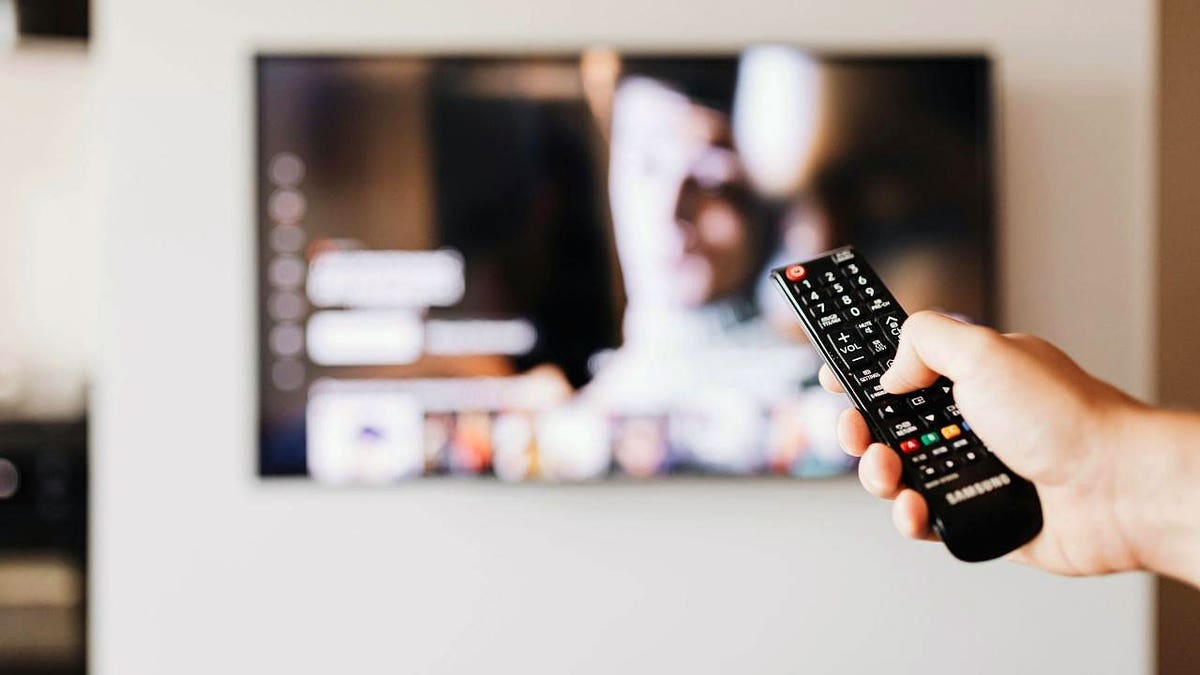
Новый умный телевизор, телефон или планшет могут раскрыть вашу Wi-Fi сеть, если игнорировать настройки конфиденциальности и безопасности во время установки. (Курт «CyberGuy» Кнатссон)
Почему устройства недостаточно безопасны сразу из коробки
Когда новый гаджет попадает к вам в руки, он не является чистым листом. Он загружен заводскими настройками, разработанными для удобства, а не для защиты. Производители хотят, чтобы процесс распаковки был легким, поэтому они включают такие функции, как автоматические подключения, обмен данными и удаленный доступ, которые упрощают настройку, но оставляют вас уязвимым.
Умные телевизоры — одни из худших нарушителей. Многие из них по умолчанию имеют включенную функцию под названием Automatic Content Recognition (ACR). Она работает как сканер отпечатков пальцев для вашего экрана, собирая информацию обо всем, что вы смотрите, и отправляя ее производителю. Вы согласились на это где-то в условиях, которые вы бегло просмотрели при настройке. Большинство людей даже не подозревают, что она существует.
Планшеты и телефоны несут свои собственные риски. Хотя многие производители оборудования любят хвастаться конфиденциальностью, многие планшеты и телефоны будут передавать ваше местоположение, принимать подключения от ближайших устройств и создавать резервные копии ваших данных на серверах компании — и все это по умолчанию.
Кроме того, ваша домашняя сеть настолько же безопасна, насколько безопасно ее самое слабое устройство. Один плохо настроенный умный телевизор или старый планшет с устаревшей операционной системой могут дать злоумышленникам точку опоры для доступа ко всему остальному, подключенному к тому же роутеру.
4 вещи, которые нужно проверить перед подключением
Прежде чем подключать любой новый умный телевизор, планшет или телефон к домашней сети, уделите пять минут ручной проверке настроек. Вам не нужно быть техническим экспертом. Сосредоточьтесь на областях, которые создают наибольшие уязвимости.
Обновите устройство и измените пароли по умолчанию
Во-первых, обновите устройство и измените все пароли или PIN-коды по умолчанию. Совершенно новое устройство могло пролежать на складе месяцы, а значит, ему может уже требоваться обновление безопасности. Учетные данные по умолчанию также легко найти злоумышленникам в интернете.
Проверьте настройки конфиденциальности и разрешения приложений
Затем проверьте настройки конфиденциальности. На умном телевизоре найдите Automatic Content Recognition (ACR) и отключите его. В зависимости от бренда, он может быть указан в разделах «Данные просмотра», Live Plus, SyncPlus, «Умный телевизор» или настройках конфиденциальности. На телефоне или планшете проверьте разрешения на местоположение, камеру, микрофон и доступ к ближайшим устройствам.
Отключите функции, которые вы не используете
Затем отключите функции подключения, которые вы не используете. Bluetooth, удаленный доступ, общий доступ к файлам и зеркалирование экрана могут создавать уязвимости, если они постоянно включены.
Добавьте VPN для дополнительного уровня конфиденциальности
Наконец, рассмотрите возможность добавления VPN для дополнительного уровня конфиденциальности. VPN шифрует ваш интернет-трафик, что помогает защитить то, что ваш умный телевизор, телефон, планшет или ноутбук передает по сети. Надежный VPN имеет приложения для многих популярных устройств, а также может работать на уровне роутера на совместимых роутерах.
Для получения информации о лучшем VPN-программном обеспечении ознакомьтесь с моим экспертным обзором лучших VPN для приватного просмотра веб-страниц на ваших устройствах Windows, Mac, Android и iOS на CyberGuy.com.
Полный контрольный список ниже проведет вас по каждому шагу.
Контрольный список безопасности нового устройства
В следующий раз, когда вы принесете домой умный телевизор, планшет или телефон, сделайте это, прежде чем использовать его ежедневно.
Перед добавлением нового устройства в Wi-Fi обновите программное обеспечение, измените пароли по умолчанию и проверьте разрешения приложений. (Курт «CyberGuy» Кнатссон)
1) Сначала поместите умные устройства в гостевую Wi-Fi сеть
Прежде чем подключать устройство, откройте приложение роутера или страницу настроек роутера. Найдите «Гостевая сеть», «Сеть IoT» или «Изоляция устройств». Создайте отдельное имя Wi-Fi для телевизоров, колонок, камер и устройств умного дома.
Используйте WPA3 Personal, если ваш роутер это поддерживает. Если нет, используйте WPA2 Personal. Задайте этой сети надежный пароль, который вы больше нигде не используете. Затем подключите новый умный телевизор или планшет к этой сети, а не к тому же Wi-Fi, который использует ваш рабочий ноутбук.
2) Обновите программное обеспечение перед входом во все сервисы
Установите обновления, прежде чем добавлять приложения для стриминга, учетные записи электронной почты или платежную информацию.
3) Измените пароли, PIN-коды и имена устройств по умолчанию
Не оставляйте заводские пароли. Измените PIN-код устройства, PIN-код родительского контроля или PIN-код покупки, если экран настройки это предлагает. Используйте менеджер паролей для создания и хранения надежных уникальных паролей. Используйте длинный код-пароль на телефонах и планшетах вместо 4-значного кода. Также переименуйте устройство. Имя вроде «Телевизор в спальне Курта» сообщает больше, чем нужно. Используйте что-то общее, например «Телевизор в гостиной» или «Планшет 1».
4) Включите защиту учетной записи перед добавлением приложений
Прежде чем войти в Apple, Google, Samsung, Amazon или Roku, включите двухфакторную аутентификацию, где это возможно. Для Roku установите PIN-код, чтобы блокировать нежелательные покупки, подписки и добавление приложений.
5) Отключите ACR и отслеживание рекламы на умных телевизорах
Умные телевизоры часто включают Automatic Content Recognition (ACR). Он может идентифицировать то, что отображается на вашем экране, для рекламы, аналитики или рекомендаций. Отключите его во время настройки или сразу после нее.
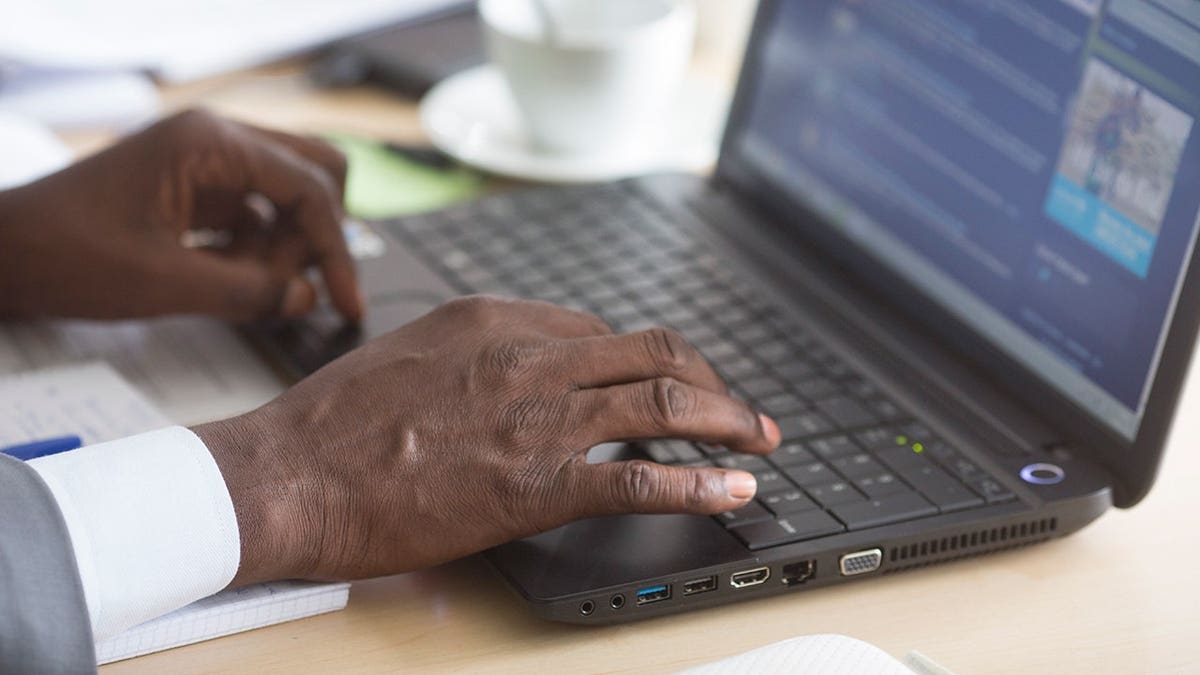
Отдельная гостевая Wi-Fi сеть может помочь держать умные телевизоры и другие подключенные устройства подальше от личных ноутбуков и телефонов. (Фото Ute Grabowsky/Photothek через Getty Images))
6) Ограничьте доступ к местоположению, камере и микрофону
Телефоны и планшеты часто запрашивают больше доступа, чем нужно приложению. Предоставьте каждому приложению минимально возможный доступ.
7) Отключите беспроводные функции, которые вы не используете
Отключайте Bluetooth, когда он вам не нужен. На телефонах, планшетах и телевизорах также найдите Nearby Share, Quick Share, AirDrop, общий доступ к файлам, зеркалирование экрана и удаленный доступ.
8) Включите защиту от потери устройства
Настройте это до того, как устройство пропадет.
Для планшетов, используемых детьми или гостями, запишите серийный номер. Храните его в безопасном месте на случай, если вам понадобится сообщить об утере или краже устройства.
9) Удалите приложения, которые вам не нужны
На новых устройствах часто предустановлены приложения. Удалите или отключите все, чем вы не будете пользоваться. Затем устанавливайте приложения только из официального магазина приложений для этого устройства.
На телефонах и планшетах избегайте загрузки приложений из сторонних источников, если вы точно не знаете, откуда они взялись.
На умных телевизорах пропускайте случайные бесплатные стриминговые приложения с плохими отзывами, без четкого разработчика или странными запросами разрешений.
10) Защитите все с помощью VPN
VPN добавляет уровень конфиденциальности, шифруя ваш интернет-трафик перед тем, как он покинет ваше устройство. Это может помочь ограничить то, что может видеть ваш интернет-провайдер, и добавить защиты при использовании общедоступного Wi-Fi.
Ищите надежный VPN, который предлагает приложения для телефонов, планшетов, компьютеров и стриминговых устройств. Некоторые VPN также могут работать на уровне роутера на совместимых роутерах. Этот вариант может быть полезен, поскольку он может защитить устройства, которые не поддерживают VPN-приложение, такие как некоторые умные телевизоры, игровые консоли и подключенные домашние гаджеты.
После настройки VPN на роутере подключенные устройства могут автоматически получать защиту VPN. Просто помните, что VPN не делает вас невидимым в интернете. Веб-сайты все равно могут распознать вас, когда вы входите в систему, делитесь личными данными или используете один и тот же браузер. Тем не менее, для повседневной конфиденциальности надежный VPN может быть разумным дополнительным уровнем.
Для получения информации о лучшем VPN-программном обеспечении ознакомьтесь с моим экспертным обзором лучших VPN для приватного просмотра веб-страниц на ваших устройствах Windows, Mac, Android и iOS на CyberGuy.com.
Ключевые выводы
Настройки по умолчанию, с которыми поставляется большинство устройств, разработаны для выгоды производителя, а не вашей. Прежде чем подключать следующий умный телевизор, планшет или телефон, уделите несколько минут настройкам, заблокируйте то, что не должно быть открыто, и поставьте VPN между вашей сетью и остальным интернетом.
Вы когда-нибудь находили настройку конфиденциальности на новом устройстве, которая вас удивляла? Дайте нам знать, написав нам на CyberGuy.com.
Подпишитесь на мой БЕСПЛАТНЫЙ отчет CyberGuy
Авторские права 2026 CyberGuy.com. Все права защищены.
Курт «CyberGuy» Кнатссон — удостоенный наград технический журналист, который глубоко любит технологии, гаджеты и устройства, делающие жизнь лучше, со своими материалами для Fox News и FOX Business, начиная с утренних выпусков «FOX & Friends». Есть технический вопрос? Получите бесплатную рассылку CyberGuy от Курта, поделитесь своим мнением, идеей для статьи или комментарием на CyberGuy.com.