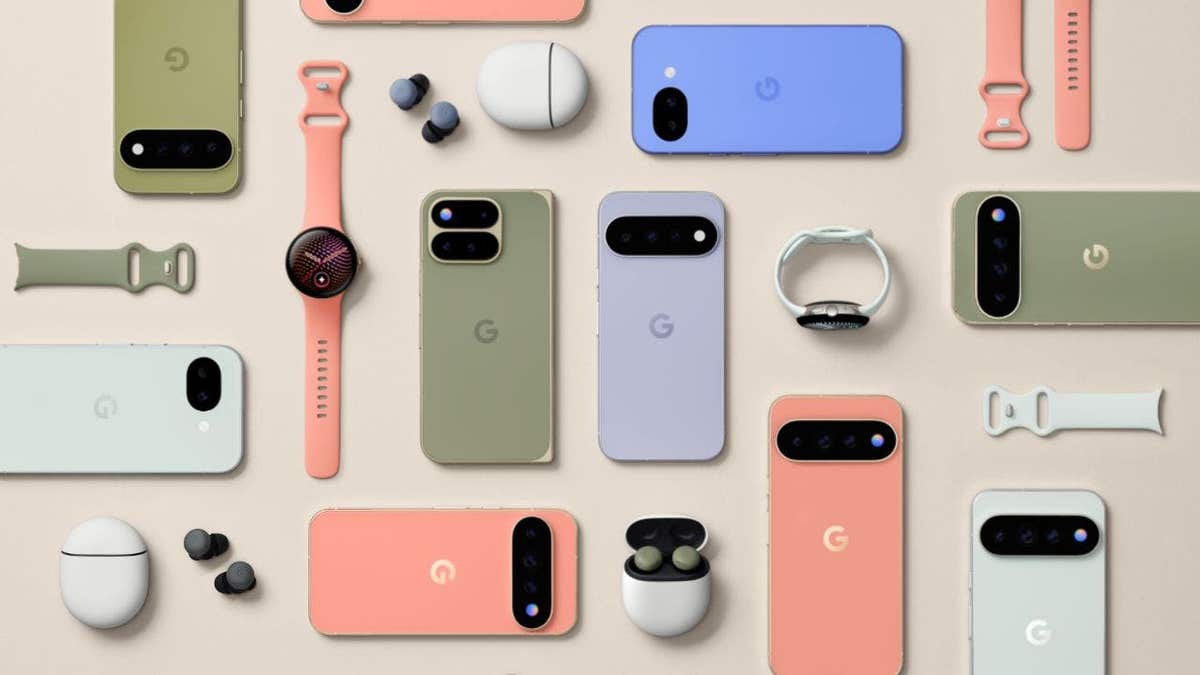
Прежде чем выбросить свой старый iPhone, подумайте, что это сокровищница потенциала, ожидающая, чтобы его разблокировали.
Ваше, казалось бы, устаревшее устройство — не просто электронный мусор. Это универсальный гаджет, готовый к захватывающей второй жизни. Старый iPhone можно превратить в центр «умного дома» или превратить в преданного цифрового компаньона, бесчисленными творческими способами, которые вдохнут новую жизнь в технологии, о которых вы, возможно, даже не задумывались.
Вот несколько лучших способов использовать старый iPhone.
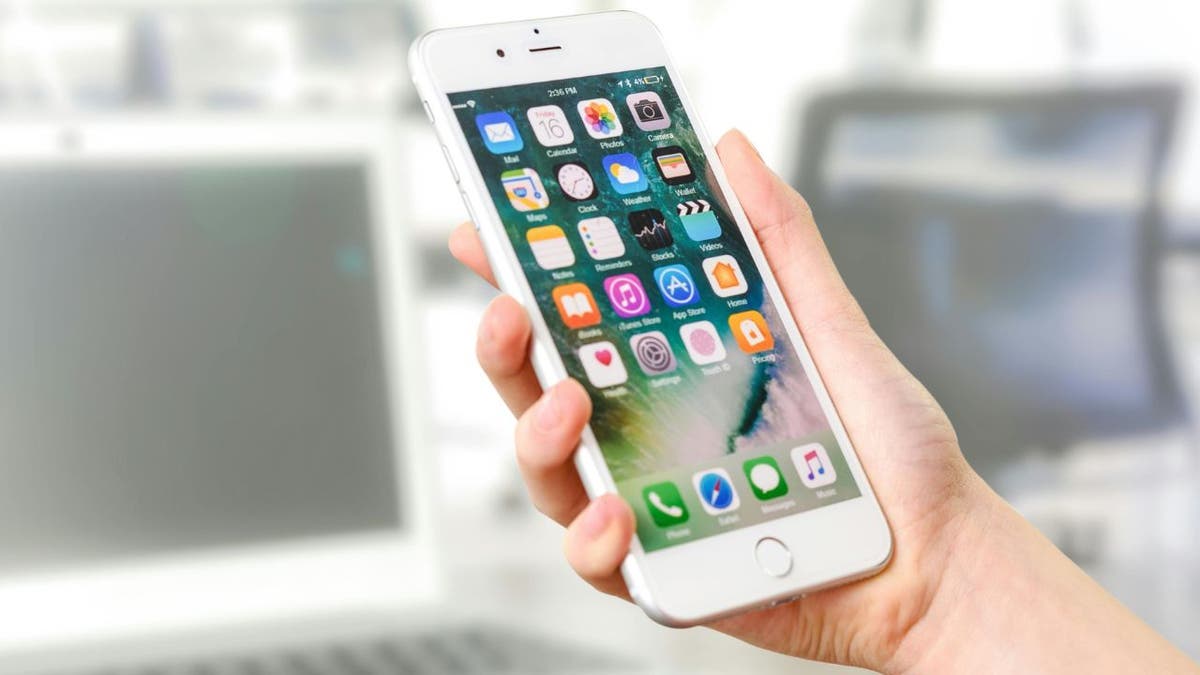
1. Превратите его в «глупый телефон»
Смартфоны невероятно мощные, но они также могут быть подавляющими. Постоянные уведомления и обновления в социальных сетях могут мешать сосредоточиться и наслаждаться настоящим моментом. Если вы обнаружите, что ваш iPhone — это скорее трата времени, чем инструмент повышения производительности, почему бы не превратить его в «тупой телефон»? «Тупой телефон» — это базовое мобильное устройство, которое фокусируется на основных функциях связи, таких как звонки и текстовые сообщения, при этом сводя к минимуму цифровые отвлекающие факторы за счет ограниченного доступа к Интернету и возможностей приложений, помогая вам сократить время использования экрана и оставаться более активным.
Действия по отключению приложений и уведомлений
Отключение уведомлений:
Удалите ненужные приложения:
(Необязательно):
2. Дайте его своим детям
Со временем вы, возможно, захотите подарить своему ребенку собственный смартфон. Хотя новый телефон может стоить дорого, передача старого iPhone — отличный способ познакомить их с технологиями, не забывая при этом о своем бюджете.
Используя Семейный доступ и родительский контроль, вы можете тщательно отслеживать, к каким приложениям и контенту имеет доступ ваш ребенок. Кроме того, это отличный способ привлечь их в экосистему Apple.
Действия по настройке семейного доступа и родительского контроля
Настройка семейного доступа:
Включите родительский контроль:
>

Этот процесс поможет вам эффективно управлять использованием устройств вашим ребенком, обеспечивая при этом доступ к ним. соответствующему содержанию.
3. Используйте его как веб-камеру
В последние годы функция Apple Continuity Camera упростила использование iPhone в качестве веб-камеры для вашего Mac или Apple TV. Хотя новые модели хорошо подходят для этой цели, старые iPhone по-прежнему могут служить отличными веб-камерами, особенно для онлайн-встреч и видеозвонков.
Вместо покупки внешней веб-камеры ваш старый iPhone может обеспечить превосходное качество видео. iOS 18 даже позволяет старым iPhone работать в качестве специальных камер непрерывной съемки для Apple TV, что идеально подходит для звонков FaceTime или Zoom с семьей и друзьями.
Действия по использованию iPhone в качестве веб-камеры
Вместо покупки внешней веб-камеры ваш старый iPhone может обеспечить превосходное качество видео.
4. Сделайте его специальным музыкальным проигрывателем

Зачем использовать основной iPhone для прослушивания музыки, если можно использовать старый как специальный MP3-плеер? Настроив свой старый iPhone в качестве музыкального проигрывателя, вы сможете наслаждаться любимыми мелодиями или подкастами, не отвлекаясь на текстовые сообщения или уведомления в социальных сетях. Это идеальное решение для тренировок, длительных поездок или когда вы просто хотите отдохнуть под музыку.
5. Используйте его в качестве пульта дистанционного управления или контроллера умного дома
Если у вас есть Apple TV, вы уже знаете, что ваш iPhone может работать в качестве пульта дистанционного управления. Однако держать основной телефон привязанным к пульту может быть неудобно. Сделав свой старый iPhone специальным пультом Apple TV, вы по-прежнему сможете управлять своим телевизором, не используя основной телефон.
Действия по настройке старого iPhone в качестве пульта
Настройте функцию удаленного управления Apple TV:
Управление устройствами умного дома:
Ваша старая версия iPhone может даже стать центром для всех устройств вашего умного дома: от регулировки освещения и термостатов до проверки камер видеонаблюдения.
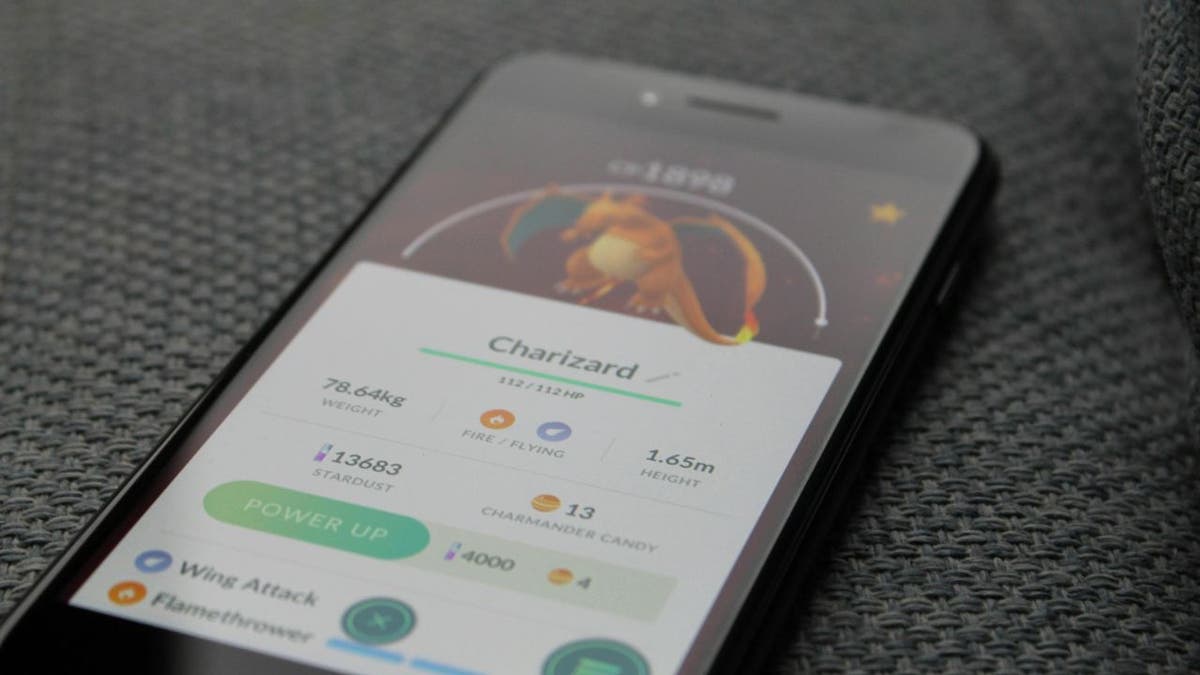
6. Сохраните его для игр
Смартфоны изменили мобильные игры, и ваш старый iPhone может стать идеальной портативной игровой консолью. Многие классические и современные игры без проблем работают на старых моделях iPhone, а с помощью таких сервисов подписки, как Apple Arcade, вы можете получить доступ к огромной библиотеке высококачественных игр. Это интересный и недорогой способ насладиться мобильными играми, не расходуя при этом заряд батареи основного iPhone.
7. Превратите его в электронную книгу
Для любителей книг отличным вариантом будет использование старого iPhone в качестве специальной электронной книги. Вы можете установить такие приложения, как Kindle или Apple Books, из App Store. Дисплей iPhone идеально подходит для чтения книг и графических романов, а поскольку вы не используете свой основной iPhone, нет отвлекающих факторов, таких как уведомления, которые могли бы прервать чтение.
Вы можете отключить все приложения и уведомления на старом устройстве, чтобы чтение было более комфортным. Кроме того, вы по-прежнему можете подключить свои AirPods для прослушивания аудиокниг, находясь в пути.
Основные выводы Курта
Тот факт, что вы обновили iPhone, не означает, что ваш старый нужно выбросить. Существует бесчисленное множество способов его перепрофилирования: от повышения производительности до управления умным домом. Таким образом, вы сможете продлить срок его службы и максимизировать ценность вашей покупки.
В какие еще устройства вам хотелось бы вдохнуть новую жизнь? Дайте нам знать, написав нам по адресу
. Чтобы получить больше моих технических советов и предупреждений о безопасности, подпишитесь на мой бесплатный информационный бюллетень CyberGuy Report, перейдя по адресу
. Задайте Курту вопрос или дайте нам знать, какие истории вы хотели бы, чтобы мы осветили. .
Следите за Куртом в его социальных сетях:
Ответы на самые популярные вопросы задал вопросы CyberGuy:
Новинка от Курта:
Copyright 2025 CyberGuy.com. Все права защищены.
Курт «CyberGuy» Кнутссон — отмеченный наградами технический журналист, глубоко любящий технологии, оборудование и гаджеты, которые делают жизнь лучше благодаря его материалам для Fox News и FOX Business, начиная с утренних программ «FOX и друзья». Есть технический вопрос? Получите бесплатный информационный бюллетень CyberGuy от Курта, поделитесь своим мнением, идеей истории или комментарием на CyberGuy.com.
Похожие темы