Носить с собой громоздкий кошелек, полный кредитных и дебетовых карт, не только неудобно, но и опасно для безопасности, когда он пропадает.
Apple Pay может быть решением, которое вы ищете. Это мобильное платежное приложение, представленное в 2014 году, становится все более популярным, особенно во время пандемии, когда люди искали варианты бесконтактных платежей, чтобы не касаться общих поверхностей.
Почему Apple Pay считается безопасным
Прежде чем вы настроите его, мы хотим сообщить вам четыре причины, по которым Apple Pay считается безопасным в использовании.
Настроить Apple Pay очень просто
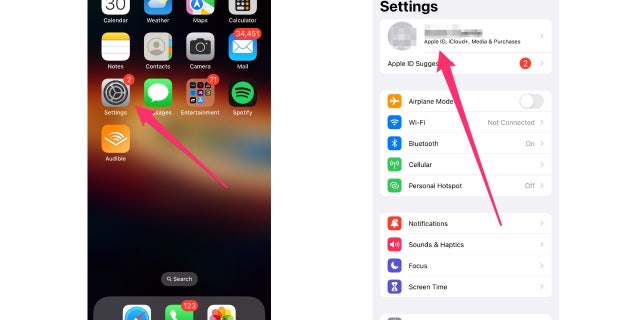
Настроить Apple Pay — это простой процесс, который может сделать вашу жизнь намного проще. Во-первых, убедитесь, что вы вошли в систему со своим Apple ID на своем iPhone или iPad. Вот как проверить, вошли ли вы в систему:
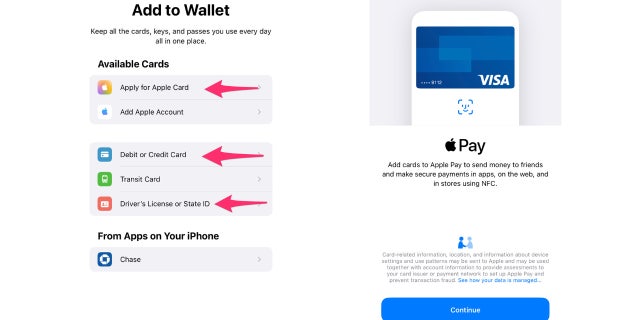
Как использовать Apple Pay
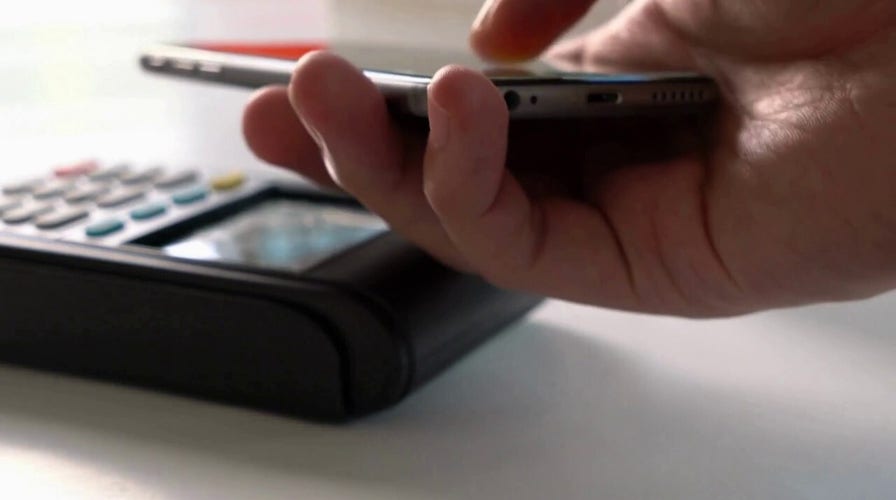
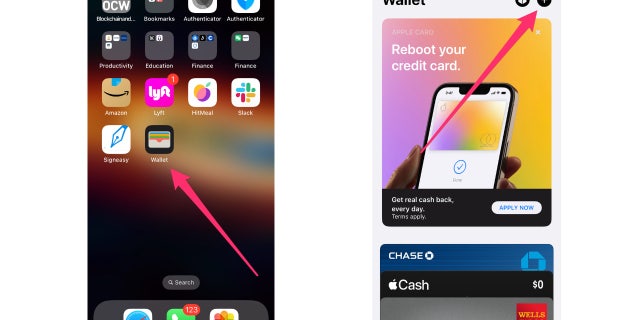
После того, как ваша карта будет проверена, все готово. Использовать Apple Pay в магазине так же просто.
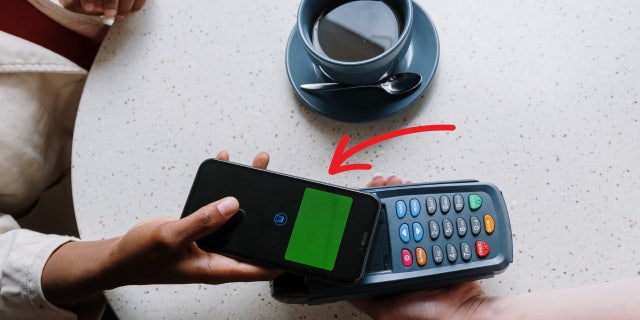
Одним из преимуществ использования Apple Pay является его широкое распространение. По данным Apple, более 85% торговых точек в США принимают Apple Pay.
Ищите символ бесконтактной оплаты или логотип Apple Pay, чтобы узнать, принимает ли это место.
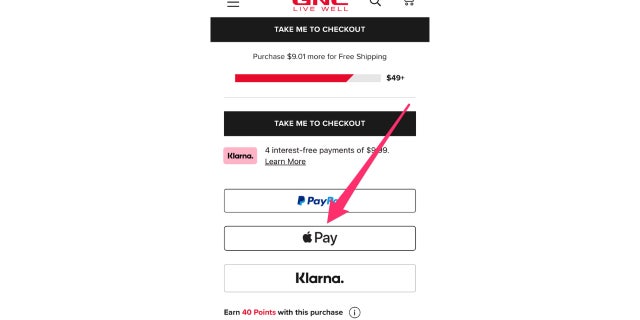
Вы также можете использовать Apple Pay для покупок в Интернете, а не только для физических покупок, нажав «Купить через Apple Pay» и подтвердив платеж с помощью биометрической аутентификации (идентификатора лица) или вручную введя пароль.
Недостаток использования Apple Pay
Один из потенциальных недостатков использования Apple Pay заключается в том, что не все банки или эмитенты кредитных карт могут его поддерживать. Перед настройкой Apple Pay убедитесь, что ваш банк или эмитент кредитной карты совместимы.
Кроме того, если ваш iPhone будет потерян или украден, вы должны защитить свою личную информацию, чтобы предотвратить ее несанкционированное использование. Если это произойдет, вы должны сначала использовать приложение «Локатор», чтобы удаленно заблокировать свое устройство и отобразить сообщение с вашей контактной информацией.
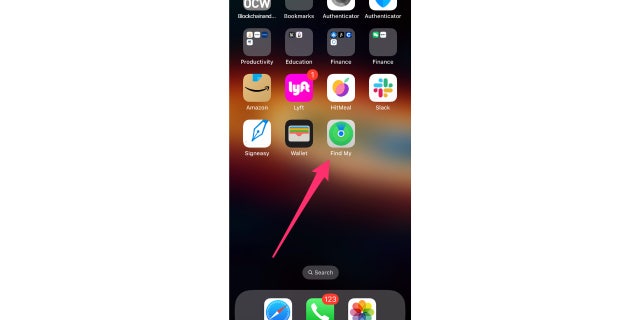
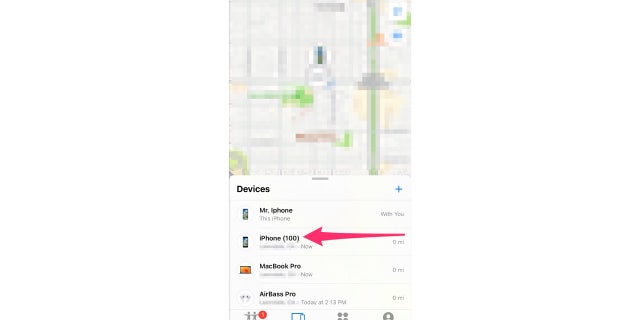
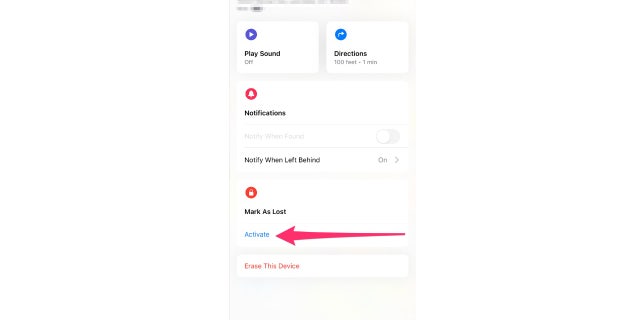
< li> Вы также можете использовать это приложение для удаленного стирания информации с iPhone, удаления всей вашей личной информации и предотвращения доступа к вашему Apple Wallet или другим конфиденциальным данным.
После того, как ваш iPhone был утерян или украден, важно внимательно следить за своими банковскими счетами и счетами кредитных карт, чтобы выявить любые несанкционированные платежи или подозрительную активность. Если вы заметили что-то необычное, немедленно свяжитесь с вашим банком или эмитентом кредитной карты.
Заключительные мысли
В целом, Apple Pay — это удобный и безопасный способ совершать платежи в магазине и в Интернете. В некоторых странах, таких как Италия, например, предпочтительным способом оплаты являются бесконтактные способы оплаты.
Благодаря простому процессу настройки и широкому распространению стоит задуматься, если вы ищете способ бесконтактной оплаты. Я знаю, что это несколько раз спасало меня ночью, когда я оставлял бумажник в машине или дома. Просто обязательно проконсультируйтесь с вашим банком или эмитентом кредитной карты и примите меры предосторожности для защиты вашей личной информации.
Вы когда-нибудь теряли свой кошелек, чтобы обнаружить, что кто-то украл и использовал вашу кредитную карту? Что вы сделали по этому поводу? Дайте нам знать, написав нам по адресу CyberGuy.com/Contact.
Чтобы узнать больше о моих советах, подпишитесь на мою бесплатную рассылку отчетов CyberGuy, перейдя по ссылке CyberGuy.com/Newsletter.
Copyright 2023 CyberGuy.com. Все права защищены.
Курт «CyberGuy» Кнутссон — отмеченный наградами технический журналист, который глубоко любит технологии, оборудование и гаджеты, которые делают жизнь лучше благодаря его материалам для Fox News и FOX Business, которые начинаются по утрам в программе «FOX and Friends». Есть технический вопрос? Получите информационный бюллетень Курта CyberGuy, поделитесь своим мнением, идеей истории или комментарием на CyberGuy.com.