Ваш смартфон усердно работает, но не всегда сохраняет оптимальное состояние сам по себе. Со временем заполняется память, приложения собирают фоновые данные, а настройки конфиденциальности отстают.
Вы можете заметить, что производительность замедляется, возникают случайные сбои или общее ощущение, что вещи не работают так гладко, как раньше. Хорошая новость в том, что быстрая цифровая и физическая чистка может помочь вашему устройству работать как новое.
Эти простые шаги помогут вам освободить место, улучшить скорость и лучше защитить ваши личные данные.
Получите мои экспертные технические советы, важные предупреждения о безопасности и эксклюзивные сделки, а также мгновенный доступ к моему ❤️ ❤️, когда вы подпишитесь!
Советы по цифровой чистке
1. Удалите приложения и файлы, о существовании которых вы забыли
Если ваш телефон имеет мало места для хранения или работает медленно, начните с удаления приложений и файлов, которые вы больше не используете. Это один из самых быстрых способов улучшить скорость и время работы батареи.
Для iOS пользователей
, чтобы сохранить место на вашем устройстве, сохраняя фотографии в полном разрешении в iCloud и версии меньшего размера локально.
Для пользователей Android
настройки могут отличаться в зависимости от производителя вашего телефона.
Удалите неиспользуемые приложения: Перейдите в Настройки > Приложения > [Имя приложения] > Удалить.
Очистка загрузок: Откройте приложение Файлы > Загрузки > Выберите файлы > Нажмите Удалить.
Используйте Files by Google: Откройте приложение Files by Google > Нажмите Очистить > Используйте функции, например, Удалить загруженные файлы или Удалить дубликаты файлов, чтобы освободить место.
2. Отключите фоновую активность приложений для экономии заряда и увеличения скорости
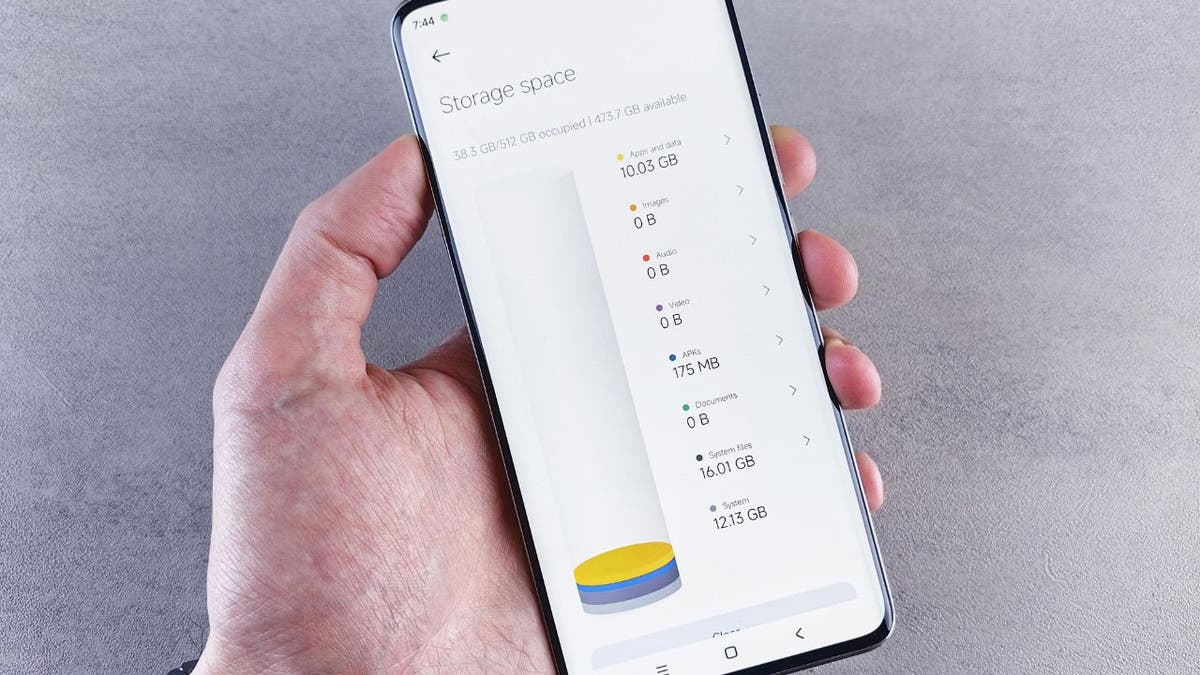
Многие приложения продолжают работать в фоновом режиме, даже когда вы их не используете, расходуя заряд батареи и замедляя телефон. Ограничение или отключение фоновой активности может значительно повысить производительность и помочь вашему устройству дольше держаться без подзарядки.
Для пользователей iOS
Ограничьте фоновую активность:
Перейдите в Настройки > Основные > Фоновое обновление приложений > Выберите Отключить или только по Wi-Fi > Или отключите отдельные приложения, которые не нужно обновлять в фоне. Для пользователей Android
настройки могут отличаться в зависимости от производителя вашего телефона.
Ограничьте фоновую активность:
Перейдите в Настройки > Приложения > Выберите приложение > Нажмите Аккумулятор > Выберите Ограничить или Оптимизировать для ограничения фонового использования.
Или перейдите в Настройки > Аккумулятор > Использование аккумулятора > Нажмите на приложения, потребляющие много энергии > Настройте параметры, чтобы ограничить фоновую активность. Получите ❤️, чтобы узнать, не появилась ли ваша личная информация в сети
3. Организуйте и удалите ненужные файлы
Цифровой беспорядок накапливается быстро. Скриншоты, старые PDF-файлы, дубликаты фотографий и загрузки, которые предполагались быть временными. Регулярное обслуживание файлов помогает вам оставаться организованным и поддерживать бесперебойную работу телефона.
Для пользователей iOS
❤️, чтобы объединить дубликаты > Подтвердите ваше решение, нажав Объединить # точные копии.
Сортировка скриншотов: Перейдите в Фото > Прокрутите до Типов медиа > Скриншоты > Нажмите Выбор в верхнем правом углу > Нажмите на фотографию(-и), которую хотите удалить, и в правом нижнем углу появится синяя галочка > Затем нажмите на мусорное ведро в правом нижнем углу экрана > Подтвердите свое решение, нажав Удалить или Удалить # фотографии.
Удаление старых загрузок: Откройте приложение Файлы > Обзор > Загрузки > Нажмите на круг с тремя горизонтальными точками, в правом верхнем углу > Нажмите Выбрать > Выберите файлы для удаления и появится синий круг с галочкой > Нажмите на значок мусорного ведра в правом нижнем углу экрана. Для пользователей Android
настройки могут отличаться в зависимости от производителя вашего телефона.
Найти дубликаты фотографий: Откройте Files by Google > Нажмите Очистить > Под пунктом Дубликаты файлов выберите файлы для удаления.
Сортировка скриншотов: Откройте Фото > Альбомы или Коллекции > Скриншоты > Нажмите и удерживайте, чтобы выбрать > Удалить или значок мусорного ведра > Нажмите Переместить в корзину.
Удаление старых загрузок: Откройте приложение Файлы > Загрузки > Выберите файлы, нажав и удерживая > Нажмите Удалить или значок корзины. Для уборки электронной почты
Массовое удаление электронных писем в Gmail: В строке поиска введите старше:6м > Выберите все > Удалить.
Настройка правил электронной почты в Outlook: Перейдите в Файл > Управление правилами и уведомлениями > Новое правило > Выберите критерии, такие как отправитель, возраст или тема > Установите действие архивировать или удалить.
Поиск старых электронных писем в Yahoo: Используйте строку поиска, чтобы ввести before:2025/01/01 > Выберите сообщения, щелкнув квадратное поле рядом с сообщением > Удалить или щелкните значок мусорного ведра.
Советы по физической чистке
Телефоны собирают бактерии практически с каждой поверхности, которую вы касаетесь. От тренажерного зала до ванной комнаты вашему телефону нужна регулярная чистка, чтобы оставаться безопасным и функциональным.
Очистите внешность
Используйте сухую микрофибру, чтобы протереть экран, корпус и заднюю часть.
Для более серьезных пятен немного смочите ткань 70% изопропиловым спиртом.
Никогда не распыляйте жидкость непосредственно на экран или в порты.
Избегайте агрессивных химикатов, таких как отбеливатель, аммиак или стеклоочиститель.
Не используйте бумажные полотенца или абразивные материалы, которые могут поцарапать экран. Очистите порты и динамики
Используйте мягкую щетку или деревянную зубочистку, чтобы удалить пыль и загрязнения из разъемов для зарядки и динамиков.
Избегайте использования металлических предметов или сжатого воздуха непосредственно в разъем. Очистите ваш чехол
Для пластика или силикона: Мойте теплой мыльной водой, промывайте и дайте высохнуть на воздухе.
Для кожи или ткани: Используйте средство для чистки, подходящее для поверхности, и следуйте инструкциям по уходу от производителя. Перед чисткой всегда выключайте телефон и отсоединяйте все аксессуары.
Очистка конфиденциальности и безопасности
Цифровая чистка также подразумевает пересмотр ваших настроек конфиденциальности. Убедитесь, что ваши приложения не получают больше доступа, чем им необходимо, и сохраняйте свои конфиденциальные данные в безопасности.
Для пользователей iOS
❤️ ❤️, чтобы управлять и автоматически заполнять безопасные пароли: Перейдите в Настройки > [ваше имя] > iCloud > Пароли. Нажмите Синхронизировать этот iPhone для включения iCloud Keychain.
Для пользователей Android
настройки могут отличаться в зависимости от производителя вашего телефона.
Пересмотрите разрешения приложений: Перейдите в Настройки > Конфиденциальность > Менеджер разрешений > Выберите тип разрешения > Пересмотрите и скорректируйте доступ.
Включите Найти Hub: Перейдите в Настройки > Google > Все сервисы > Личная и устройственная безопасность > Найти Hub > Включите Разрешить устройству определять местоположение.
Установите надежный замок экрана: Перейдите в Настройки > Безопасность > Защита экрана > Выберите PIN, пароль или шаблон.
Создайте резервную копию ваших данных
Потеря данных может случиться без предупреждения. Будь то из-за повреждения, кражи или неожиданной проблемы с программным обеспечением, наличие свежей резервной копии может спасти ваши фотографии, контакты и важные файлы.
Для пользователей iOS
❤️ ❤️, чтобы сделать резервную копию в iCloud: Перейдите в Настройки > [ваше имя] > iCloud > Резервирование iCloud > Включить.
Создание резервной копии с помощью компьютера: Подключитесь к Finder (на Mac) или iTunes (на ПК) и выберите Сделать резервную копию сейчас. Для пользователей Android
настройки могут отличаться в зависимости от производителя вашего телефона.
Резервное копирование в Google: Перейдите в Настройки > Google > Резервирование > Включить Резервирование Google One > Подтвердите ваши резервные копии в приложении Google One в разделе Хранение > Резервное копирование устройства.
Используйте умные инструменты для автоматизированной чистки
Вместо постоянного ручного управления вашим телефоном позвольте надежным инструментам выполнять основную работу. Топовое антивирусное приложение не только защищает от вредоносных программ; оно часто включает мощные ускорители производительности, созданные для поддержания плавной работы вашего устройства. Ищите приложения, которые предлагают:
Очистка ненужных файлов и кэша
Установщик приложений для неиспользуемых программ
Поиск дублирующих файлов
Инструменты для очистки браузера
Менеджер запуска для улучшения времени загрузки устройства <