У вас есть фотографии на телефоне, которые вы не хотите, чтобы кто-то видел? Возможно, они личные, деликатные или смущающие. Какой бы ни была причина, вы не хотите, чтобы шпионы пролистывали их, когда вы передаете свой телефон или оставляете его без присмотра.
К счастью, в Google Фото есть мощная функция, которая поможет вам спрятать фотографии в закрытой папке. Вот как это использовать.
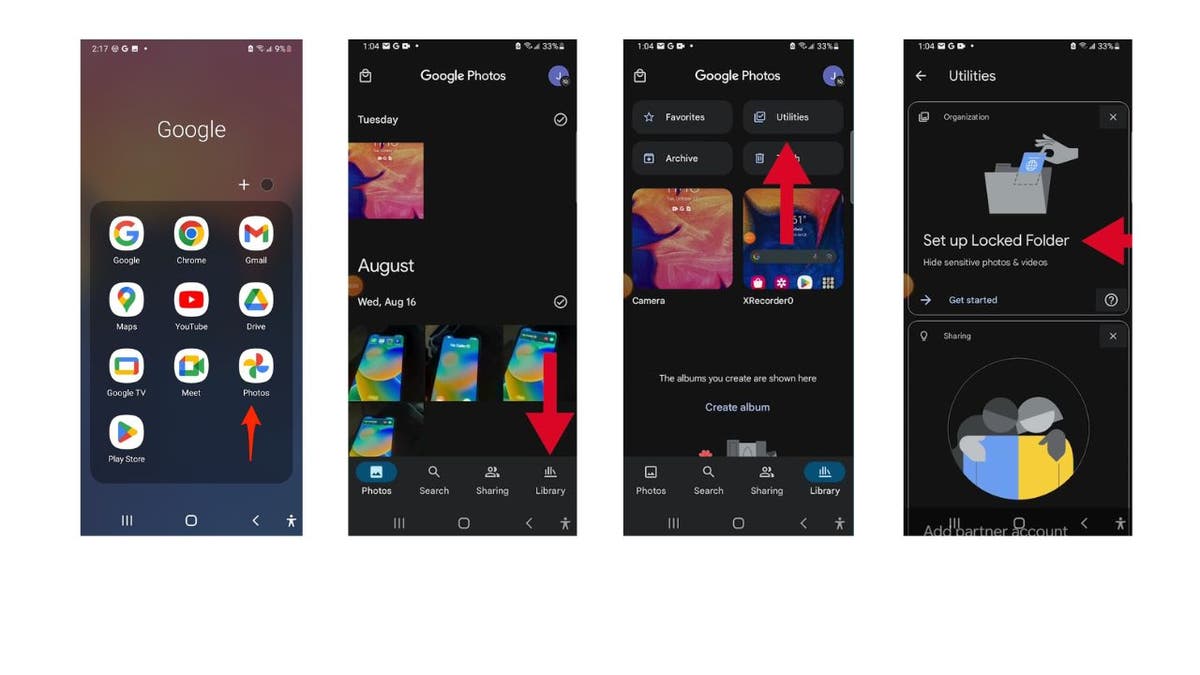
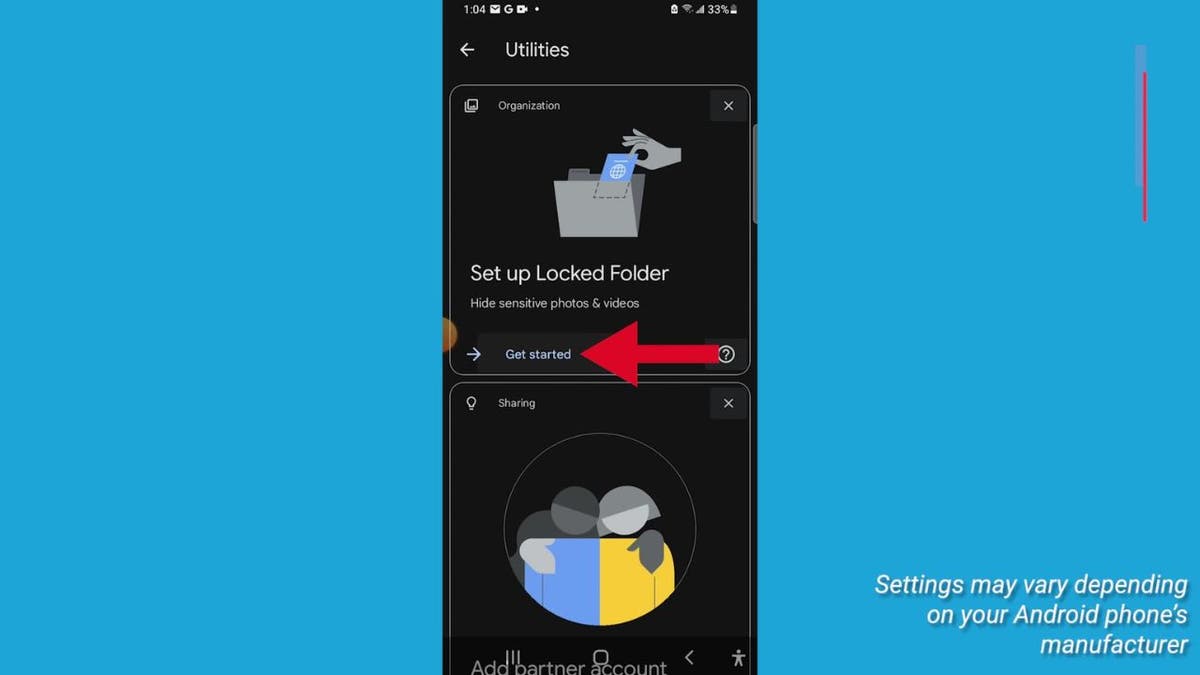
Как настроить заблокированную папку
Заблокированная папка — это специальный альбом в Google Фото, доступ к которому можно получить только с помощью метода аутентификации вашего телефона, например PIN-кода или пароля. , отпечаток пальца или распознавание лица. Чтобы настроить закрытую папку, выполните следующие действия:
Настройки могут различаться в зависимости от производителя вашего телефона Android
* **
Как добавить фотографии в заблокированную папку
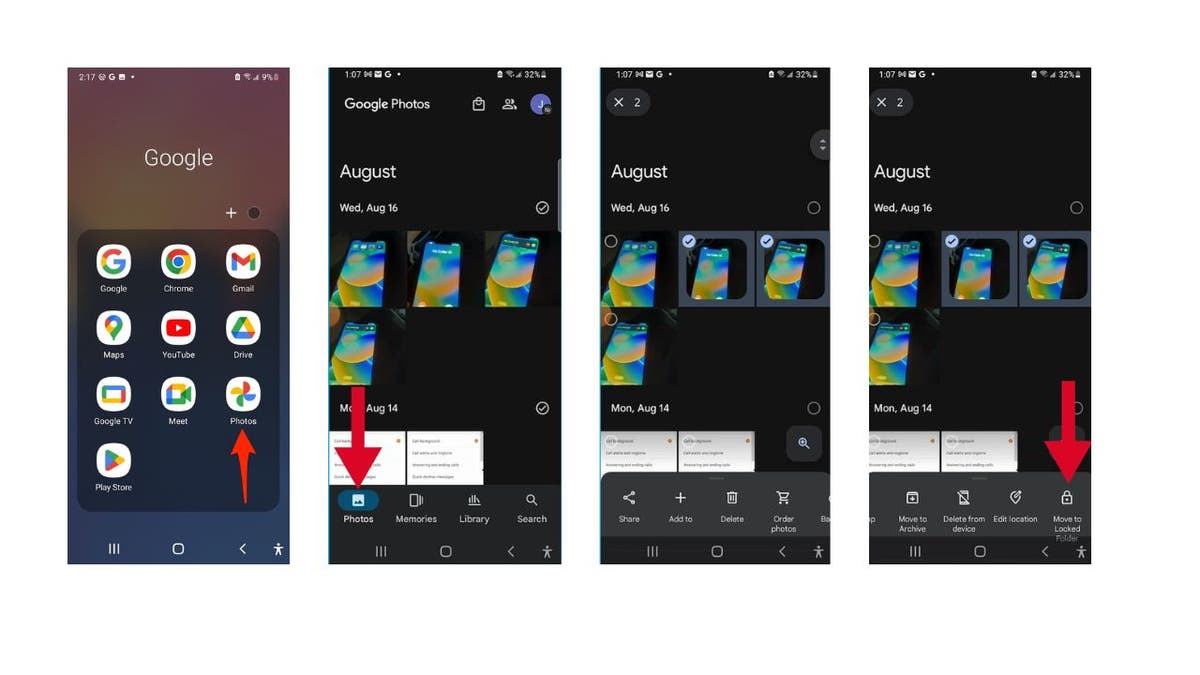
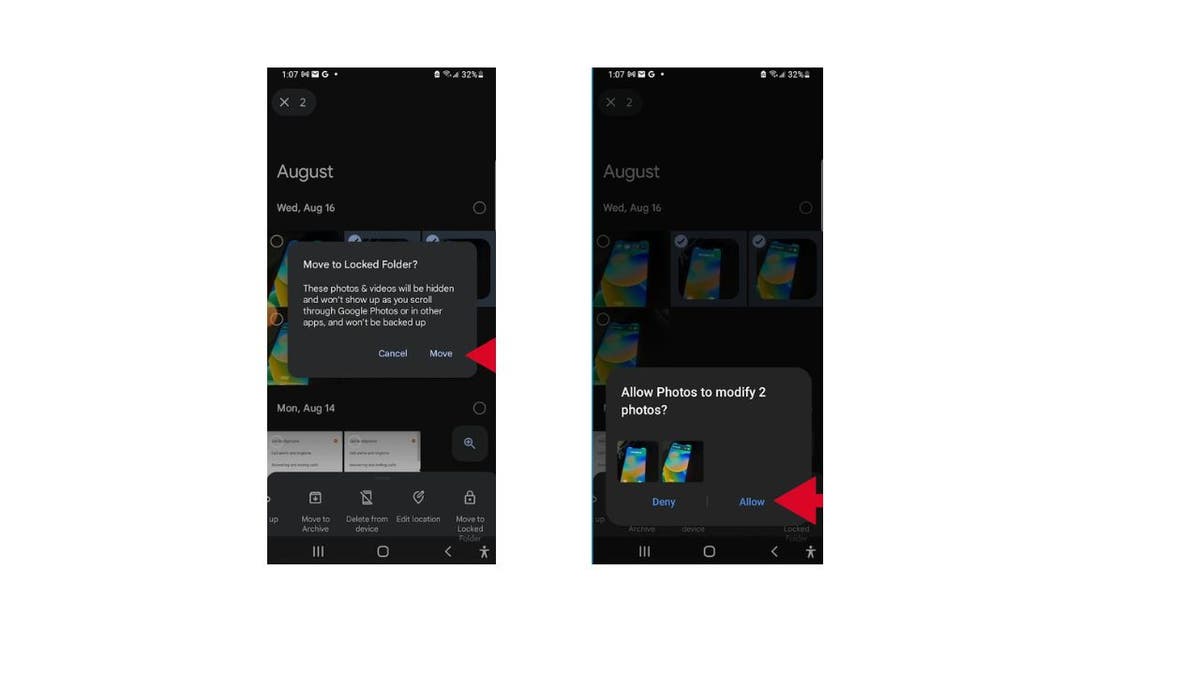
>Теперь, когда вы настроили заблокированную папку, вы можете приступить к добавлению в нее фотографий. Это можно сделать двумя способами:
Настройки могут немного отличаться в зависимости от производителя вашего телефона Android
** *
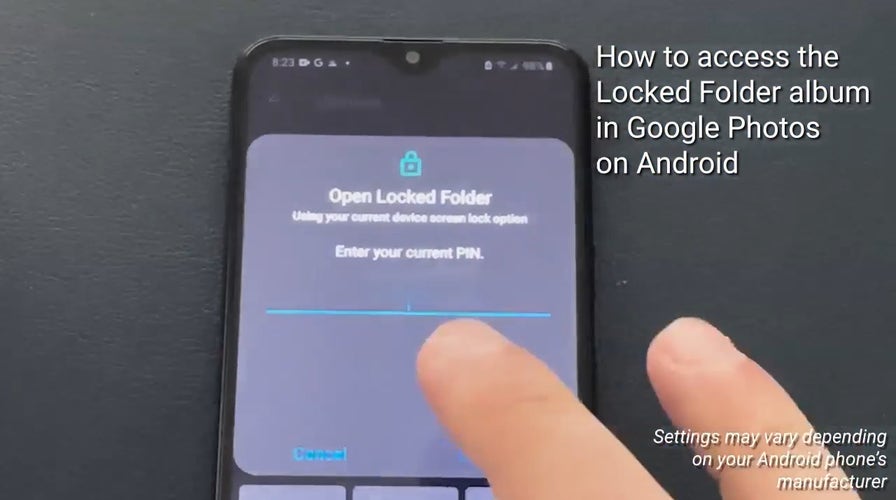
Как просмотреть заблокированные фотографии
Чтобы просмотреть заблокированные фотографии, вам необходимо вернуться в заблокированную папку и разблокировать ее с помощью метода аутентификации вашего телефона. Вот как это делается:
Настройки могут различаться в зависимости от производителя вашего телефона Android
Вы увидите свои скрытые фотографии в заблокированной папке. Вы также можете удалить их оттуда, если хотите.
ПОЛУЧИТЕ БОЛЬШЕ МОИХ ПРЕДУПРЕЖДЕНИЙ О БЕЗОПАСНОСТИ, БЫСТРЫХ СОВЕТОВ И УДОБНЫХ ВИДЕОУЧЕБНЫХ РУКОВОДСТВ С БЕСПЛАТНЫМ РАССЫЛКОЙ CYBERGUY — НАЖМИТЕ ЗДЕСЬ
Ключевые выводы Курта
Google Photos — это отличное приложение для организации и резервного копирования ваших фотографий. Он также имеет встроенную функцию «Заблокированная папка», которая поможет вам скрыть ваши личные фотографии от шпионов.
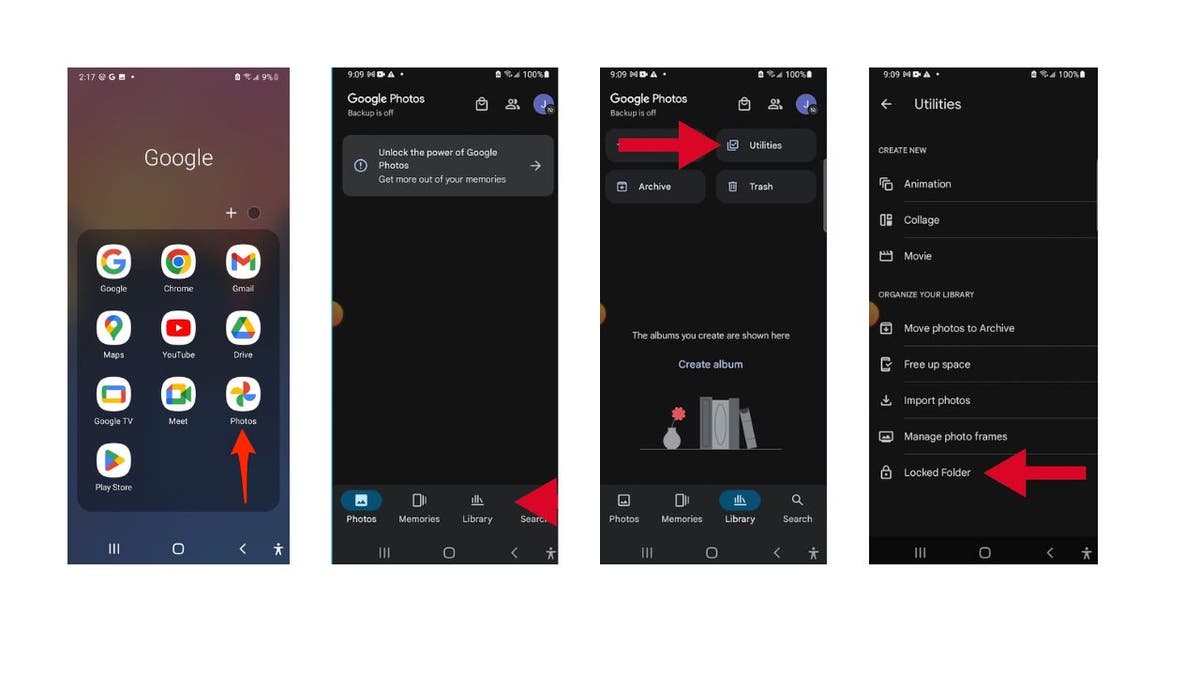
Выполнив эти простые шаги, вы сможете создать заблокированную папку, добавлять в нее фотографии и просматривать их в любое время. Теперь вы можете безопасно открывать свои фотографии, не беспокоясь о том, что любопытные люди заглянут вам через плечо.
Был ли у вас когда-нибудь опыт, когда функция «Заблокированная папка» в Google Фото (или аналогичном приложении) была бы полезна? Дайте нам знать, написав нам по адресу
. Чтобы получить больше моих технических советов и предупреждений о безопасности, подпишитесь на мой бесплатный информационный бюллетень CyberGuy Report, перейдя по адресу
. Задайте Курту вопрос или сообщите нам, какие истории вы хотели бы, чтобы мы осветили.
Ответы на наиболее часто задаваемые вопросы CyberGuy:
● Как лучше всего защитить ваши устройства Mac, Windows, iPhone и Android от взлома?
● Как лучше всего обеспечить конфиденциальность, безопасность и анонимность при работе в Интернете?
● Как избавиться от звонков роботов с помощью приложений и служб удаления данных?
Авторские права CyberGuy.com, 2023 г. Все права защищены.
Курт «CyberGuy» Кнутссон — отмеченный наградами технический журналист, глубоко любящий технологии, оборудование и гаджеты, которые делают жизнь лучше благодаря его материалам для Fox News и FOX Business, начиная с утренних программ «FOX и друзья». Есть технический вопрос? Получите информационный бюллетень Курта CyberGuy, поделитесь своим мнением, идеей истории или комментарием на CyberGuy.com.