
Вы тонете в море непрочитанных писем?
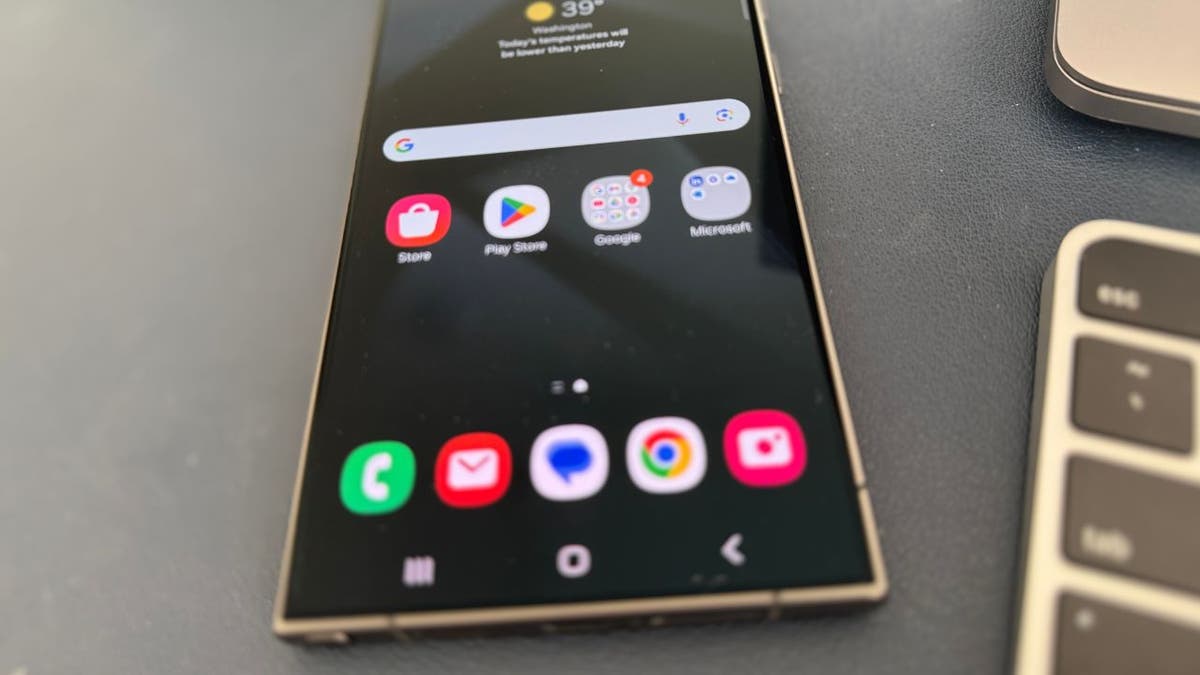
Давайте разберемся с цифровым беспорядком и поможем вам удалить несколько электронных писем на вашем устройстве Android одновременно. Прежде чем мы перейдем к шагам, необходимо рассмотреть несколько важных вещей. Во-первых, всегда убедитесь, что вы не удаляете важные электронные письма. Во-вторых, вам нужно будет создать резервную копию важных писем.
Также имейте в виду, что некоторые почтовые приложения требуют удаления писем в каждой папке отдельно. Наконец, помните, что в некоторых приложениях предусмотрены разные методы массового удаления.
Итак, мы рассмотрим наиболее распространенные приемы. Хорошо, давайте начнем.
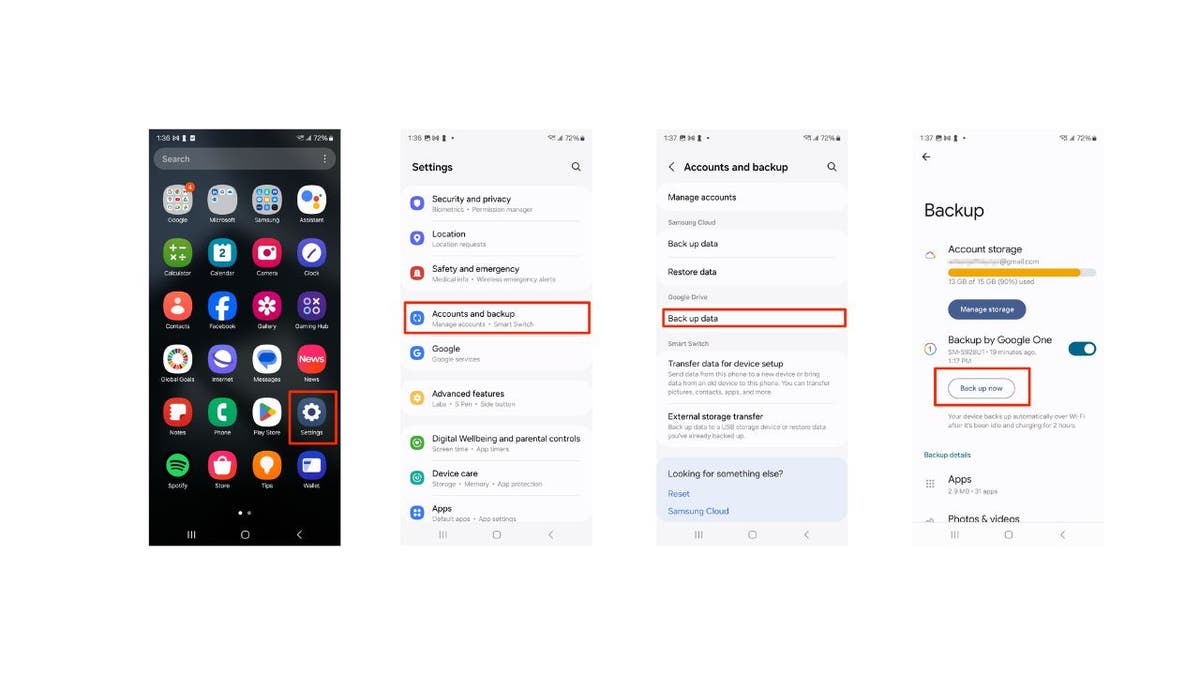
Как создать резервную копию важных сообщений электронной почты на устройстве Android
Чтобы создать резервную копию важных сообщений электронной почты на устройстве Android, выполните следующие действия:
Настройки могут различаться в зависимости от модели вашего телефона Android. производитель
Это обеспечит безопасное резервное копирование важных писем и других данных в вашу учетную запись Google.
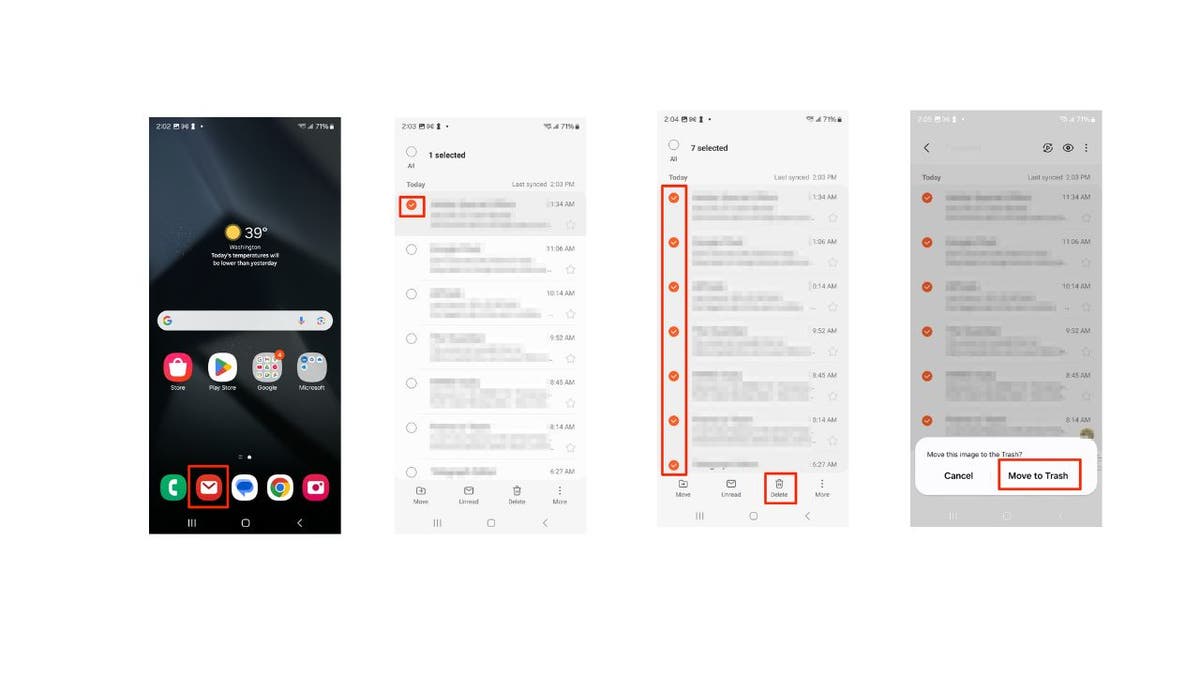
Как удалить несколько писем одновременно на Android
Хотите удалить все надоедливые письма сразу? Вот как:
Настройки могут различаться в зависимости от производителя вашего телефона Android
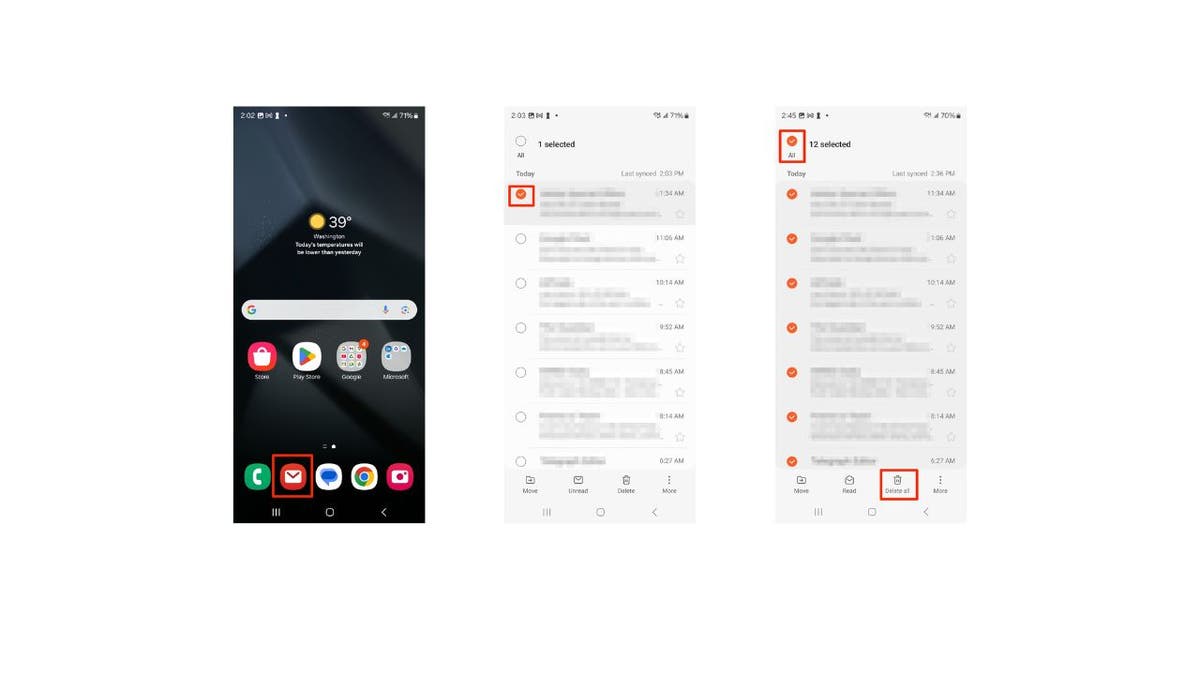
Как массово удалять электронные письма на Android
Настройки могут различаться в зависимости от производителя вашего телефона Android
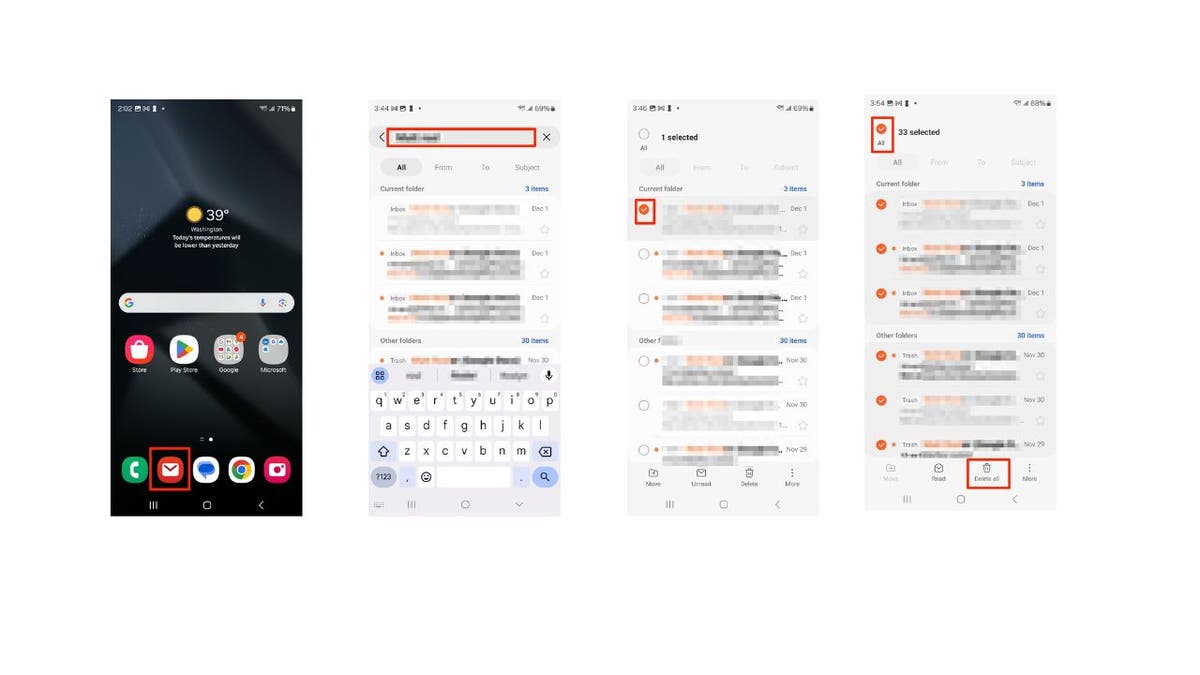
Как удалить электронные письма от конкретного отправителя
Хотите настроить таргетинг на электронные письма от определенного отправителя? Вот умный совет:
Настройки могут различаться в зависимости от производителя вашего телефона Android
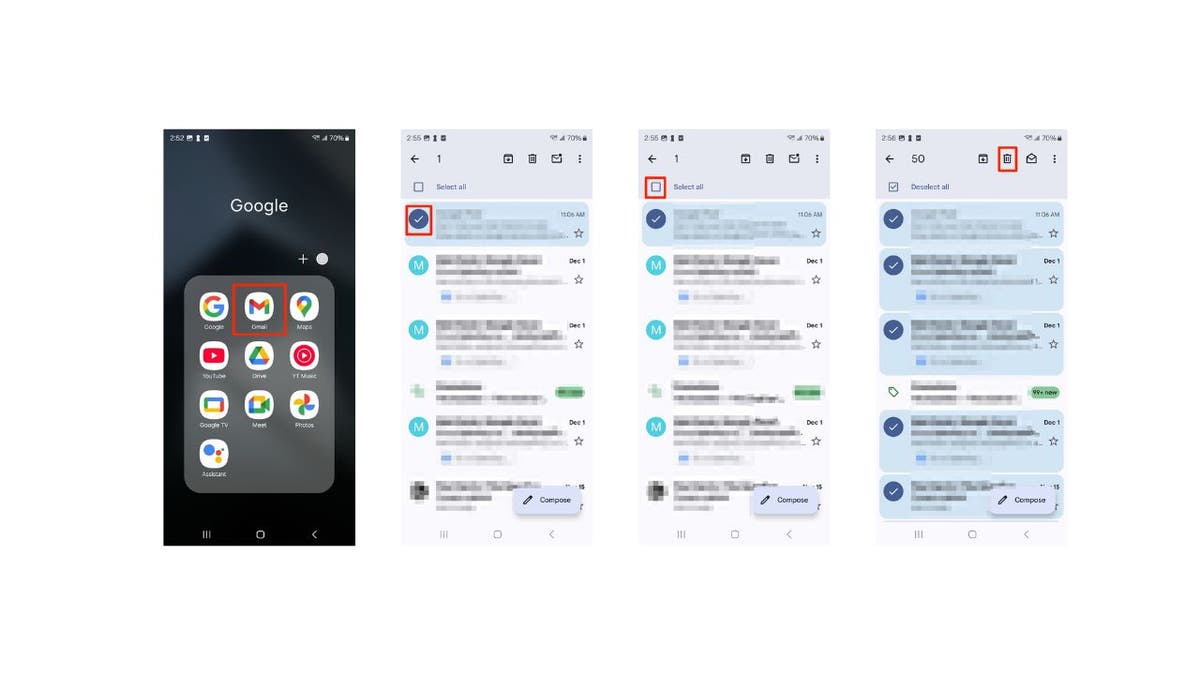
Как удалить несколько писем электронной почты с помощью приложения Gmail
Настройки могут различаться в зависимости от производителя вашего телефона Android
Ключевые выводы Курта
Работа с переполненным почтовым ящиком не должна быть сложной задачей. Выполнив эти шаги, вы сможете эффективно управлять своей электронной почтой и не загромождать свое устройство Android. Не забывайте всегда создавать резервные копии важных писем, прежде чем начинать их удалять, и помните о различных методах массового удаления в различных почтовых приложениях. Удаление непрочитанных писем может существенно улучшить вашу организованность и снизить цифровой стресс.
Какие функции вы бы хотели, чтобы ваше почтовое приложение облегчило вашу жизнь? Дайте нам знать, написав нам по адресу
. Чтобы получить больше моих технических советов и предупреждений о безопасности, подпишитесь на мой бесплатный информационный бюллетень CyberGuy Report, перейдя по адресу
Задайте Курту вопрос или сообщите нам, какие истории вы хотели бы, чтобы мы осветили.
Следуйте за Куртом в его социальных сетях
Ответы на самые задаваемые вопросы Вопросы КиберГая:
Новинка от Курта:
Авторские права CyberGuy.com, 2024 г. Все права защищены.
Курт «CyberGuy» Кнутссон — отмеченный наградами технический журналист, глубоко любящий технологии, оборудование и гаджеты, которые делают жизнь лучше благодаря его материалам для Fox News и FOX Business, начиная с утренних программ «FOX и друзья». Есть технический вопрос? Получите бесплатный информационный бюллетень Курта CyberGuy, поделитесь своим мнением, идеей истории или комментарием на CyberGuy.com.