
Вы чувствуете себя подавленными от огромного объема текстовых сообщений, захламляющих ваш Mac или iPad? Вы не одиноки.
Многие пользователи оказываются бесконечно прокручивающими беседы, ища важную информацию или просто пытаясь разобраться в своем цифровом пространстве.
К счастью, Apple предоставила способы управления вашими сообщениями более эффективно. Давайте разберем, как можно удалить несколько сообщений как на Mac, так и на iPad, помогая вам восстановить контроль над вашим приложением обмена сообщениями. Вот шаги по массовому удалению текстовых сообщений на iPhone или Android.

Удаление целых бесед с разными людьми на Mac
Если вы используете Mac, следуйте этим шагам, чтобы удалить несколько сообщений сразу:
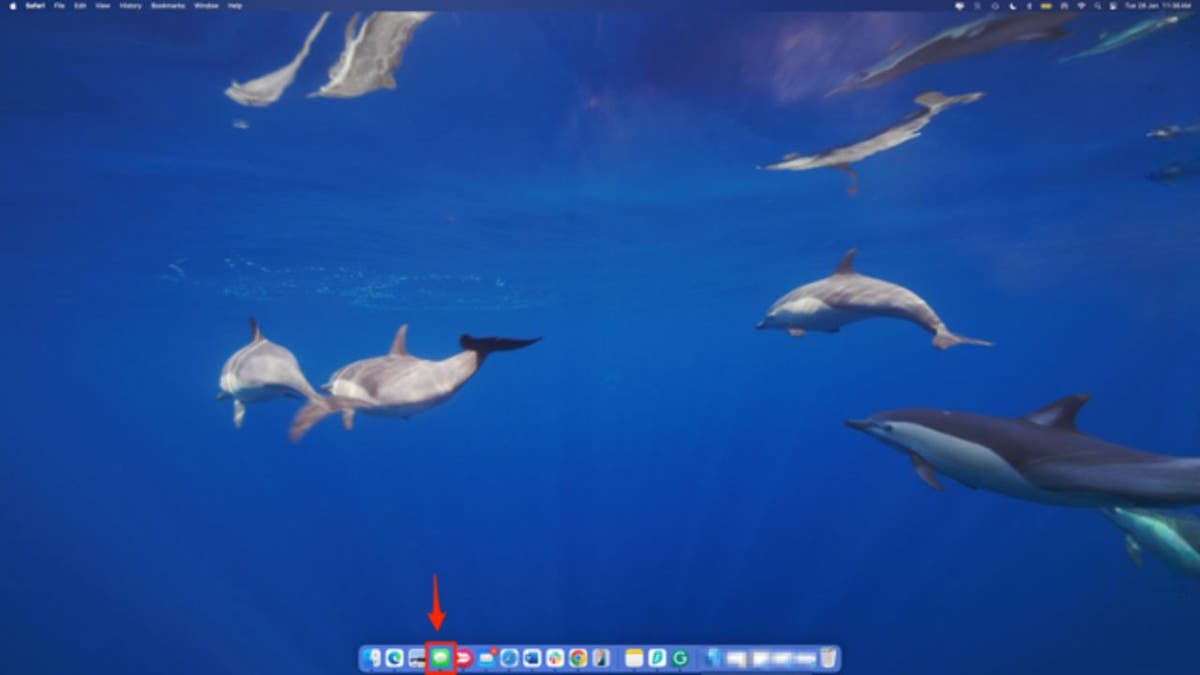
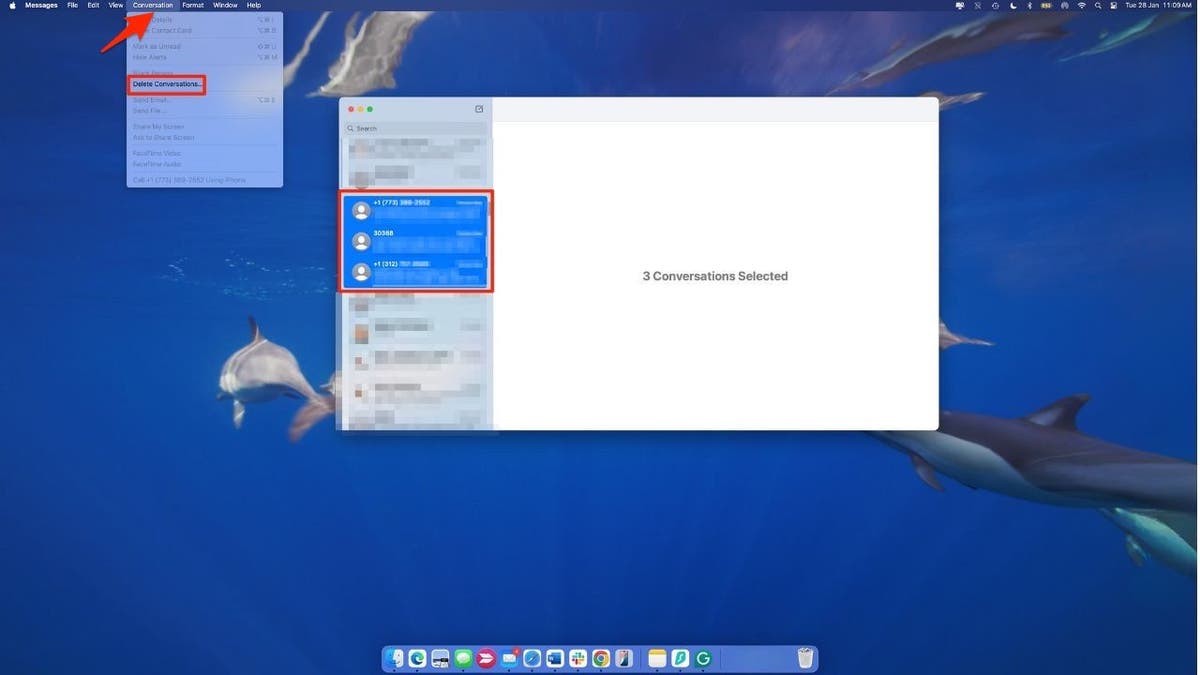
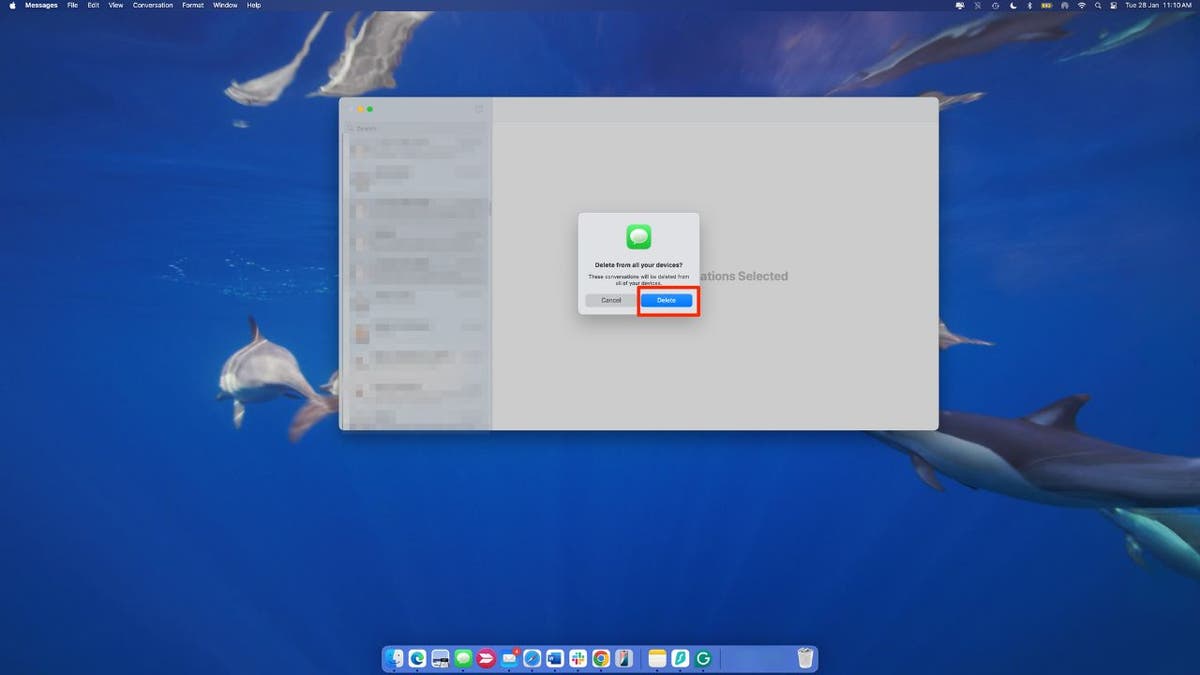
Удаление нескольких текстовых сообщений в рамках беседы на Mac
Если вы используете Mac, следуйте этим шагам, чтобы удалить несколько сообщений в рамках беседы сразу:
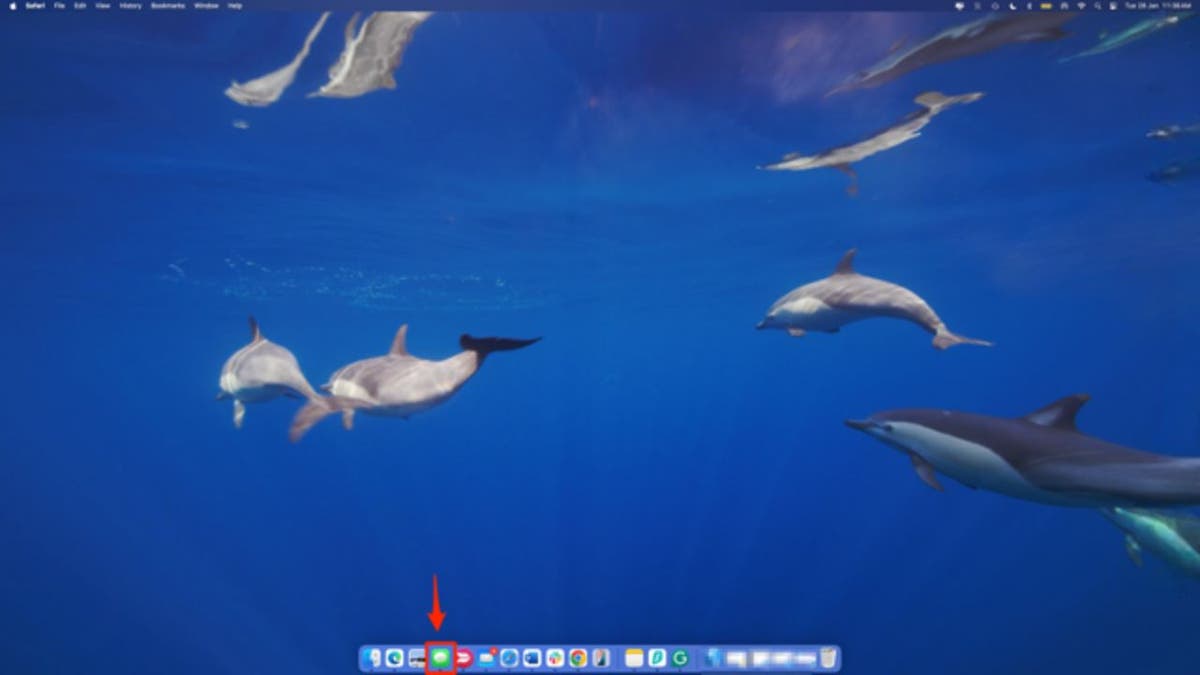
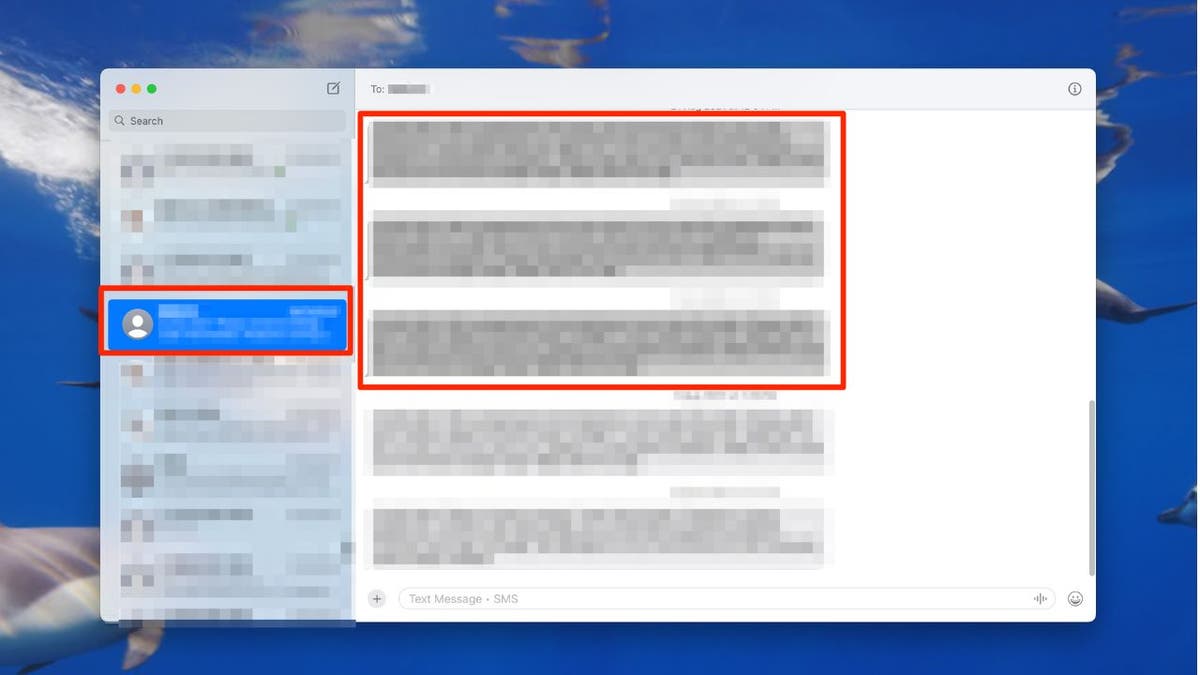
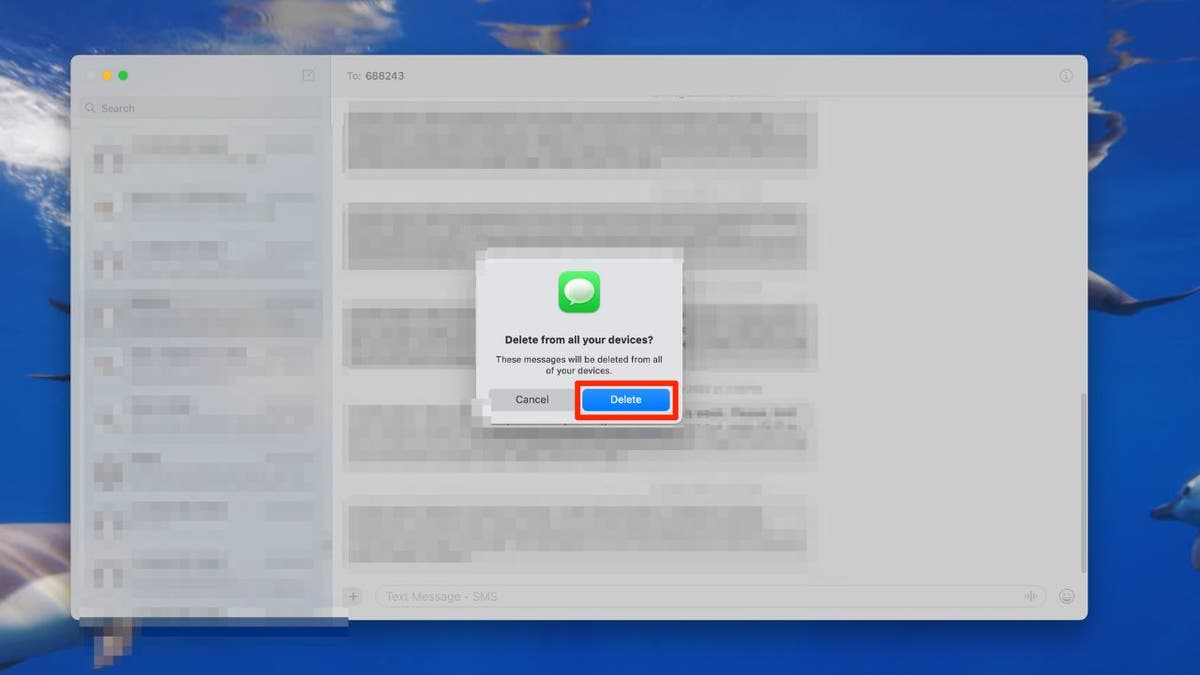
Этот способ особенно полезен, если вам нужно удалить несколько сообщений из длинной беседы, не удаляя всю ветку.
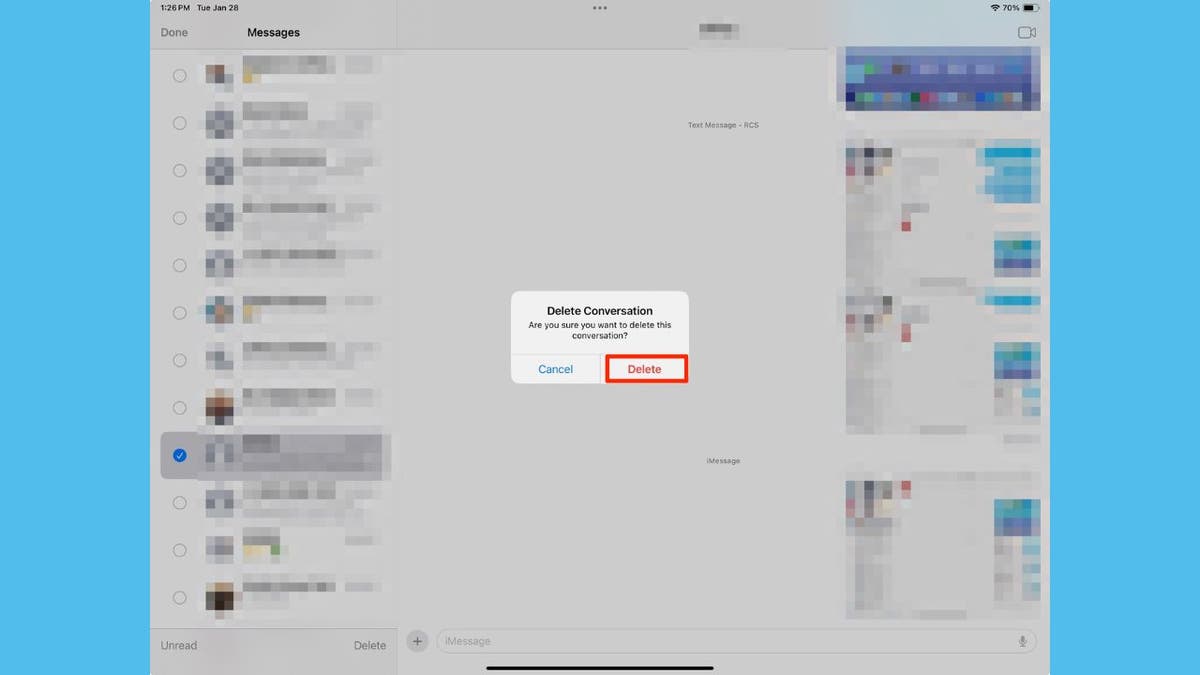
Удаление целых бесед с разными людьми на iPad
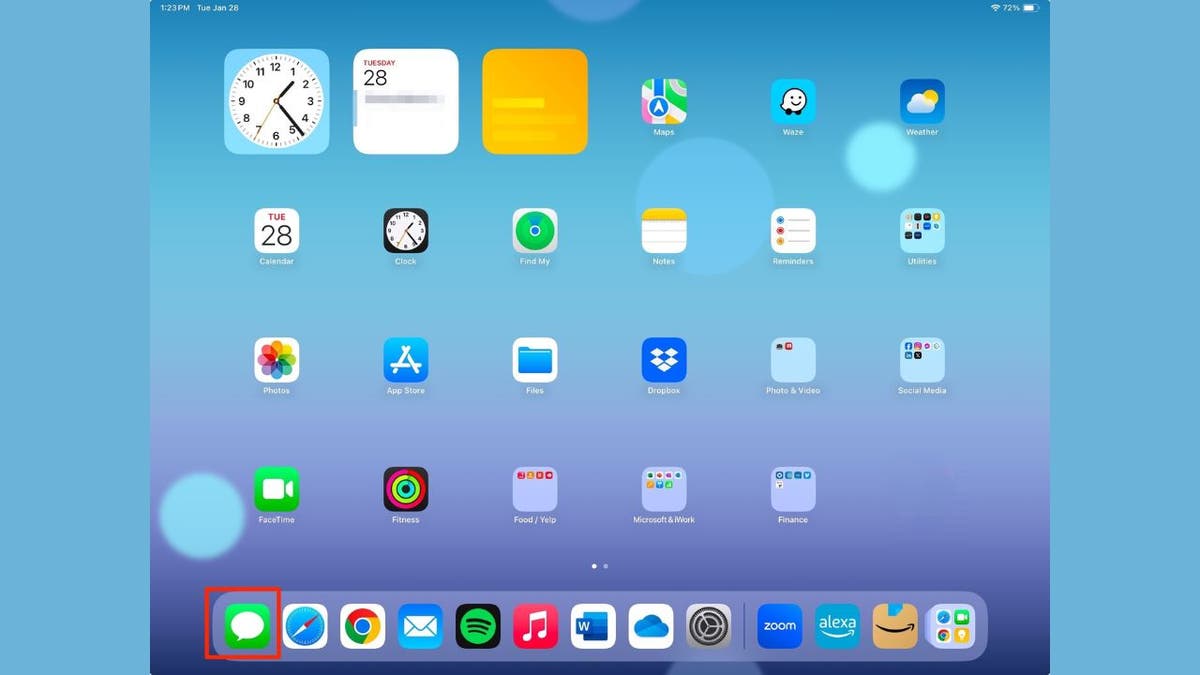

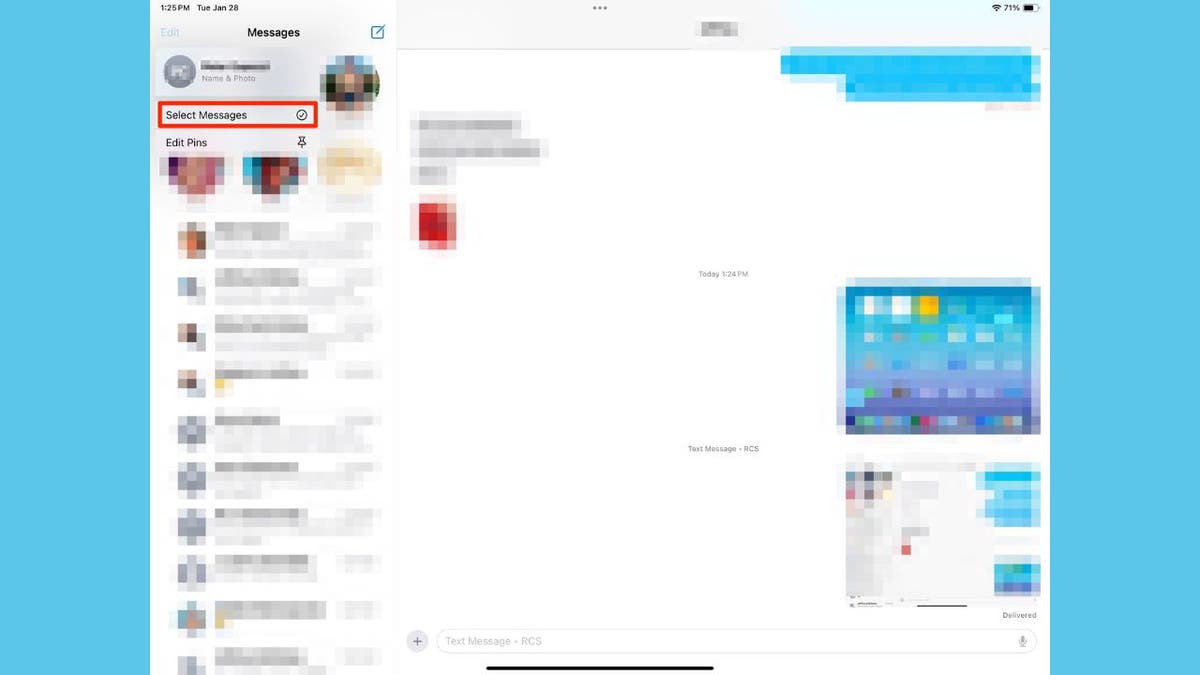

Удаление нескольких сообщений в рамках беседы на iPad
Как настроить автоматическое удаление сообщений на Mac
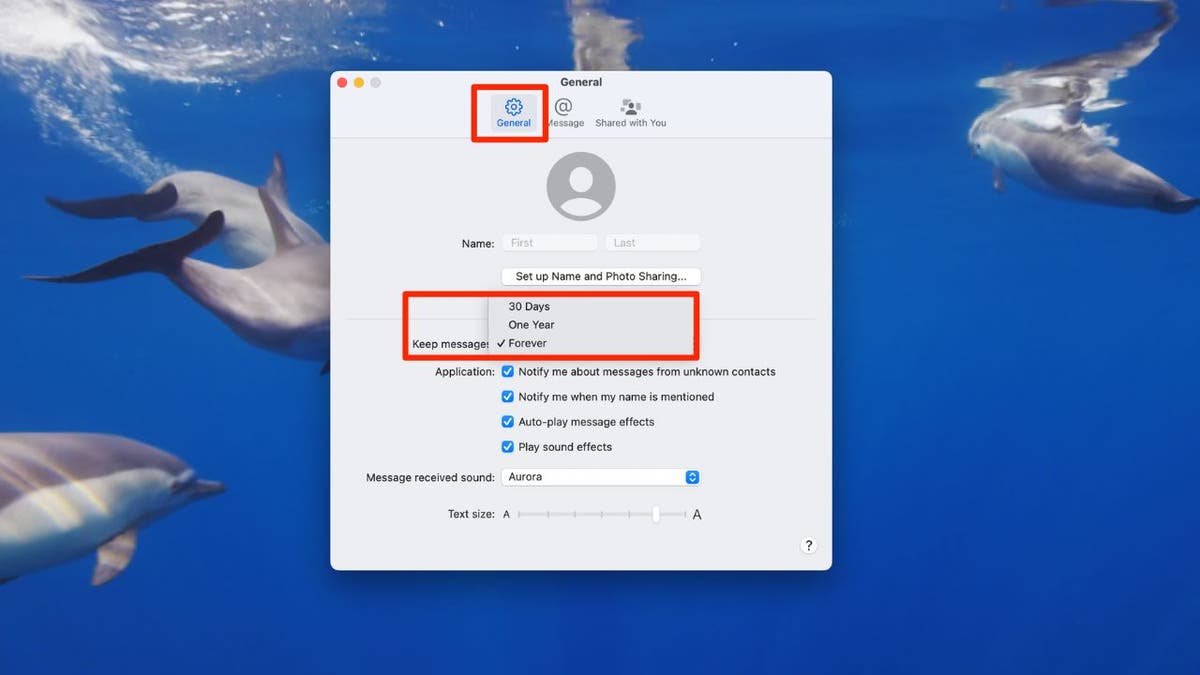
Чтобы избежать будущего беспорядка, рассмотрите настройку автоматического удаления сообщений:
Эта настройка автоматически удаляет старые сообщения, делая ваши беседы удобнее.
Примечание: Удаление сообщений с вашего Mac не удаляет их с других устройств Apple, если у вас не включен Messages in iCloud. Чтобы проверить, включен ли Messages in iCloud на вашем Mac:
Основные выводы Курта
Управление хаосом сообщений может казаться никогда не кончающимся боем. Хотя эти советы не волшебным образом решат все ваши цифровые проблемы, они определенно помогут вам вернуть контроль над вашим приложением Messages. Немного усилий сейчас означает меньше прокрутки и больше свободного места позже. И, кто не любит чистое, организованное цифровое пространство, которое не заставляет вас выдирать волосы? Просто помните, что ваши сообщения предназначены для связи, а не для стресса.
Расскажите нам о самой раздражающей проблеме цифрового общения, с которой вы сталкиваетесь, и как мы можем помочь. Дайте нам знать, написав нам по адресу
Чтобы получать больше моих советов по технологиям и предупреждений о безопасности, подпишитесь на мой бесплатный информационный бюллетень CyberGuy Report, перейдя по ссылке
Задайте Курту вопрос или дайте нам знать, о каких историях вы бы хотели, чтобы мы рассказали.
Следуйте за Куртом в его социальных сетях:
Ответы на самые задаваемые вопросы CyberGuy:
Новинки от Курта:
Авторские права 2025 CyberGuy.com. Все права защищены.
Курт "CyberGuy" Кнутссон - это награжденный технологический журналист, который обожает технологии, снаряжение и гаджеты, делающие жизнь лучше, с его вкладами для Fox News и FOX Business, начинающих утро на "FOX & Friends". Есть вопрос по технологиям? Получите бесплатный информационный бюллетень CyberGuy от Курта, поделитесь вашим мнением, идеей и комментарием на CyberGuy.com.