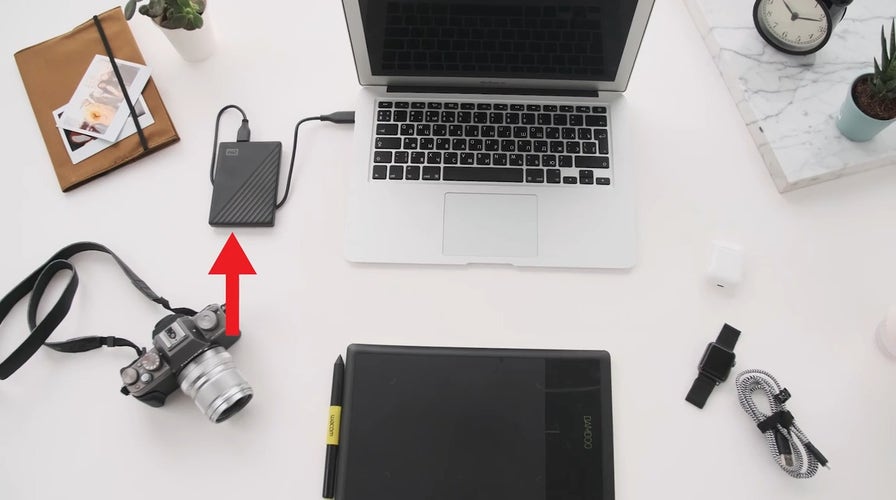
Ваш компьютер задыхается, тонущий в море фотографий, документов и случайных загрузок? Мы все были там: в тот момент, когда ваш компьютер кажется, что он собирается лопнуть, угрожая сбоем системы и потерей тех драгоценных воспоминаний. Сегодня я проведу вас через шаги по передаче файлов и освобождению места, чтобы вы могли дышать свободно и держать ваш Mac или ПК в хорошем состоянии.

Выбор правильного внешнего жесткого диска
Прежде всего, вам следует использовать внешний жесткий диск, который у вас уже есть или приобрести новый. Внешние жесткие диски предлагают огромное хранилище для всех ваших цифровых воспоминаний. Мои любимые - это небольшие, портативные диски без подвижных частей, называемые SSD, или твердотельные накопители. При выборе внешнего жесткого диска обратите внимание на следующие ключевые факторы.
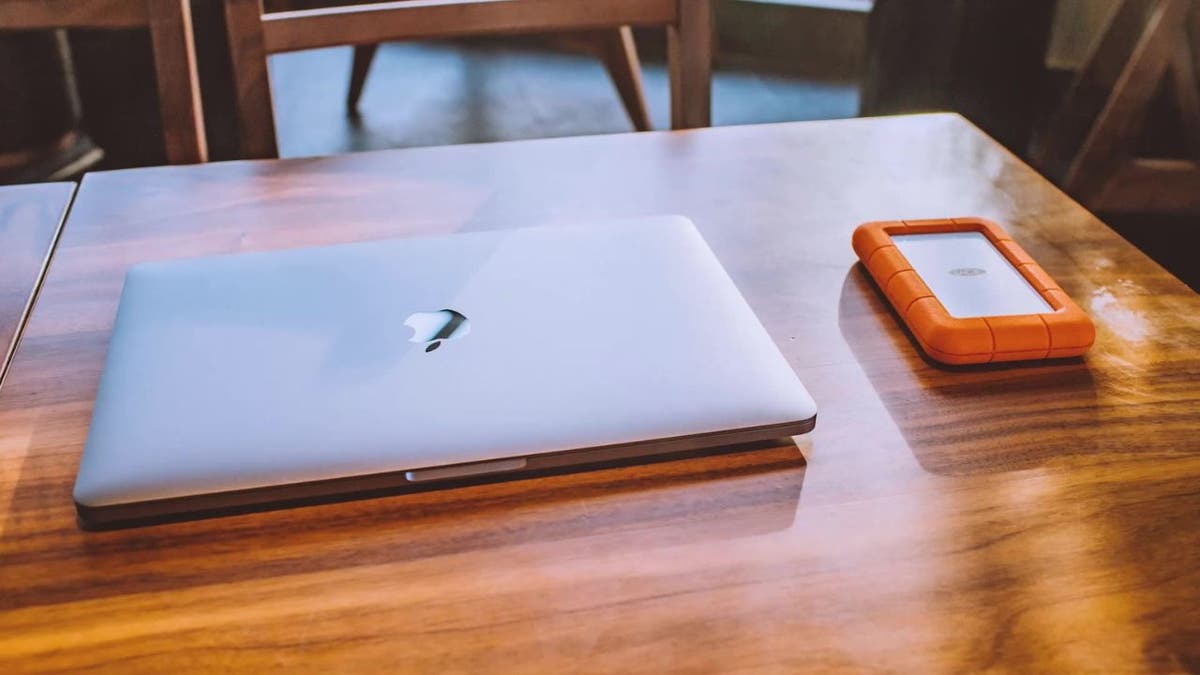
Подключение вашего внешнего диска
Как только у вас есть внешний диск, подключите его к компьютеру с помощью USB-кабеля, чтобы убедиться, что он надежно подключен.
Перенос файлов на Mac
Если вы используете Mac, вот как перенести ваши файлы:
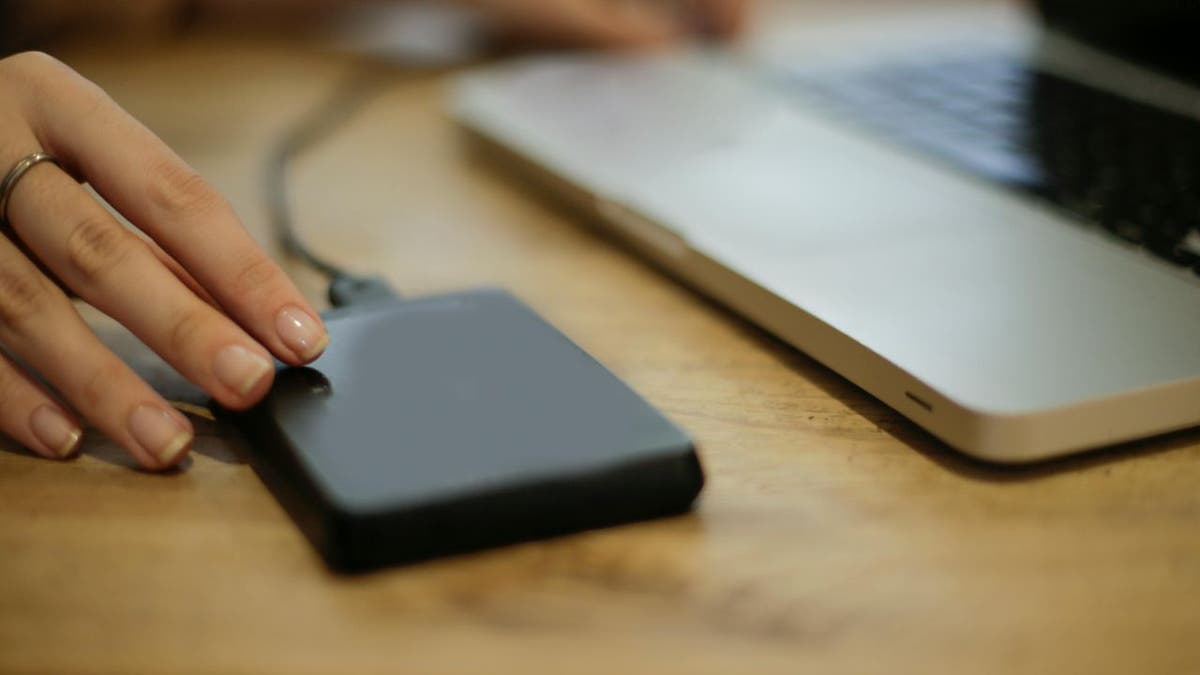
Перенос файлов на Windows PC
Для пользователей Windows следуйте этим шагам:
Ваши файлы теперь безопасно сохранены на внешнем диске.
Альтернативные решения по передаче
Если вы не любите ручной метод и предпочитаете более автоматизированный подход, есть другие решения по передаче файлов:
Облачные сервисы хранения
Облачные сервисы хранения, такие как iCloud, Google Drive и Dropbox, позволяют загружать файлы и получать к ним доступ отовсюду. Эти сервисы предлагают автоматическую синхронизацию и резервное копирование, делая передачу файлов и хранение более удобными. Популярные варианты включают Microsoft OneDrive, Proton Drive и IDrive. Получите любимые облачные сервисы Курта здесь.
История файлов (Windows)
Пользователи Windows могут использовать встроенную функцию История файлов для автоматического создания резервных копий файлов на внешний диск. Это подходит для небольшого количества папок, но может быть долгим для больших объемов данных.
Профессиональное программное обеспечение для резервного копирования
Для более быстрых и эффективных передач файлов, особенно при работе с большими объемами данных, рассмотрите использование специализированного программного обеспечения для резервного копирования. Эти инструменты часто предоставляют функции автоматических резервных копий, сжатия файлов и шифрования для дополнительной безопасности.
Облачные сервисы передачи
Для тех, кто хочет перемещать данные между облачными сервисами, решения, такие как MultCloud, предлагают безпроблемную передачу файлов и синхронизацию между различными поставщиками облачного хранения. Если вы израсходовали всю память iCloud, щелкните здесь, чтобы узнать, какие решения доступны.

Выводы Курта
Больше не засоряйте цифровым хламом, больше не стройте себе стресс. У вас все отлично с передачей файлов. Независимо от того, выберете ли вы ручной метод для большего контроля или предпочтете облачное хранилище для удобства, главное - регулярно делать резервные копии ваших важных файлов. Помните, что речь идет не только о освобождении места на вашем компьютере. Это о защите ваших цифровых воспоминаний и важных документов. По мере того, как мы приближаемся к 2025 году, ландшафт цифрового хранения продолжает развиваться. С развитием технологии SSD, облачных сервисов и скоростей передачи данных управление вашей цифровой жизнью становится все проще. Так что не стесняйтесь, начинайте эту передачу и наслаждайтесь уверенностью в том, что при хорошей организации цифровой жизни вы сможете спокойно дышать.
Когда-либо теряли важные файлы или фотографии? Расскажите нам ваш самый страшный кошмар цифрового хранилища в комментариях ниже. Дайте нам знать, написав нам по адресу
Для большего количества моих технических советов и предупреждений о безопасности подпишитесь на мой бесплатный еженедельный информационный бюллетень CyberGuy Report по ссылке
Задайте Курту вопрос, или дайте нам знать, какие темы вам бы хотелось, чтобы мы осветили.
Следите за Куртом на его социальных каналах:
Ответы на самые часто задаваемые вопросы CyberGuy:
Новинки от Курта:
Авторские права 2025 CyberGuy.com. Все права защищены.
Курт "КиберГай" Кнутссон - это награжденный технологический журналист, который обладает глубокой любовью к технологиям, оборудованию и гаджетам, которые делают жизнь лучше с его вкладами для Fox News и FOX Business с утра на "FOX & Friends". У вас есть технический вопрос? Получите бесплатный информационный бюллетень Курта CyberGuy, поделитесь своим мнением, идеей для истории или комментарием на CyberGuy.com.