Вот главные новости Fox News Flash. Посмотрите, что сейчас популярно на FoxNews.com.
У всех нас такое было. Вы возвращаетесь из поездки, кто-то просит показать фото, и внезапно ваш телефон путешествует по комнате, переходя из рук в руки. Это работает для нескольких снимков. Но быстро надоедает, когда у вас есть видео с пляжа, семейные групповые фото, горные пейзажи или то дурацкое фото из ресторана, которое всем нужно увидеть.
Лучший вариант — вывести фотографии с отпуска на большой экран. Вы можете использовать телевизор, проектор, ноутбук, планшет или даже уличный экран. Правильный метод зависит от того, какой у вас телефон, какой экран рядом и находитесь ли вы дома или в гостях. Вот самые простые способы поделиться фотографиями с отпуска, не превращая свой телефон в эстафетную палочку.
Бесплатный живой урок CyberGuy: Надоел спам? Присоединяйтесь к нам 22 июля.
Присоединяйтесь к нам в среду, 22 июля, в 13:00 по восточному времени на бесплатный живой урок CyberGuy, который поможет вам сократить количество робозвонков, спам-сообщений, нежелательных писем и других нежелательных сообщений. Курт «CyberGuy» Кнутссон шаг за шагом проведет вас через простые способы фильтрации спама, очистки вашего почтового ящика и распознавания сообщений, которые могут поставить под угрозу вашу личную информацию. Никакого технического опыта не требуется. Вы также получите наш контрольный список по борьбе со спамом, и каждый зарегистрировавшийся получит ссылку на запись урока.
Зарезервируйте свое бесплатное место сегодня на CyberGuyLive.com.

Ноутбук может упростить создание чистого альбома отпуска перед тем, как делиться фотографиями на телевизоре или проекторе. (Курт «CyberGuy» Кнутссон)
Начните с экрана, который у вас уже есть
Прежде чем возиться с настройками, осмотритесь в комнате. Лучший вариант может уже быть перед вами. Смарт-телевизор хорошо подходит для большинства людей, так как он может поддерживать AirPlay, Chromecast, Smart View, Roku, Fire TV или зеркалирование экрана. Ноутбук также может сработать, если с подключением к телевизору возникают проблемы. Планшет отлично подходит для небольшой группы за кухонным столом. Проектор производит наибольшее впечатление, особенно на улице.
Если ваш телевизор нуждается в обновлении, подборка лучших телевизоров 2026 года от CyberGuy поможет вам найти тот, который упростит обмен фотографиями. Введите в строке поиска на CyberGuy.com «Лучшие телевизоры 2026 года».
Также подумайте о конфиденциальности, прежде чем начать. Откройте только тот альбом, который вы хотите показать людям. Никому не нужно, чтобы ваши скриншоты, квитанции или случайные сюрпризы из фотопленки всплывали на 65-дюймовом телевизоре.

Установка проектора придает вашим фотографиям с поездки ощущение большого экрана для семейных собраний, вечеринок или летних вечеров на улице. (Курт «CyberGuy» Кнутссон)
Как делиться фотографиями с iPhone на телевизоре с помощью AirPlay
AirPlay обычно является самым чистым вариантом для владельцев iPhone. Он работает с Apple TV, многими смарт-телевизорами, некоторыми устройствами Roku и отдельными смарт-телевизорами Fire TV, поддерживающими AirPlay.
Вот как это сделать:
Это отлично, когда вы дома и ваш телевизор уже поддерживает AirPlay. Это также может работать в гостях, но обычно оба устройства должны быть в одной сети Wi-Fi. Если вы часто пользуетесь AirPlay, также стоит прочитать отчет CyberGuy о том, как хакеры взламывают устройства Apple через AirPlay, чтобы знать, как пользоваться им безопаснее.
Как зеркалировать экран iPhone
Иногда кнопка AirPlay не появляется там, где вы ее ожидаете. В этом случае зеркалируйте весь экран iPhone.
Включите режим «Не беспокоить» или «Фокус», чтобы личные сообщения и уведомления не появлялись во время слайд-шоу.
Как делиться фотографиями с Android на телевизоре с помощью Chromecast
Для владельцев Android Google Фото и Chromecast — отличная комбинация. Это работает с устройствами Chromecast, Google TV Streamer и многими телевизорами со встроенным Google Cast.
Настройки могут различаться в зависимости от производителя вашего Android-устройства.
Этот метод также работает из Google Фото на iPhone или iPad, если вы вошли в свою учетную запись Google.
Как делиться фотографиями с Samsung Galaxy с помощью Smart View
Телефоны Samsung Galaxy имеют встроенную функцию зеркалирования экрана под названием Smart View. Это один из самых простых способов показать фотографии на телевизоре Samsung и некоторых других совместимых дисплеях.
Настройки могут различаться в зависимости от производителя вашего Android-устройства.
Smart View зеркалирует весь экран телефона, поэтому действует то же правило конфиденциальности. Сначала откройте альбом и отключите уведомления перед началом.
Как использовать Samsung DeX для более чистой настройки на большом экране
Некоторые телефоны и планшеты Samsung Galaxy поддерживают Samsung DeX. Это может заставить ваш телефон чувствовать себя как настольный компьютер на телевизоре или мониторе.
Вы можете подключиться с помощью кабеля или адаптера USB-C — HDMI. Некоторые телевизоры также поддерживают беспроводной DeX через совместимое зеркалирование экрана. После подключения откройте приложение для просмотра фото и покажите свой альбом на большом экране.
DeX может быть особенно полезен, когда вы хотите более аккуратную настройку для семейного собрания, встречи или слайд-шоу на заднем дворе, потому что вы не просто транслируете весь экран телефона на телевизор.
Как подключить телефон с помощью HDMI-кабеля
Кабель может показаться старомодным, но это часто самый надежный метод. Он также позволяет избежать проблем с Wi-Fi в гостях.
Для iPhone 15 и более новых моделей с USB-C используйте адаптер или кабель USB-C — HDMI. Подключите его к iPhone, подсоедините HDMI-кабель к телевизору или проектору и переключите телевизор на правильный HDMI-вход.
Для старых iPhone с разъемом Lightning используйте цифровой AV-адаптер Lightning и HDMI-кабель.
Для телефонов Android поддержка USB-C — HDMI зависит от модели. Многие телефоны Samsung Galaxy поддерживают вывод видео, в то время как некоторые другие телефоны Android могут этого не делать. Если ваш телефон это поддерживает, подключите адаптер USB-C — HDMI к телефону, подсоедините HDMI-кабель к экрану и выберите правильный вход.
Это один из лучших вариантов для уличных проекторов, поскольку позволяет избежать слабого сигнала Wi-Fi на заднем дворе.

Уличный экран может превратить фотографии из отпуска в слайд-шоу на заднем дворе, когда солнце начнет садиться. (Курт «CyberGuy» Кнутссон)
Как показывать фото с ноутбука
Ноутбук дает больше контроля, когда вы хотите провести качественное слайд-шоу. Вы можете открыть iCloud Photos, Google Фото, OneDrive или папку с загруженными фотографиями. Затем подключите ноутбук к телевизору или проектору через HDMI.
В Windows нажмите клавишу Windows + P, чтобы выбрать режим отображения экрана.
На Mac подключите дисплей и используйте «Системные настройки», если нужно настроить расположение экранов.
Вы также можете транслировать с некоторых ноутбуков на беспроводные дисплеи. В Windows нажмите клавишу Windows + K и выберите совместимый беспроводной дисплей. Это хорошо работает с телевизорами и адаптерами, поддерживающими Miracast.
Метод с ноутбуком полезен, когда несколько человек прислали вам фотографии после поездки, и вы хотите собрать все в одном месте до прихода гостей.
Как использовать планшет в качестве общего экрана
Планшет хорошо подходит для небольших групп. Он больше телефона, его легче передавать и он менее неудобен за обеденным столом.
На iPad откройте «Фото», Google Фото или iCloud Photos. Вы также можете использовать AirPlay для вывода на больший экран, если он рядом.
На планшете Android откройте Google Фото или приложение «Галерея» и транслируйте на телевизор с поддержкой Chromecast, если он доступен.
Это хороший запасной вариант, когда вы находитесь в гостях и не хотите возиться с настройками их телевизора.
Как делиться фотографиями на Roku
Roku предлагает несколько вариантов в зависимости от вашего телефона.
Если у вас iPhone и устройство Roku поддерживает AirPlay, используйте AirPlay или «Зеркалирование экрана» из Пункта управления.
Если у вас Android или Windows, Roku поддерживает зеркалирование экрана с совместимых устройств. В мобильном приложении Roku также есть «Фотопотоки», которые позволяют загружать фотографии и делиться потоком.
«Фотопотоки» могут быть хорошим вариантом для вечеринок, потому что вы можете подготовить фотографии до прихода людей, а не подключать телефон в последний момент.
Как делиться фотографиями на Fire TV
Некоторые смарт-телевизоры Fire TV поддерживают AirPlay. Если ваш поддерживает, вы можете включить AirPlay в настройках Fire TV и делиться с iPhone.
Fire TV также поддерживает зеркалирование дисплея на некоторых моделях. Перейдите в «Настройки», затем «Дисплей и звуки», затем «Включить зеркалирование дисплея». После этого подключитесь с совместимого телефона, планшета или компьютера.
Не каждое устройство Fire TV поддерживает все опции зеркалирования, поэтому здесь точная модель может иметь значение.
Как может помочь стриминговое устройство
Стриминговое устройство может упростить обмен фотографиями, если ваш старый телевизор не поддерживает AirPlay, Chromecast или зеркалирование экрана. Устройства Roku, Fire TV, Apple TV и Chromecast могут добавить новые функции обмена старому экрану.
Если вы подумываете о покупке такого устройства, руководство CyberGuy по 5 лучшим стриминговым устройствам 2026 года на cyberguy.com разбирает лучшие варианты для разных домов и бюджетов.
Это также может помочь, если вы навещаете родственников, у которых есть вполне хороший телевизор, но он застрял в прошлом десятилетии. Подключите стриминговое устройство, соедините его с Wi-Fi, и у вас может появиться гораздо более простой способ показывать фотографии.
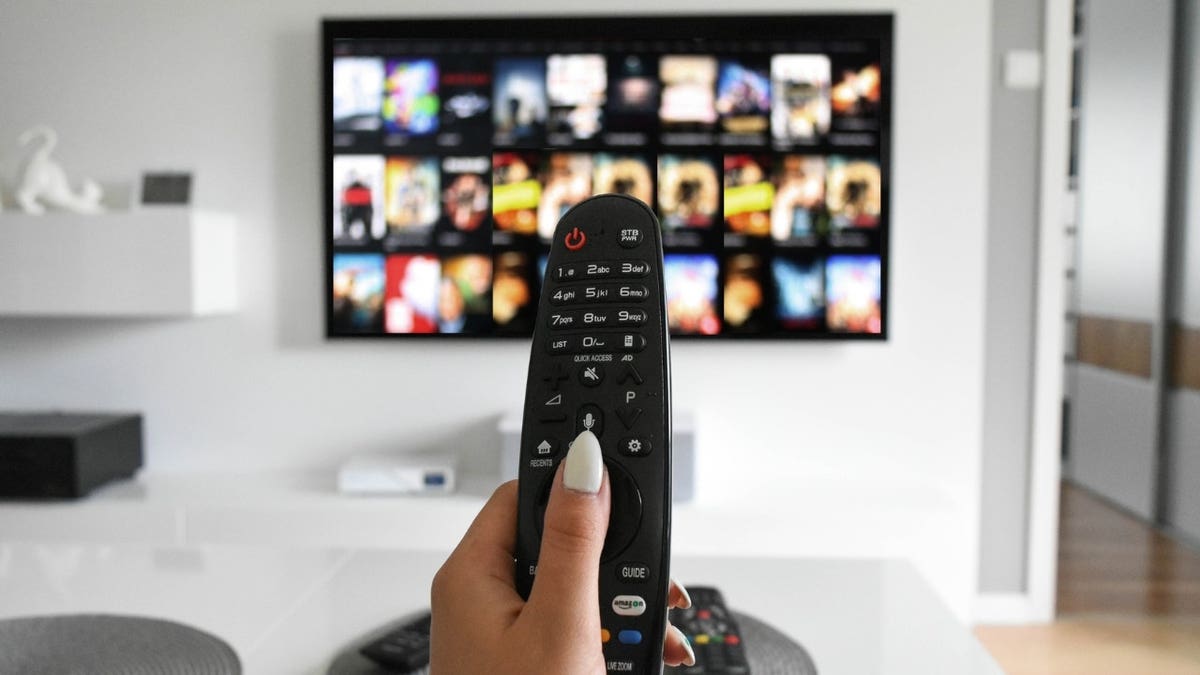
Смарт-телевизор или стриминговое устройство могут помочь вывести ваш фотоальбом на самый большой экран в комнате. (Курт «CyberGuy» Кнутссон)
Как создать общий альбом до прихода гостей
Общий альбом может избавить вас от необходимости копаться в фотопленке, пока все ждут.
На iPhone используйте «Общие альбомы iCloud», если ваши гости тоже пользуются устройствами Apple. Выберите фотографии, нажмите «Поделиться», выберите «Добавить в общий альбом» и опубликуйте их в альбоме.
Google Фото более гибок для смешанных групп. Вы можете создать общий альбом, добавить фотографии и отправить ссылку. Это хорошо работает, когда у одних iPhone, а у других Android.
Это также самый простой способ позволить другим людям добавлять свои собственные снимки из отпуска. После групповой поездки попросите всех загрузить свои лучшие фотографии в один общий альбом перед слайд-шоу.
Для других семейных вариантов CyberGuy также собрал лучшие бесплатные сайты для обмена фотографиями и видео с вашей большой семьей.
Как показывать фотографии из отпуска на улице
Обмен фотографиями на улице требует немного большего планирования. Солнечный свет, Wi-Fi и питание могут создавать помехи.
Портативный проектор — самый интересный вариант для фото-вечеров на заднем дворе. Используйте белую стену, экран для проектора или даже чистую белую простыню, туго натянутую. Для наилучшего изображения дождитесь сумерек или вечера.
Вы можете подключить телефон через HDMI, транслировать беспроводным способом, если проектор это поддерживает, или подключить стриминговую флешку, такую как Roku, Fire TV, Chromecast или Google TV Streamer. Если в вашем проекторе есть встроенный Google TV, вы, возможно, сможете открыть Google Фото или транслировать напрямую.
Для уличных установок возьмите с собой длинный удлинитель, портативную колонку, HDMI-кабель, адаптер для телефона и запасное зарядное устройство. Беспроводная трансляция может работать, но кабель с меньшей вероятностью подведет, когда сигнал Wi-Fi слабый.
Лучшие методы в зависимости от ситуации
Если вы дома, используйте AirPlay, Chromecast, Smart View или общий альбом на вашем смарт-телевизоре.
Если вы в гостях, используйте HDMI-кабель или ссылку на общий альбом. Это избавляет от необходимости спрашивать пароль от Wi-Fi и копаться в меню их телевизора.
Если вы на улице, используйте проектор с HDMI или стриминговой флешкой. Держите зарядное устройство рядом, так как обмен фото и видео может быстро разрядить телефон.
Если у вас смешанная группа с iPhone и Android, используйте Google Фото или ссылку на общий альбом. Обычно это проще, чем заставлять каждое устройство общаться с одним и тем же телевизором.
Если вы хотите наименее неловкий вариант, подготовьте альбом до прихода людей. Ваше будущее «я» скажет вам спасибо.
Советы по конфиденциальности перед началом обмена
Прежде чем превратить свои воспоминания об отпуске в слайд-шоу в гостиной или на заднем дворе, уделите минуту, чтобы убедиться, что вы делитесь только тем, что действительно хотите, чтобы все видели.
1) Сначала создайте чистый альбом
Создайте отдельный альбом только с теми фотографиями, которые вы хотите показать людям. Спрячьте или удалите все личное, прежде чем транслировать или зеркалировать. Прежде чем выводить что-либо на большой экран, вы также можете скрыть личные фотографии на iPhone или Android от посторонних глаз.
2) Отключите оповещения перед трансляцией
Включите режим «Не беспокоить» или «Фокус», чтобы сообщения и уведомления не появлялись на большом экране. Избегайте открытия всей фотопленки перед гостями. Вместо этого начинайте с альбома. Если ваша фотопленка переполнена скриншотами, дубликатами и случайными сохранениями, пять советов по цифровой уборке, о которых вы не знали, от CyberGuy помогут вам навести порядок перед вечером слайд-шоу.
3) Следите за тем, что раскрывают ваши фото
Будьте осторожны с данными о местоположении, если вы делитесь ссылкой на альбом. Некоторые фотосервисы могут включать или отображать сведения о местоположении в зависимости от ваших настроек. Также не забудьте остановить трансляцию или зеркалирование, когда закончите. Это звучит очевидно, пока ваш телефон не переподключится к телевизору, когда вы проверяете что-то личное. И пока вы пользуетесь смарт-телевизором, уделите минуту, чтобы ознакомиться с пунктами о конфиденциальности, скрытыми в умных домашних устройствах, которые могут повлиять на то, что собирают ваш телевизор, колонка или подключенные гаджеты.
Ключевые выводы Курта
Фотографии из отпуска веселее, когда все могут их увидеть. Передача одного телефона по кругу убивает момент, особенно когда у вас есть видео, живые фото и групповые снимки, которые стоит показать. Лучший метод зависит от того, где вы находитесь. Дома AirPlay, Chromecast или Smart View могут быть самыми простыми. В гостях HDMI-адаптер может избавить вас от головной боли с Wi-Fi. На улице проектор может превратить задний двор в фото-вечер, который люди действительно запомнят. Но давайте будем реалистами. Самый умный ход — создать чистый альбом до того, как кто-либо придет. Таким образом, вы контролируете, что показывается, избегаете неловких сюрпризов на экране и тратите меньше времени на возню с настройками.
Какой ваш любимый способ показывать фотографии из отпуска, когда приходят родственники или друзья: телефон, телевизор, проектор или что-то еще? Дайте нам знать, написав на CyberGuy.com.
Подпишитесь на мой БЕСПЛАТНЫЙ отчет CyberGuy
Авторские права 2026 CyberGuy.com. Все права защищены.
Курт «CyberGuy» Кнутссон — удостоенный наград технический журналист, который глубоко любит технологии, оборудование и гаджеты, делающие жизнь лучше, и делится своими материалами для Fox News и FOX Business, начиная с утренних выпусков «FOX & Friends». Есть технический вопрос? Получите бесплатную рассылку CyberGuy, поделитесь своим мнением, идеей для статьи или комментарием на CyberGuy.com.