
Вы когда-нибудь чувствовали себя ошеломленным количеством вкладок, открытых в Safari? Хотели бы вы, чтобы вы могли легко разделить свою работу и личный просмотр, не теряя при этом свой прогресс или предпочтения? Если да, возможно, вы захотите опробовать новую функцию профилей Safari в iOS 17.
Что такое «профили Safari»?
Профили Safari позволяют создавать разные профили для разных целей, каждый со своей историей, данными, вкладками, группами и избранным. Таким образом, вы сможете поддерживать порядок в своем браузере и переключаться между профилями всего несколькими нажатиями.
Например, у вас может быть профиль для проекта ремонта дома, еще один — для рабочей электронной почты и документов, а еще один — для интернет-покупок и социальных сетей. Мне нравится использовать эту новую функцию, чтобы наводить порядок в голове, а не только в веб-браузере.
Профили Safari синхронизируются на всех ваших устройствах, на которых выполнен вход с вашим Apple ID, поэтому вы можете получить к ним доступ на своем iPhone, iPad и Mac. Вот как создавать, использовать и удалять профили Safari на вашем iPhone.
Как создать профиль Safari на iPhone
Создать профиль Safari на iPhone можно легко и быстро. Вот шаги, которые вам необходимо выполнить:
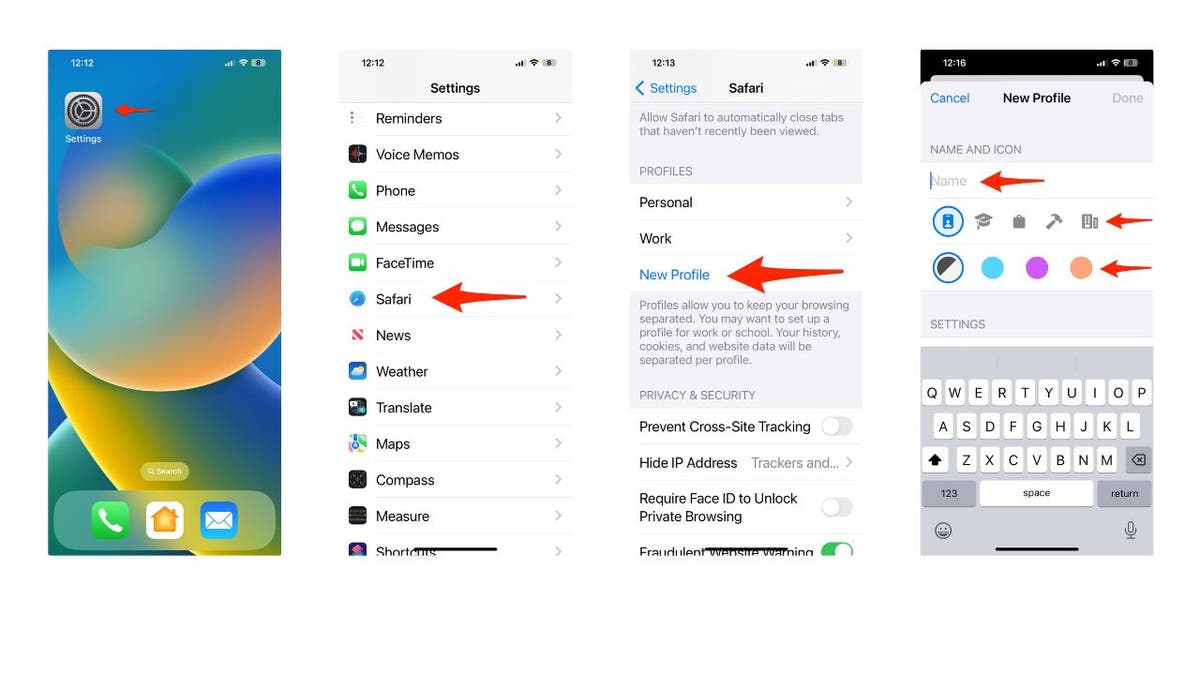
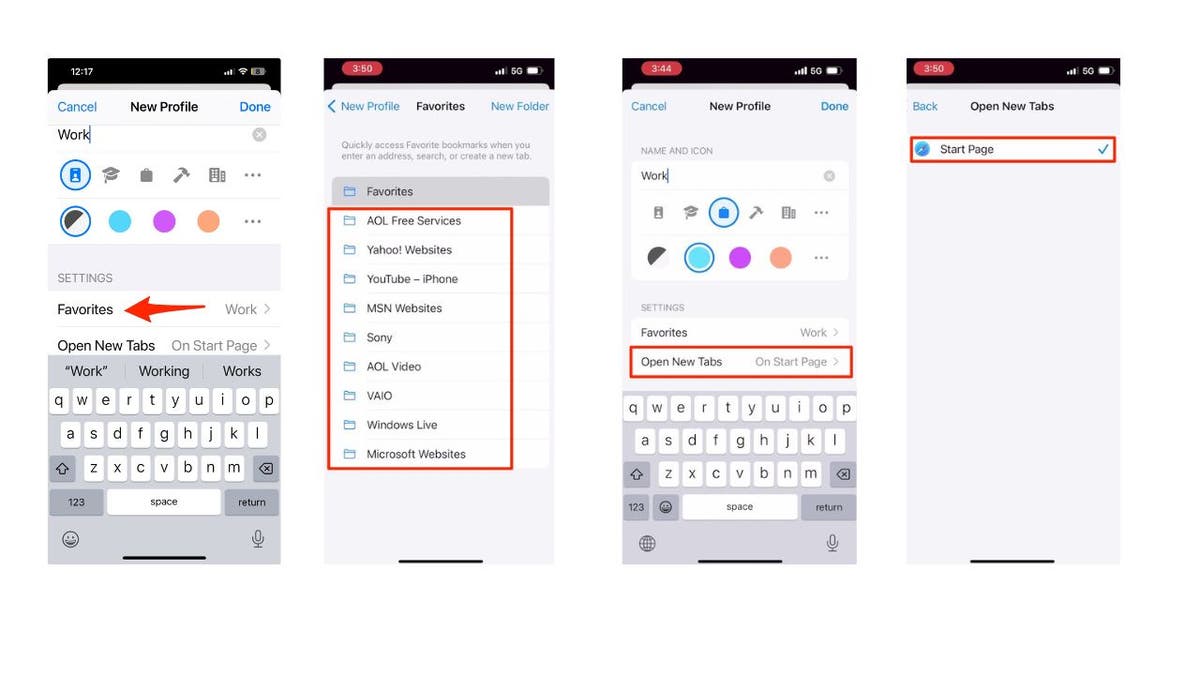
Теперь вы создали новый профиль Safari на своем iPhone. Вы можете повторить эти шаги, чтобы создать столько профилей, сколько захотите.
Как переключаться между профилями Safari на iPhone
После того, как вы создали профили Safari, вы можете легко переключаться между ними во время просмотра страниц в Safari. Вот как это можно сделать:
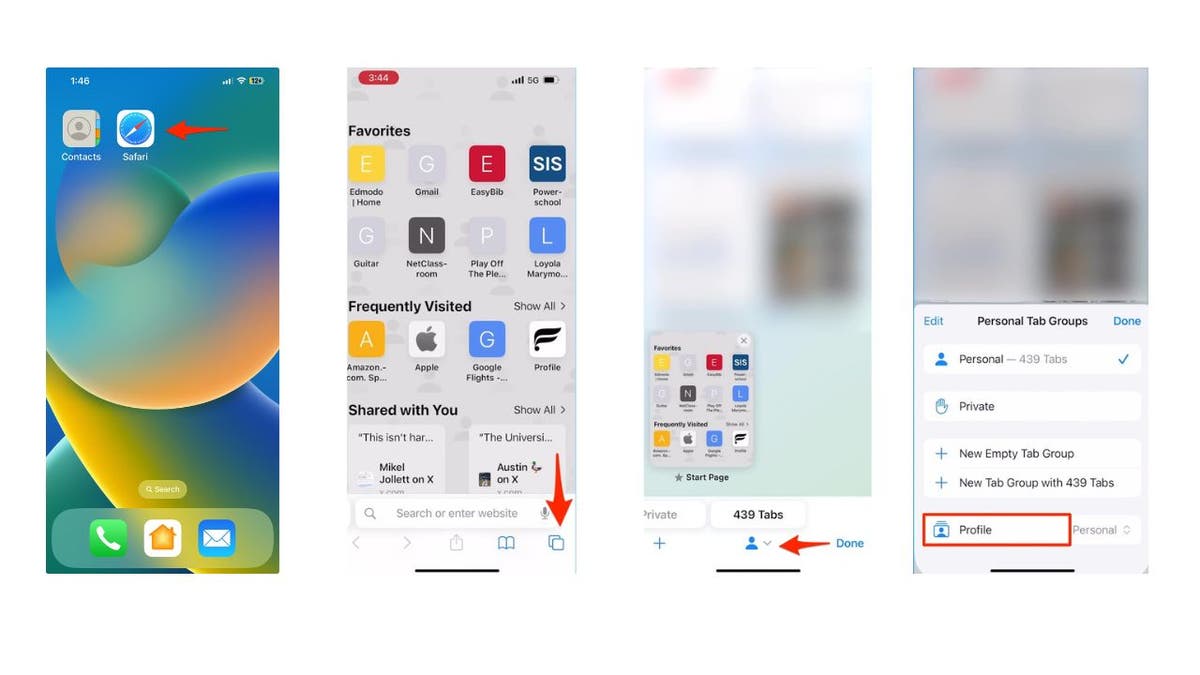
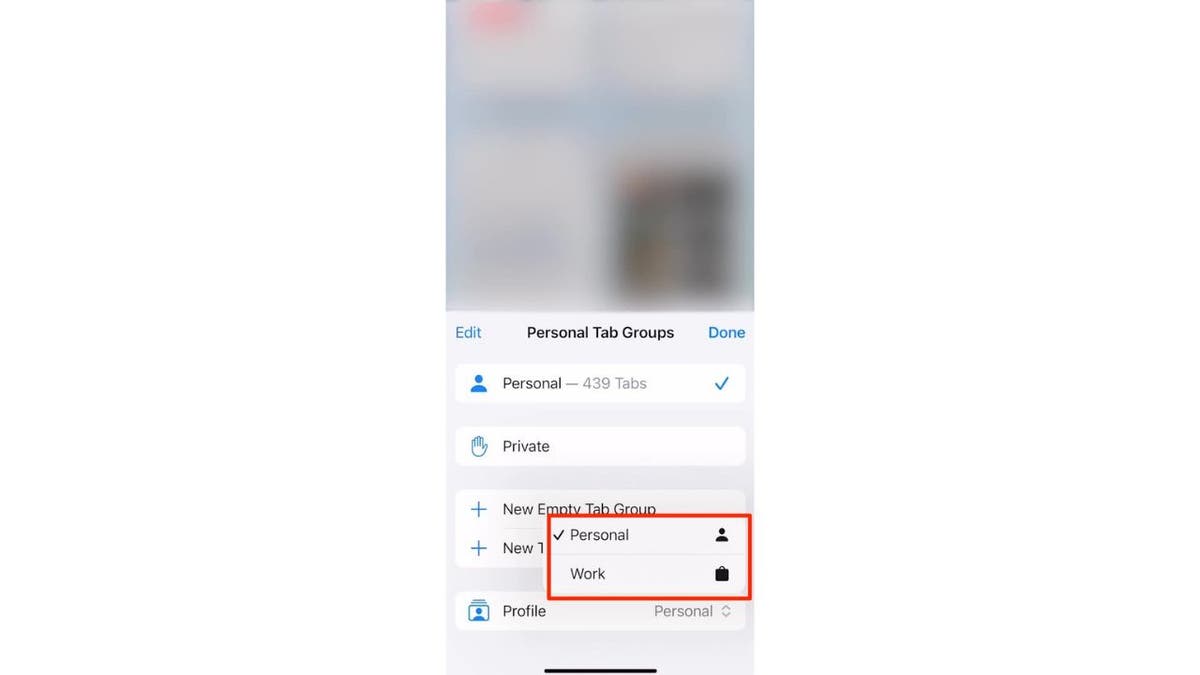
Вы увидите вкладки, группы и избранное выбранного профиля. Вы также можете увидеть имя, значок и цвет профиля в левом верхнем углу экрана. Чтобы вернуться к другому профилю, просто повторите эти шаги.
Как удалить профиль Safari на iPhone
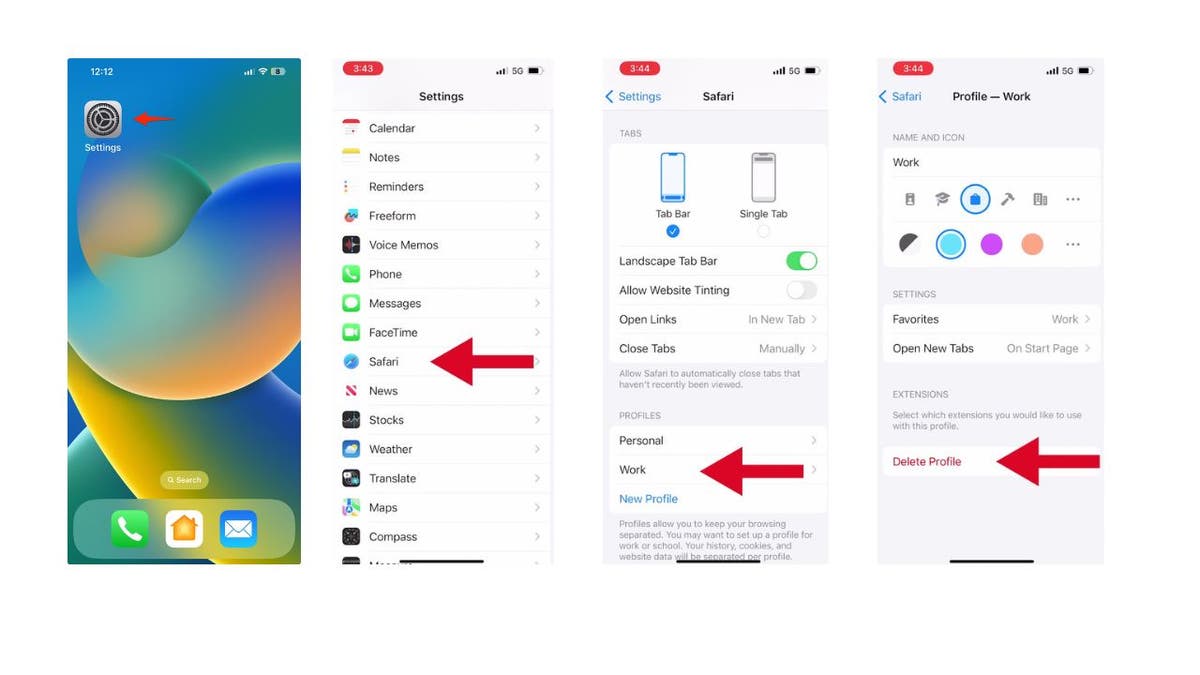
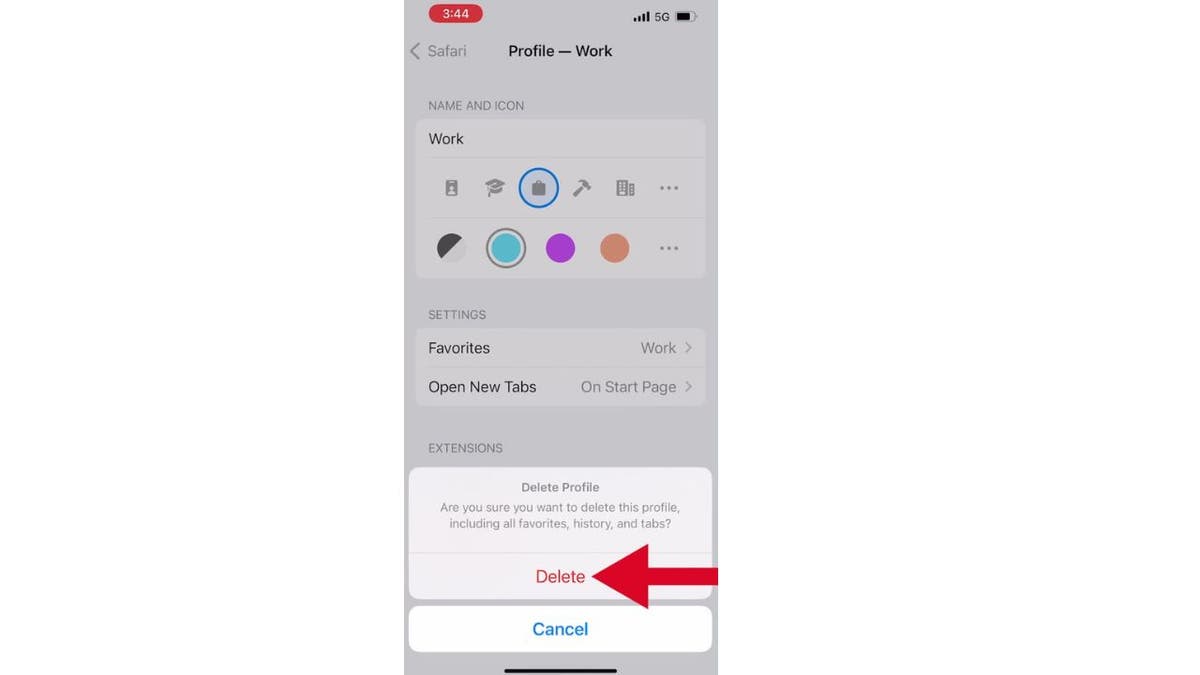
Если профиль Safari вам больше не нужен, вы можете удалить его в любое время. Однако будьте осторожны, так как это действие невозможно отменить. Вот как вы можете удалить профиль Safari на своем iPhone:
Основные выводы Курта
Профили Safari — отличный способ организовать ваш браузер и переключаться между различными целями. Вы можете легко создавать, использовать и удалять профили Safari на своем iPhone. Профили Safari также работают на Mac с Safari очень похожим образом. Попробуйте их и узнайте, как они могут сделать ваш просмотр более удобным и приятным.

Как, по вашему мнению, новые профили Safari могут изменить способ просмотра страниц на ваших устройствах и какое творческое использование вы предполагаете для этой функции в управлении вашей деятельностью в Интернете? Дайте нам знать, написав нам по адресу
. Чтобы получить больше моих технических советов и предупреждений о безопасности, подпишитесь на мой бесплатный информационный бюллетень CyberGuy Report, перейдя по адресу
. Задайте Курту вопрос или сообщите нам, какие истории вы хотели бы, чтобы мы осветили. .
Ответы на наиболее задаваемые вопросы CyberGuy:
● Как лучше всего защитить ваши устройства Mac, Windows, iPhone и Android от взлома?
● Как лучше всего обеспечить конфиденциальность, безопасность и анонимность при работе в Интернете?
● Как избавиться от звонков роботов с помощью приложений и служб удаления данных?
Авторские права принадлежат CyberGuy.com, 2023 г. Все права защищены.
Курт «CyberGuy» Кнутссон — отмеченный наградами технический журналист, глубоко любящий технологии, оборудование и гаджеты, которые делают жизнь лучше благодаря его материалам для Fox News и FOX Business, начиная с утренних программ «FOX и друзья». Есть технический вопрос? Получите информационный бюллетень Курта CyberGuy, поделитесь своим мнением, идеей истории или комментарием на CyberGuy.com.