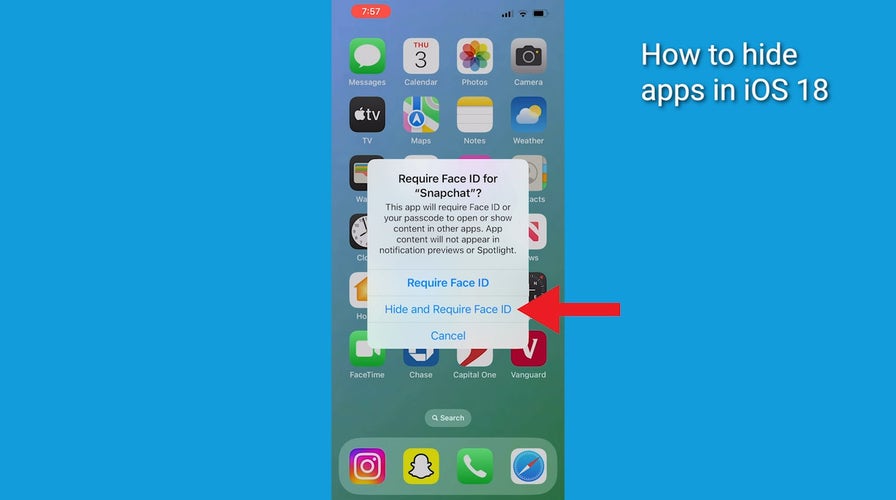
Технический эксперт Курт Кнутссон исследует новые функции iOS 18 для скрытия и блокировки приложений в целях повышения конфиденциальности и порядка.
Большинство людей воспринимают фонарик на телефоне как простой выключатель. Нажимают на него, когда что-то уронили под диван или идут через темную парковку. И всё.
Но с последними обновлениями программного обеспечения и iPhone, и телефоны Samsung незаметно превратили фонарик в нечто гораздо более полезное. Теперь можно регулировать его яркость. На некоторых устройствах можно даже менять ширину светового луча.
Когда узнаешь, где искать, кажется, что только что получил апгрейд телефона, не потратив ни доллара.
Понимание обычных настроек телефона помогает пользователям быть в большей безопасности, избегать мошенничества и сокращать расход батареи. (Силас Штайн/picture alliance)
Функции фонарика на iPhone, о которых вы, вероятно, не знали
Фонарик на вашем iPhone умеет больше, чем просто включаться и выключаться, и несколько скрытых настроек могут полностью изменить то, как вы им пользуетесь.
Как настроить яркость фонарика на iPhone
Почти на всех iPhone:
Эта функция существует уже несколько лет, но многие до сих пор просто нажимают, а не удерживают. А ведь именно там и скрывается настоящий контроль.
Как изменить ширину луча фонарика на iPhone (Pro-модели)
Это функция, которую большинство людей никогда не видели. На новых Pro-моделях iPhone с последним ПО:
Можно перейти от узкого сфокусированного луча к широкому заливающему свету.
Это значит:
Эта функция была представлена в iOS 18 и до сих пор доступна в iOS 26.4, но она работает только на iPhone 14 Pro и более новых Pro-моделях, включая iPhone 15 Pro и последующие версии. На стандартных моделях вы её не увидите.
Как включить фонарик на iPhone с экрана блокировки
Вам даже не нужно разблокировать телефон:
Он включается мгновенно, что быстрее, чем копаться в меню.
Как использовать Siri для управления фонариком на iPhone
Вы можете сказать:
Это один из самых быстрых способов управления без помощи рук, когда ваши руки заняты.
Эксперты по безопасности предупреждают, что публичная утечка DarkSword может превратить когда-то целевую угрозу для iPhone в более широкий риск для пользователей, использующих устаревшее программное обеспечение Apple. (Анна Барклай/Getty Images)
Бонус: Используйте фонарик iPhone для оповещений и уведомлений
Ваш iPhone может использовать фонарик в качестве визуального сигнала:
Ваш фонарик будет мигать при звонках и уведомлениях, что помогает, если телефон находится в беззвучном режиме или в шумном месте.
Функции фонарика на Samsung, которые вам стоит знать
Samsung использует другой подход и в некотором смысле предоставляет больше гибкости "из коробки".
Примечание: Настройки могут различаться в зависимости от модели вашего устройства Samsung и версии One UI.
Как настроить яркость фонарика на Samsung
На большинстве телефонов Samsung Galaxy:
Многие упускают это, потому что быстрое нажатие только включает или выключает фонарик. Элементы управления яркостью появляются после нажатия и удержания, давая вам больше контроля в зависимости от ситуации.
Как включить фонарик на Samsung с помощью голоса
Если вы используете Google Ассистент:
Это удобно, когда ваши руки заняты или нужен быстрый доступ.
Как настроить доступ к фонарику на Samsung
Samsung предлагает несколько способов держать фонарик под рукой. Чтобы оставить его на основной панели быстрых настроек:
Бонус: Используйте фонарик Samsung для оповещений и уведомлений
Телефоны Samsung также могут использовать фонарик для визуальных оповещений:
Вы также можете включить Вспышку экрана для уведомлений, если хотите, чтобы вместо этого загорался экран.
Когда функции фонарика на iPhone и Samsung действительно важны
Вот где это становится практичным:
Как только вы начинаете настраивать свет, а не просто включать его, он становится гораздо полезнее.
Пройдите мой тест: Насколько безопасна ваша онлайн-защита?
Думаете, ваши устройства и данные действительно защищены? Пройдите этот быстрый тест, чтобы оценить свои цифровые привычки. От паролей до настроек Wi-Fi вы получите персонализированный разбор того, что вы делаете правильно, а что требует улучшения. Пройдите мой тест здесь: Cyberguy.com

Поскольку Samsung переходит на Google Messages, многие люди получают запутанные оповещения, которые легко неверно истолковать. (Курт "CyberGuy" Кнутссон)
Ключевые выводы Курта
Фонарик — одна из самых используемых функций телефона, но большинство людей никогда не выходят за рамки базового использования. Apple улучшила контроль с помощью аппаратного и программного обеспечения, а Samsung сосредоточился на гибкости и настройке. Оба подхода делают простой инструмент гораздо более способным.
Вы когда-нибудь обнаруживали скрытую функцию на своем телефоне, которая заставляла задуматься, что же еще вы упускали? Дайте нам знать, написав нам на Cyberguy.com
Подпишитесь на мой БЕСПЛАТНЫй CyberGuy Report
Copyright 2026 CyberGuy.com. Все права защищены.
Курт "CyberGuy" Кнутссон — отмеченный наградами технический журналист, который глубоко любит технологии, оборудование и гаджеты, делающие жизнь лучше. Его материалы выходят на Fox News & FOX Business, начиная с утреннего эфира "FOX & Friends". Есть технический вопрос? Подпишитесь на бесплатную рассылку Курта CyberGuy Newsletter, поделитесь своим мнением, идеей для истории или комментарием на CyberGuy.com.