
Может быть ряд причин, по которым вы захотите записать телефонный звонок. Хотя вы можете использовать другое устройство для записи, вам придется громко разговаривать по телефону в режиме громкой связи, а звук может быть не таким хорошим.
Если вы попытаетесь записать телефонный звонок с экрана, у вас не будет звука, а это значит, что вам нужно будет использовать стороннее приложение.
Мы перечислили шаги для некоторых приложений, которые вы можете использовать для записи телефонного звонка, независимо от того, есть ли у вас iPhone или Android.
обязательно ознакомьтесь с законами вашего штата об аудиозаписи и убедитесь, что все дали согласие, прежде чем записывать телефонный звонок.
Как записать телефонный звонок на iPhone с помощью Google Voice
Звезды iPhone4.4 (на момент публикации).
Android 4.4 звезды (на момент публикации).
Сначала вам потребуется приложение Google Voice и создать новый номер телефона (примечание: у вас должен быть существующий номер мобильного телефона) для устройств iOS и Android
*Важно отметить, что если вы хотите записать звонок с помощью Google Voice, вы должны убедиться, что человек, которого вы пытаетесь записать, звонит вам по номеру, который вы создали при регистрации в Google Voice. app
Google Voice имеет рейтинг 4,4 звезды и более 55 000 отзывов в магазине iOS.
Как записать телефонный звонок на Android с помощью Google Voice
*Важно отметить, что если вы хотите записать звонок с помощью Google Voice, вы должны убедиться, что человек, которого вы пытаетесь записать, звонит вам по номеру, который вы создали при регистрации в Google Voice. app
Google Voice имеет рейтинг 4,4 звезды и более 321 000 отзывов в магазине Google Play.
Как записать телефонный звонок на iPhone с помощью Call Recorder Lite
Вы также можете использовать Call Recorder Lite, который позволяет записывать любой звонок на iPhone путем объединения номер телефона во время звонка и нажав кнопку записи. Запись звонков бесплатна, хотя вам придется платить за прослушивание звонков продолжительностью более 60 секунд. Call Recorder Lite имеет рейтинг 4,3 звезды и более 3100 отзывов в магазине iOS.
iPhone 4.3 звезды (на момент публикации).

Чтобы записать текущий звонок:
Во время разговора, который вы хотите записать, нажмите кнопку «Домой» на устройстве, коснитесь значка записи звонков, чтобы запустить приложение. и нажмите большую кнопку записи.
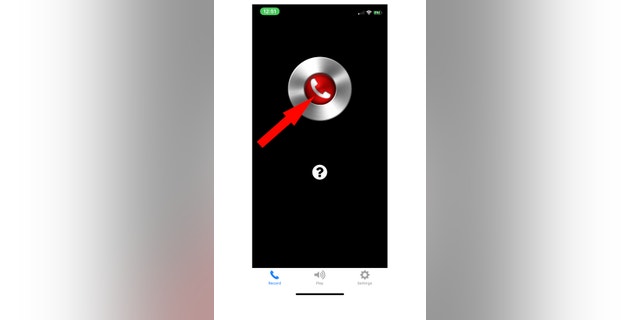
2. Будет набран выбранный вами номер доступа к записи вызовов. Важно: после установления соединения нажмите кнопку «Объединить вызовы».
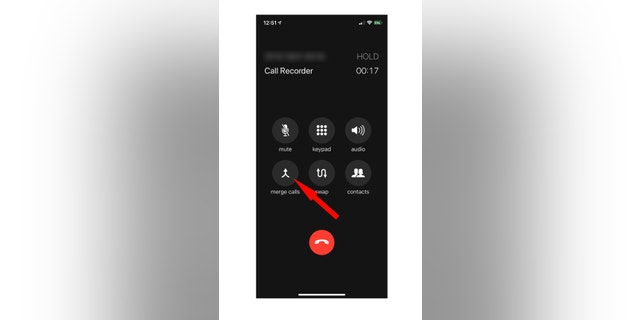
3. Запись вызовов теперь объединена с вашим существующим вызовом и будет записывать разговор с этого момента до тех пор, пока вы не повесите трубку. Когда ваш вызов завершена, войдите в приложение "Запись звонков" и выберите вкладку "Воспроизведение" внизу, чтобы прослушать запись.
Чтобы сначала подключиться к службе записи звонков, а затем добавить звонок, который вы хотите записать: < /h3>
1. Запустите приложение "Запись звонков" и нажмите большую кнопку записи на главном экране.
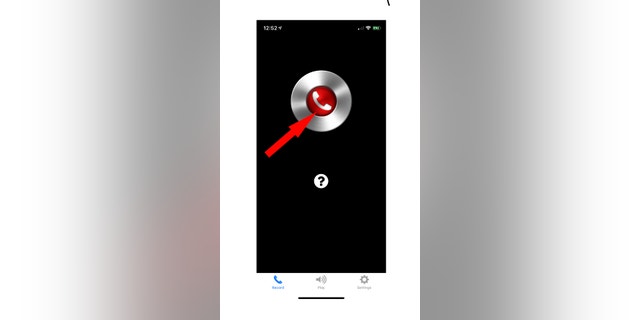
2. Подключившись к службе записи звонков, нажмите кнопку "Добавить звонок" и выберите контакт или номер, который вы хотите набрать.
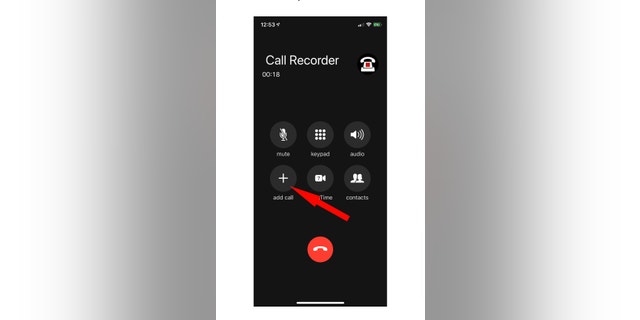
3. ВАЖНО: после того, как вы подключитесь к контакту, который хотите записать, нажмите кнопку «Объединить вызовы».
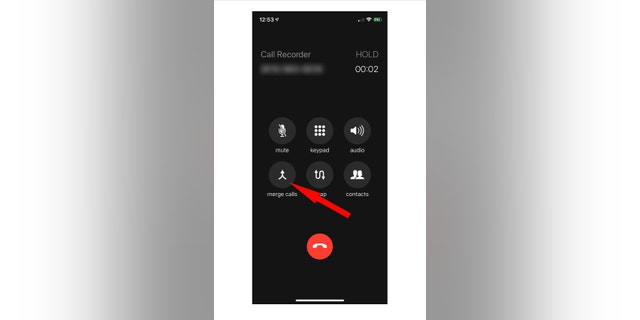
4. Запись вызовов теперь объединена с вашим существующий звонок и будет записывать разговор с этого момента, пока вы не повесите трубку.После завершения звонка войдите в приложение Call Recorder и выберите Нажмите на вкладку воспроизведения внизу, чтобы прослушать свою запись.
Вы использовали эти приложения для записи телефонных звонков? Дайте нам знать, как они работали для вас.
Чтобы узнать больше о моих советах, подпишитесь на мою бесплатную рассылку новостей CyberGuy Report, щелкнув ссылку «Бесплатная рассылка новостей» в верхней части моего веб-сайта.
Copyright 2023 CyberGuy.com. Все права защищены.
Курт «CyberGuy» Кнутссон — отмеченный наградами технический журналист, который глубоко любит технологии, оборудование и гаджеты, которые делают жизнь лучше благодаря его материалам для Fox News и FOX Business, которые начинаются по утрам в программе «FOX and Friends». Есть технический вопрос? Получите информационный бюллетень Курта CyberGuy, поделитесь своим мнением, идеей истории или комментарием на CyberGuy.com.