С окончанием поддержки Windows 10 от Microsoft в этом октябре многие люди спешат обновиться. Кэтрин, давняя пользовательница настольных компьютеров HP, поделилась с нами своими опасениями: «Мне нужно довольно срочно купить новый/обновленный компьютер с Windows 11. Я годами пользовалась настольными компьютерами HP и хотела бы продолжать это делать. Меня беспокоит перенос всего с одного компьютера на другой, что усложняется тем, что у меня и моего мужа разные настройки и учетные записи. У меня был запущен My Passport, но теперь, я полагаю, многое находится в облаке. Мы боимся потерять наши электронные письма/контакты и т.д. Я также использую различные программы для нескольких групп, в которых состою (Word, PowerPoint, Excel, Adobe Acrobat и т.д.), которые я не могу позволить себе потерять. Любые рекомендации для плавного перехода были бы замечательны.»
Если это звучит знакомо, вы не одиноки. Хорошая новость: вы можете перенести все на новый компьютер HP с Windows 11 при правильной подготовке и использовании нужных инструментов. Вот пошаговое руководство.
Подпишитесь на мой БЕСПЛАТНЫЙ Отчет CyberGuy Получайте мои лучшие технические советы, срочные оповещения о безопасности и эксклюзивные предложения прямо на вашу почту. Кроме того, вы получите мгновенный доступ к моему Руководству по Выживанию при Мошенничестве — бесплатно при подписке на мою рассылку CYBERGUY.COM/NEWSLETTER
Что подготовить до покупки нового компьютера
Прежде чем перейти на новый ПК с Windows 11, выполните эти шаги, чтобы организовать ваши файлы, программы и учетные записи для максимально гладкого перехода.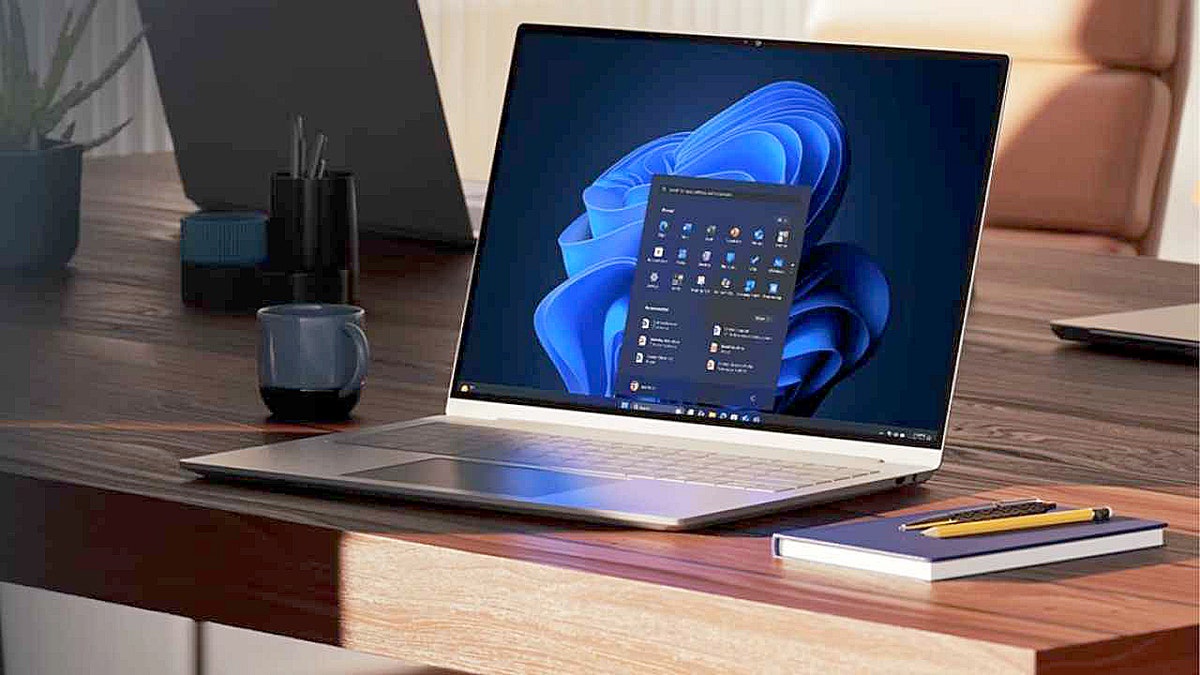
1) Составьте опись того, что у вас есть, и убедитесь, что все резервно скопировано.
2) Проверьте, как настроена ваша электронная почта.
3) Подготовьте ваши учетные записи для входа.
4) Соберите лицензионные ключи/установщики программ.
Выбор подходящего компьютера для ваших нужд
При выборе нового компьютера HP убедитесь, что на нем изначально установлена Windows 11. Выберите модель с достаточным объемом памяти для хранения всех ваших файлов и большим объемом оперативной памяти для многозадачности. Если вы полагаетесь на внешние диски, убедитесь, что на новом компьютере есть нужные порты, например USB-C или USB 3.0.Вы можете посмотреть подборки лучших ноутбуков или лучших настольных компьютеров от CyberGuy на сайте Cyberguy.com. Если вы в основном используете компьютер для электронной почты, просмотра веб-страниц или видео-звонков, вам может хватить планшета, Chromebook или iPad. За ними легко ухаживать, они безопасны и часто доступнее, чем новый ноутбук с Windows.
Пошагово: Переход на новый компьютер с Windows 11
Переход на новый ПК требует планирования, но выполнение этих шагов поможет вам безопасно перенести файлы, программы и настройки. Это особенно важно, если вы и ваш супруг(а) используете разные учетные записи.
Создайте резервные копии всего
Начните с резервного копирования ваших личных файлов, документов, изображений и рабочего стола как на внешний диск, так и в облачный сервис, например OneDrive. Если вы используете Outlook, экспортируйте свою почту, контакты и календарь, если это необходимо.
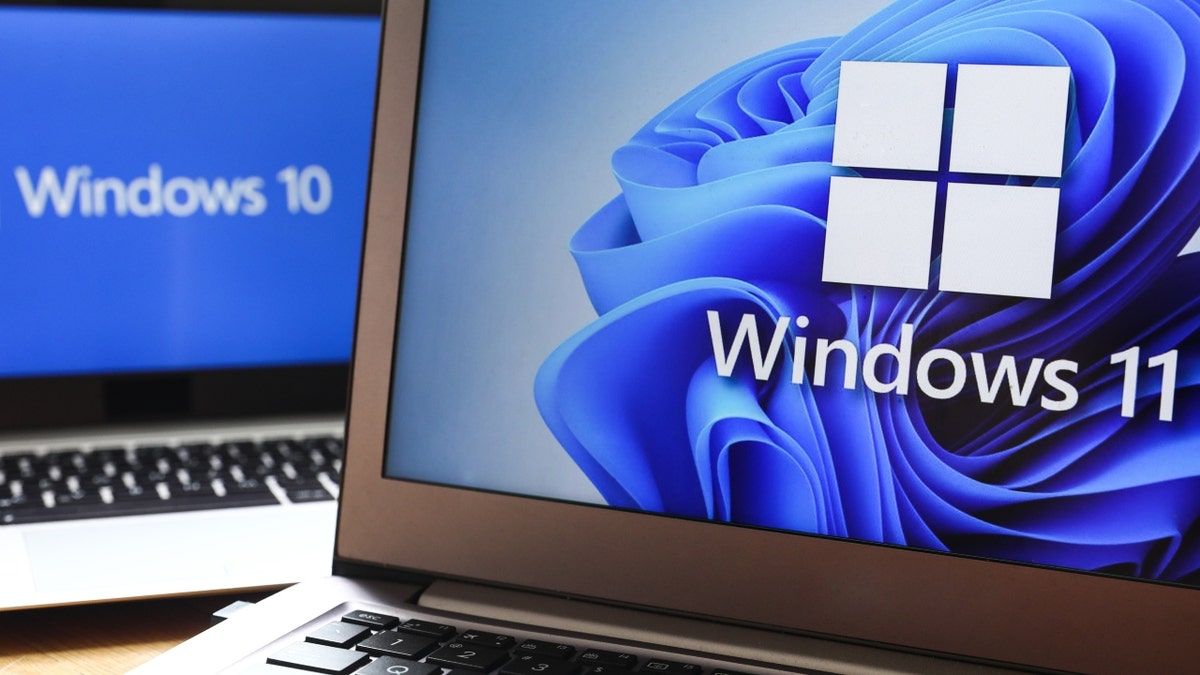
Резервное копирование Windows и настроек
Используйте «Резервное копирование Windows» или встроенные инструменты, чтобы сохранить ваши настройки и папки пользователя. Установите последние обновления Windows на старом ПК перед переходом.
Настройте новый ПК
Когда вы включите новый компьютер, войдите в систему с вашей учетной записью Microsoft, если она у вас есть. Это помогает автоматически синхронизировать некоторые настройки. Переустановите ваши приложения Office, Adobe Acrobat и другое программное обеспечение, используя ваши лицензионные ключи или установщики.
Перенесите данные и настройки
Если оба ПК подключены и поддерживаются, вы можете использовать опцию «Резервного копирования Windows» «Перенос информации на новый ПК». Просто свяжите их и выберите, что переносить. Если этот вариант не подходит, скопируйте резервные копии с вашего внешнего диска или из облачного хранилища на новый компьютер. Восстановите почту, импортировав файл .pst, если требуется.
Убедитесь, что все работает
Откройте ваши ключевые программы, чтобы подтвердить, что лицензия действительна. Проверьте, правильно ли работают ваша почта, контакты и календарь. Просмотрите ваши файлы, чтобы убедиться, что ничего не пропало.
Настройте резервное копирование и постоянную синхронизацию
Как только все заработает, включите OneDrive или предпочитаемый вами облачный сервис для синхронизации важных папок, таких как «Документы» и «Рабочий стол». Наконец, создайте регулярный план резервного копирования с использованием внешнего диска или облака, чтобы ваш новый ПК оставался защищенным.
Распространенные проблемы, которых следует избегать
Некоторые пользователи сталкиваются с нехваткой места на новом ПК, потому что недооценили объем своих данных. Другие теряют почту, забыв экспортировать файлы .pst. Активация лицензии также может вызвать головную боль, если программа привязана к старому устройству, поэтому всегда деактивируйте ее перед переустановкой. И помните, что старые программы могут не идеально работать на Windows 11, поэтому проверяйте совместимость заранее.
Инструменты, которые могут помочь
Резервное копирование на внешний жесткий диск: По-прежнему самая простая страховка для хранения копий ваших важных файлов. Скопируйте все важное на ваш внешний диск в качестве меры предосторожности перед миграцией.
Сколько времени займет процесс
Обновление до нового компьютера не происходит мгновенно, но знание сроков поможет вам спланировать свой день. В среднем переход займет большую часть дня. Вот как это выглядит по шагам:Выбор и заказ нового ПК: Просмотр, сравнение моделей и покупка обычно занимают один-два часа.
Первоначальная настройка и обновления Windows: Когда новый компьютер прибывает, первое включение и применение всех текущих обновлений Windows может занять еще один-два часа.
Установка ключевых программ: Установка приложений Microsoft Office и Adobe Acrobat обычно требует около часа, в зависимости от скорости загрузки и активации лицензии.
Резервное копирование данных на старом ПК: Создание резервных копий ваших документов, фотографий и учетных записей электронной почты обычно занимает от одного до трех часов. Точное время зависит от объема данных и от того, используете ли вы внешний диск или облако.
Перенос данных и настроек: Перемещение файлов, резервных копий Outlook .pst и настроек Windows на новый компьютер часто занимает один-два часа.
Проверка, что все работает: Выделите около часа на тестирование ваших программ, проверку почты и контактов, подтверждение, что ни один из ваших файлов не остался позади.
Подключение устройств и тонкая настройка: Наконец, запланируйте 30–60 минут на повторное подключение принтеров, настройку аксессуаров Bluetooth и настройку рабочего стола и предпочтений.
Если сложить все вместе, полная миграция может занять от шести до десяти часов в течение одного дня. Хотя это требует терпения, тщательное выполнение каждого шага гарантирует, что ваш новый компьютер с Windows 11 будет работать гладко, без потери важных данных.
Профессиональный совет: Когда ваш новый ПК готов, не забудьте о безопасности. Немедленно установите надежное антивирусное программное обеспечение. Лучший способ защитить себя от вредоносных ссылок, которые устанавливают вредоносное ПО, потенциально получая доступ к вашей личной информации, — это иметь надежное антивирусное программное обеспечение, установленное на всех ваших устройствах. Эта защита также может предупреждать вас о фишинговых письмах и ransomware-атаках, сохраняя вашу личную информацию и цифровые активы в безопасности.
Получите мои выборы лучших антивирусных решений 2025 года для ваших устройств Windows, Mac, Android & iOS на Cyberguy.com/LockUpYourTech
Что делать со старым ПК
После того как вы закончили перенос всего на ваш новый компьютер с Windows 11 и подтвердили, что он работает, не забудьте о своем старом ПК. Оставленные на нем файлы могут раскрыть ваши личные данные, если компьютер когда-либо будет отдан, переработан или продан.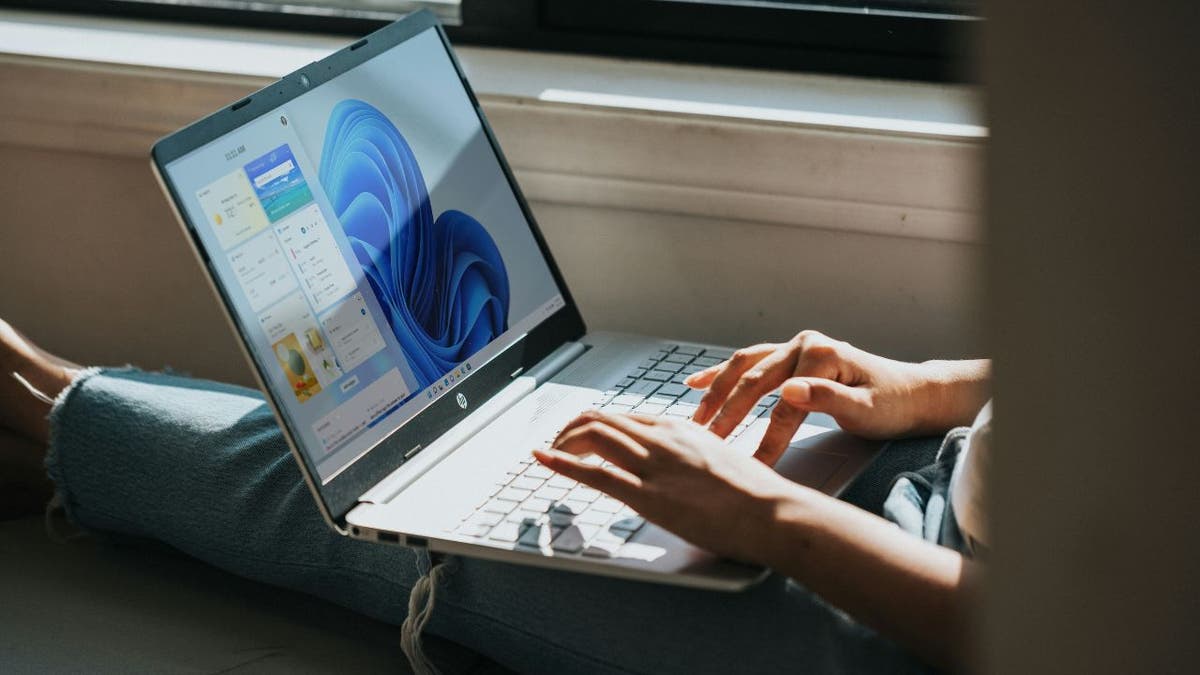
Перед повторным использованием всегда выполняйте безопасное стирание данных, чтобы удалить всю личную информацию. Этот шаг гарантирует, что конфиденциальные файлы, пароли и документы не смогут быть восстановлены позже. После очистки вы можете безопасно утилизировать устройство, пожертвовать его или настроить для легкого использования в другом месте вашего дома.
Пошаговые инструкции смотрите в статье о том, как безопасно избавиться от старого компьютера перед утилизацией, продажей или пожертвованием.
Что делать, если вы не готовы к обновлению?
Не все хотят переходить сразу. Хорошая новость: Microsoft недавно добавила два способа продлить поддержку Windows 10 до 13 октября 2026 года.
Эти варианты дают вам больше времени, но помните: будущее за Windows 11. Планирование сейчас гарантирует, что вы не будете застигнуты врасплох, когда наступит окончательная дата окончания поддержки.
Пройдите мой опрос: Насколько безопасна ваша онлайн-безопасность? Думаете, ваши устройства и данные действительно защищены? Пройдите этот быстрый опрос, чтобы узнать, на каком уровне находятся ваши цифровые привычки. От паролей до настроек Wi-Fi — вы получите персонализированный разбор того, что вы делаете правильно, и что нужно улучшить. Пройдите мой опрос здесь: Cyberguy.com/Quiz
Ключевые выводы Курта
Обновление с Windows 10 до Windows 11 может казаться overwhelming, но это не обязательно. При правильной подготовке, резервном копировании и инструментах вы можете smoothly переключиться и защитить все, что важно.Готовы ли вы обновиться до окончания поддержки Windows 10 или рискнете остаться на устаревшей системе? Сообщите нам, написав нам на Cyberguy.com/Contact
Подпишитесь на мой БЕСПЛАТНЫЙ Отчет CyberGuy Получайте мои лучшие технические советы, срочные оповещения о безопасности и эксклюзивные предложения прямо на вашу почту. Кроме того, вы получите мгновенный доступ к моему Руководству по Выживанию при Мошенничестве — бесплатно при подписке на мою рассылку CYBERGUY.COM/NEWSLETTER
Copyright 2025 CyberGuy.com. Все права защищены.
Курт "CyberGuy" Кнутссон — отмеченный наградами технический журналист, который имеет глубокую любовь к технологиям, оборудованию и гаджетам, которые делают жизнь лучше, своими материалами для Fox News & FOX Business, начинающимися утром на «FOX & Friends». Есть технический вопрос? Получите Бесплатную Рассылку Курта CyberGuy, поделитесь своим мнением, идеей для истории или комментарием на CyberGuy.com.