Если у вас есть тот же адрес электронной почты Yahoo с начала 2000-х годов, то вы не одиноки. Многие из нас тащат эту почту уже более 20 лет, переполненную сообщениями за десятилетия, забытыми подписками и тяжелыми вложениями, которые, вероятно, могли бы "утопить" сервер.
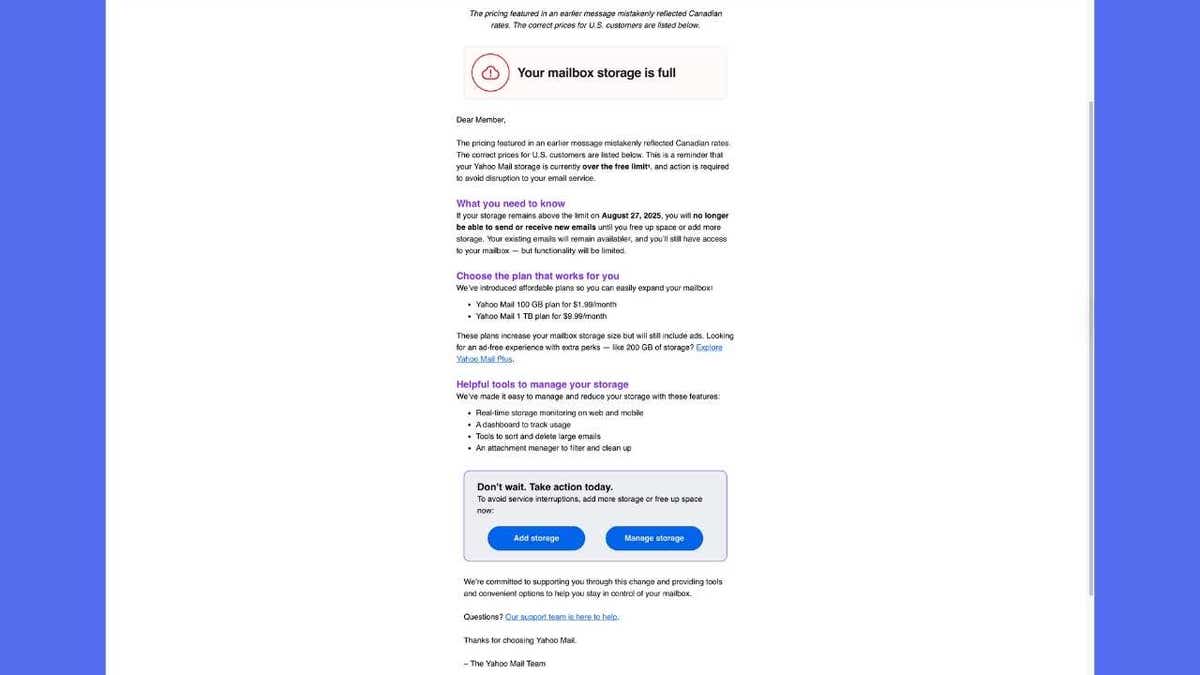
Недавно Стейси из Нэшвилла, штат Теннесси, написала, спрашивая, реальное ли сообщение от Yahoo о лимитах хранилища и ценообразовании, или это еще один мошеннический трюк. В письме говорилось, что она превысила бесплатный лимит хранилища и рискует потерять доступ к почте, если не обновит или не освободит место. Знакомо?
Если вы видели такое же предупреждение, то вы в хорошей компании, и да, это правда. Но это не означает, что нужно сразу же нажимать и платить, не задумываясь. Вот что происходит на самом деле и стоит ли задуматься о смене поставщика.
Подпишитесь на мой БЕСПЛАТНЫЙ отчет CyberGuyПолучайте мои лучшие технологические советы, срочные предупреждения об безопасности и эксклюзивные предложения прямо в вашу почту. Кроме того, вы получите мгновенный доступ к моему Руководству по выживанию от мошенников - бесплатно при подписке на мою рассылку CYBERGUY.COM/NEWSLETTER
Почему вы получили это письмо от Yahoo?
Пользователям почты Yahoo с переполненными ящиками сообщили, что их хранилища превысили бесплатный лимит. Yahoo внедряет изменения, которые начнут действовать 27 августа 2025 года. Если к этой дате ваш аккаунт все еще превышает лимит, вы не сможете отправлять или получать сообщения.
В письме, которое получила Стейси, изначально были указаны неверные цены для пользователей из Канады. Yahoo последовало исправленными ценами для США:
Это часть широкой стратегии Yahoo по монетизации своей электронной почты и поощрения пользователей либо чистить свои ящики, либо платить за расширенное хранилище.
Что вы можете сделать внутри Yahoo
Если вы хотите продолжать использовать Yahoo бесплатно, вот шаги по уменьшению вашего хранилища:
1) Используйте инструменты очистки Yahoo
Зайдите в панель управления хранилищем в настройках почты Yahoo. Сортируйте и удаляйте крупные сообщения, особенно те, у которых большие вложения. Просто держите свою электронную почту в порядке. Вот как удалить одно сообщение или несколько сообщений одновременно в новом Yahoo Mail.
Удаление 1 или более сообщений
По умолчанию выбор всех сообщений будет ограничен 100 сообщениями за раз. Всплывающее уведомление будет отображаться около верхней части экрана, предлагая выбрать все сообщения в вашем почтовом ящике.
Удаление всех сообщений в папке
Эта опция недоступна для вашего входящего ящика или системных папок.
(Примечание: Это не работает для системных папок, таких как Входящие или Спам.)
Найти и удалить письма Yahoo Mail с крупными вложениями
Старая версия Yahoo Mail:
(Эти шаги применимы к старому интерфейсу Yahoo Mail и могут немного отличаться в зависимости от вашего браузера или настроек учетной записи.)
Новая версия Yahoo Mail:
(Эти шаги применимы к новому интерфейсу Yahoo Mail, и функции могут различаться в зависимости от учетной записи. Yahoo может обновлять эти шаги в любое время.)
Профессиональные советы:
2) Очистите корзину и спам в Yahoo Mail
Они все еще занимают место в вашем хранилище, даже если вы не видите их в основном почтовом ящике.
На компьютере (веб-браузер):
Чтобы очистить папку Корзина:
Чтобы очистить папку Спам:
В приложении Yahoo Mail (мобильное устройство):
Для очистки Корзины:
Для очистки Спама:
Важно: Удаление сообщений из Корзины и Спама необходимо для фактического освобождения места в хранилище. Письма в этих папках все еще учитываются при расчете квоты почты Yahoo до тех пор, пока они не будут окончательно удалены.
3) Отслеживайте свое хранилище почты Yahoo
Проверяйте свое использование в реальном времени в настройках, чтобы не быть застигнутым врасплох.
Используя компьютер (Веб) Yahoo Mail
Используя мобильное приложение Yahoo или мобильный сайт Yahoo
Это гарантирует, что вы всегда в курсе и никогда не удивитесь ограничению по хранилищу.

Что вы можете сделать вне Yahoo
Если вас раздражают ограничения по хранилищу, проблемы с конфиденциальностью или увеличение платных функций, вы не застряли.
1) Создайте резервную копию своих писем Yahoo (Простой способ)
Вариант 1: Перешлите важные письма на другой адрес электронной почты
Это самый быстрый метод, не требующий технических навыков.
Совет: Создайте отдельную папку в другом почтовом аккаунте для этих резервных копий.
Вариант 2: Скачайте письма как файлы
Отлично, если вам нужен оффлайн доступ или хранение на диске.
Вы можете сохранить эти файлы на рабочий стол, внешний жесткий диск или облачное хранилище, такое как Google Drive или Dropbox.
2) Попробуйте новую почтовую службу
Рассмотрите возможность перехода на более современного провайдера, который предлагает лучшее соотношение цены и качества, а также улучшенные функции конфиденциальности. Многие новые почтовые службы фокусируются на конфиденциальности пользователей, предоставляют чистые ящики входящих