Новые категории почты Apple в iOS 18.2 и более поздних версиях призваны помочь вам взять под контроль и значительно упростить управление электронной почтой.
Давайте углубимся в то, как можно максимально эффективно использовать эти новые функции почтового ящика на вашем iPhone.
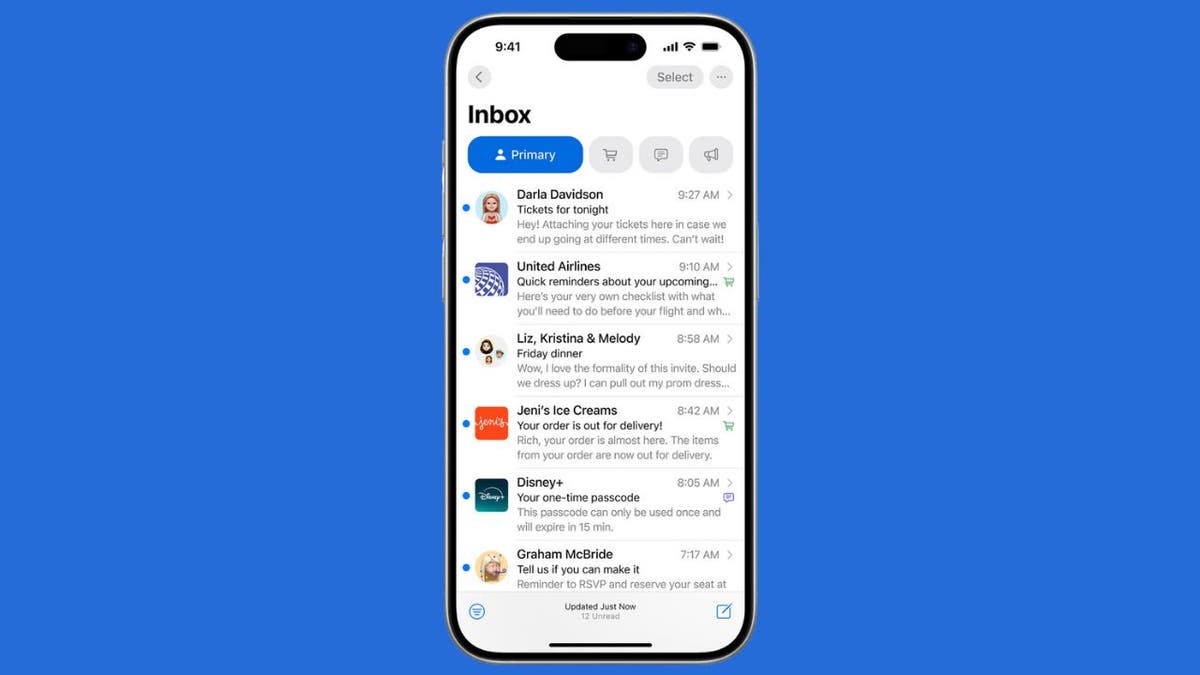
Как обновить программное обеспечение до iOS 18.2 или более поздней версии
Прежде всего, давайте обновим ваше программное обеспечение до iOS 18.2 или более поздней версии:
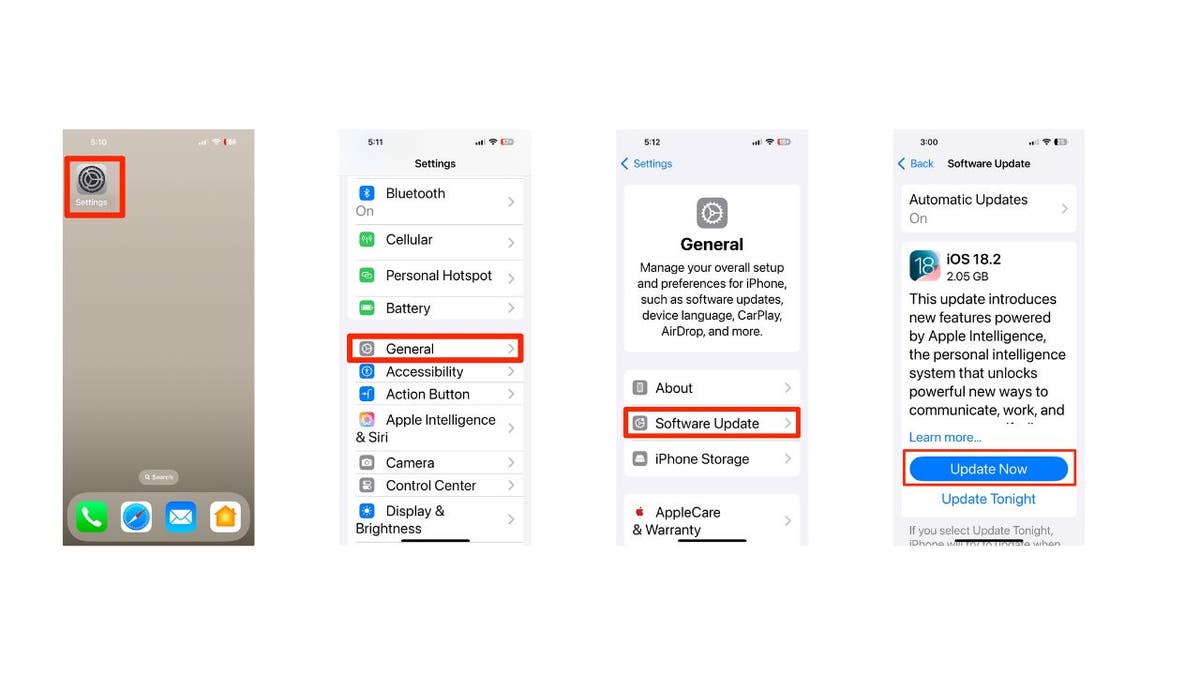
Использование категорий в Почте на iPhone
В iOS 18.2 и более поздних версиях Почта Приложение улучшает управление электронной почтой, автоматически сортируя сообщения по отдельным категориям. Эта функция создана, чтобы помочь вам быстро находить электронные письма и управлять ими.
Обзор категорий
Примечание. Если сообщение в категориях «Транзакции», «Обновления» или «Акции» содержит информацию, зависящую от времени, оно также появится в категории «Основной».
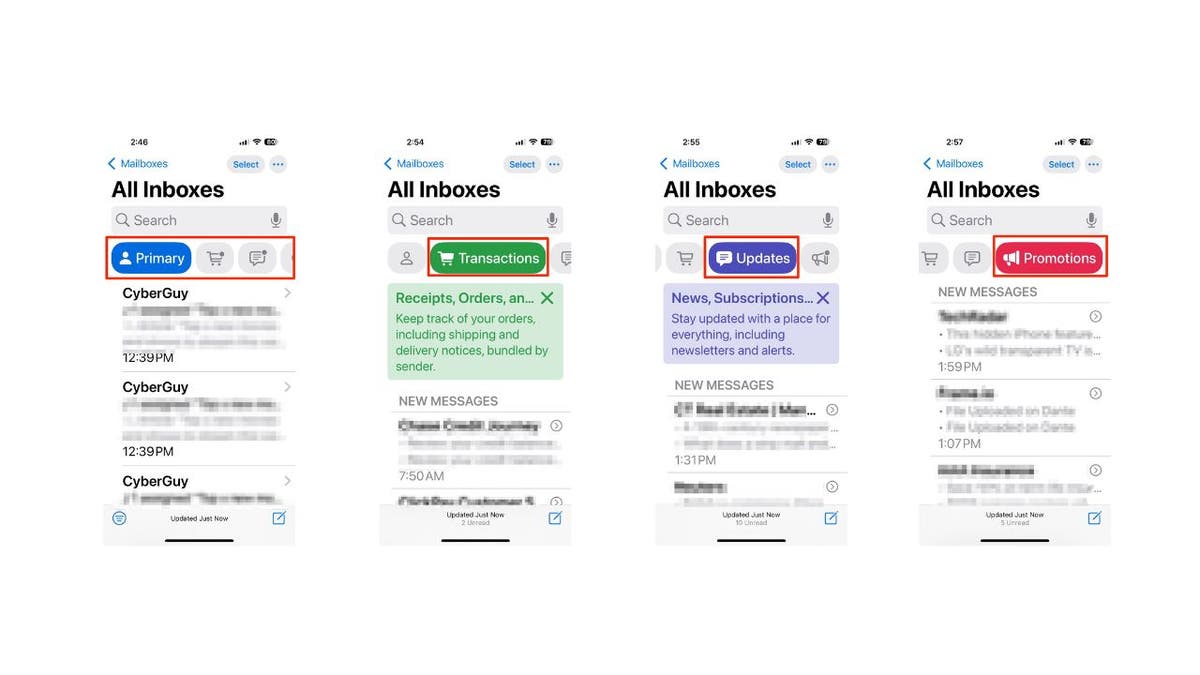
Использование функции категоризации новой почты
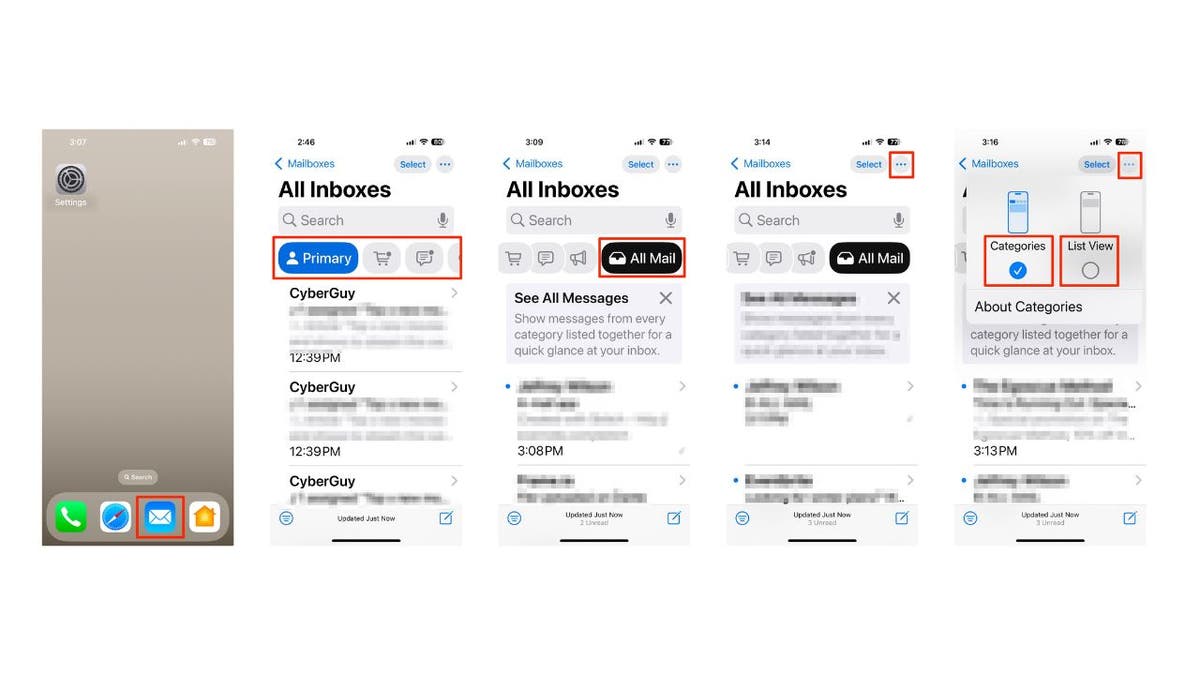
Теперь, когда у вас все настроено на iOS 18.2 или новее, давайте рассмотрим, как использовать новую функцию категоризации почты:
< li> Откройте приложение «Почта» на своем iPhone.
Обеспечение того, чтобы важные электронные письма попадали в категорию «Основные»
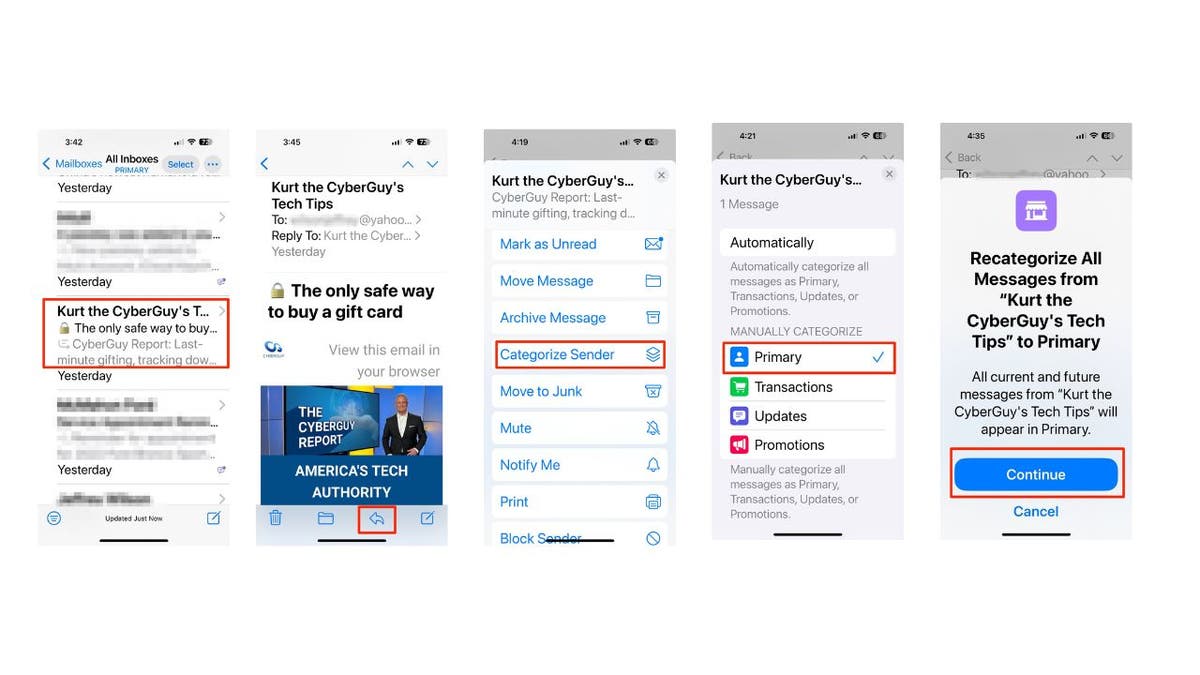
Чтобы важные электронные письма, например информационный бюллетень CyberGuy, попадали в категорию «Основные»: ** *
Это простое действие помогает подчеркнуть его важность. Как только вы вручную переместите электронное письмо в категорию «Основное», приложение Apple Mail будет учиться на этом действии.
Основные выводы Курта
Новая функция Apple «Категории почты» призвана упростить управление электронной почтой за счет автоматической сортировки сообщений. Хотя это может быть невероятно полезно, для настройки и точной настройки может потребоваться некоторое время. Не забывайте периодически проверять другие категории, чтобы убедиться, что важные электронные письма не классифицируются неправильно. Проявив немного терпения и настроив свой почтовый ящик, вы сможете превратить свой почтовый ящик в более организованное и эффективное пространство.
Понравилась ли вам новая функция категоризации электронной почты или вы хотели бы вернуться к тому, как все было? Дайте нам знать, написав нам по адресу
. Чтобы получить больше моих технических советов и предупреждений о безопасности, подпишитесь на мой бесплатный информационный бюллетень CyberGuy Report, перейдя по адресу
Задайте Курту вопрос или дайте нам знать, какие истории вы хотели бы, чтобы мы осветили.
Следите за Куртом в его социальных сетях
Ответы на самые задаваемые вопросы Вопросы КиберГая:
Новинка от Курта:
Авторские права CyberGuy.com, 2024 г. Все права защищены.
Курт «CyberGuy» Кнутссон — отмеченный наградами технический журналист, который глубоко любит технологии, оборудование и гаджеты, которые делают жизнь лучше благодаря его материалам для Fox News и FOX Business, начиная с утренних программ «FOX и друзья». Есть технический вопрос? Получите бесплатный информационный бюллетень CyberGuy от Курта, поделитесь своим мнением, идеей истории или комментарием на CyberGuy.com.