
Если на вашем настольном компьютере, ноутбуке или мобильном устройстве по-прежнему установлен Internet Explorer, вы должны знать, что в прошлом месяце Microsoft официально решила прекратить использование некогда самого популярного браузера.
Это означает, что компания больше не будет предоставлять техническую поддержку или обновления безопасности для браузера. Прежде чем вы сойдете с ума, есть и другие альтернативы просмотру Интернета, которые вы можете использовать, и, вероятно, они вам понравятся еще больше.
Почему Microsoft удаляет свой браузер Internet Explorer?
Internet Explorer существует уже 27 лет, и когда он только вышел, люди были в восторге от него. Однако с тех пор были представлены более продвинутые браузеры, и, проще говоря, Internet Explorer просто не может за ними угнаться.
Поскольку проблемы с производительностью и безопасностью становятся все более постоянным кошмаром для Microsoft, компания решила полностью перейти на свой браузер Microsoft Edge, который доступен для Windows 10, Windows 11, macOS, iOS и Android.
Microsoft Edge разработан, чтобы быть быстрее, безопаснее и лучше совместим с современными веб-стандартами, чем Internet Explorer. Internet Explorer больше не будет доступен ни на одном устройстве Microsoft. В результате Microsoft отправляет обновление программного обеспечения пользователям Internet Explorer 11, которое навсегда отключит браузер на любом компьютере с Windows, на котором он все еще установлен.
Какие браузеры можно использовать вместо этого?
Как упоминалось ранее, Microsoft полностью подталкивает своих пользователей к использованию Microsoft Edge, который является довольно авторитетным браузером. Хотя есть много альтернатив, которые вы можете использовать, если вы не хотите использовать Microsoft Edge. Вот список из четырех альтернатив.
Google Chrome
Chrome — один из лучших браузеров с бесконечной библиотекой ресурсов и знаний. Это также удобно, потому что вы можете войти в свою учетную запись Google, если она у вас есть, и сделать ваш Chrome немного более персонализированным с функциями автозаполнения и синхронизации.
Mozilla Firefox

Mozilla Firefox — еще один отличный веб-браузер. Он может блокировать всплывающие окна с уведомлениями, предупреждать вас, когда ваша электронная почта была вовлечена в утечку данных, и его можно настраивать, чтобы вы могли сделать свой просмотр более личным для вас.
Safari
Safari – это веб-браузер, разработанный Apple для устройств Apple. Он прост в использовании, работает очень быстро и обладает одними из лучших функций конфиденциальности среди всех веб-браузеров в игре. Кроме того, он имеет отличные функции синхронизации, которые упрощают работу в Интернете.
Opera

Хотя Opera не так известна, она получила широкое распространение благодаря своей сверхвысокой производительности и возможности использовать надстройки из библиотеки Chrome. Он также имеет встроенный блокировщик рекламы и VPN, а также обмен сообщениями в браузере.
Brave

Brave быстро набирает обороты и доказывает, что является отличным браузером для всех. Он автоматически заблокирует рекламу и другие онлайн-трекеры. Он также работает очень быстро, позволяет настраивать элементы управления конфиденциальностью, имеет встроенный бесплатный инструмент для видеоконференций.
Как изменить браузер по умолчанию на моем ПК с Windows?
Примечание. В Windows 11 состоянием компьютера по умолчанию является режим «S», который предназначен для блокировки операционной системы Windows для обеспечения ее безопасности. Если вы хотите устанавливать приложения вне Microsoft Store, вам сначала нужно отключить S-режим, чтобы загрузить приложение, не принадлежащее Microsoft, например Google Chrome. Выполните следующие действия:
Затем выполните следующие действия.
Как изменить браузер по умолчанию на моем Android?
Настройки могут различаться в зависимости от производителя вашего телефона Android.
Как изменить веб-браузер по умолчанию на моем iPhone или iPad
Как изменить браузер по умолчанию на моем Mac?
Бонус: 5 важных настроек, которые нужно изменить в браузере Google Chrome
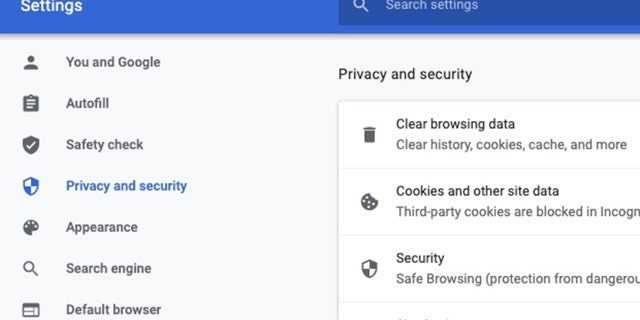
1. Отключите связь браузера с учетной записью Google
2. Отключите отправку данных об использовании в Google
3. Отключите отправку URL-адресов, которые вы посещаете, в Google
4. Отключите сайты, запрашивающие отправку уведомлений
5. Установите новую поисковую систему по умолчанию в веб-браузере вашего компьютера
Какой интернет-браузер вы считаете лучшим? Дайте нам знать ваши мысли.
Чтобы узнать больше о моих советах, подпишитесь на мою бесплатную рассылку новостей CyberGuy Report, щелкнув ссылку «Бесплатная рассылка новостей» в верхней части моего веб-сайта.
Copyright 2023 CyberGuy.com. Все права защищены.
Курт «CyberGuy» Кнутссон — отмеченный наградами технический журналист, который глубоко любит технологии, оборудование и гаджеты, которые делают жизнь лучше благодаря его материалам для Fox News и FOX Business, которые начинаются по утрам в программе «FOX and Friends». Есть технический вопрос? Получите информационный бюллетень Курта CyberGuy, поделитесь своим мнением, идеей истории или комментарием на CyberGuy.com.