
Отслеживание лекарств и истории болезней может казаться overwhelming, особенно если вы заботитесь о себе и супруге. Олаф из Вэлли-Стрим, Нью-Йорк, выразился так:
"Мне 86, только что перешел на iPhone. Испытываю трудности с поиском системы для ведения лекарств и медицинских историй для меня и моей жены. Кажется, они нужны для каждого визита к врачу. Буду благодарен за простые предложения."
Опыт Олафа распространен. Многие люди борются с организацией медицинских деталей, особенно когда визитов к врачу становится много. Хорошая новость? И iPhone, и телефоны Android имеют простые, безопасные инструменты, которые позволяют легче, чем когда-либо, отслеживать рецепты, напоминания и важную медицинскую информацию.
Подпишитесь на мой БЕСПЛАТНЫй отчет CyberGuyПолучите мои лучшие технические советы, срочные оповещения о безопасности и эксклюзивные предложения прямо на вашу почту. Плюс, вы получите мгновенный доступ к моему Руководству по выживанию при мошенничестве – бесплатно при подписке на мою рассылку на CYBERGUY.COM.
Используйте встроенные приложения "Здоровье"
Приложение "Здоровье" на iPhone
На вашем iPhone уже установлено приложение "Здоровье", и оно предлагает два способа управления важными медицинскими данными:
Мед ID (только для экстренной информации)
Этот раздел предназначен для того, чтобы спасатели и врачи могли при необходимости увидеть ваши критически важные медицинские данные с экрана блокировки. Добавление лекарств сюда НЕ создает напоминаний. Это лучше всего подходит для хранения:
Как настроить Мед ID:
Все, что вы добавляете, остается приватным и зашифрованным, но вы можете выбрать, чтобы делиться деталями с вашим врачом или семьей.
Функция "Лекарства" на iPhone (для напоминаний и отслеживания)
Если вы хотите, чтобы ваш iPhone напоминал вам о приеме лекарств и позволял регистрировать каждый прием, вам нужно использовать специальную функцию "Лекарства" (появилась в iOS 16):
Теперь вы будете получать уведомления на вашем iPhone и сможете отслеживать, приняли ли вы лекарства. Оповещение даст возможность нажать "Принято" или "Пропущено". Если у вас указано более одного лекарства, вы можете нажать "Зарегистрировать все как принятые". После того как вы сделаете выбор, нажмите Готово.
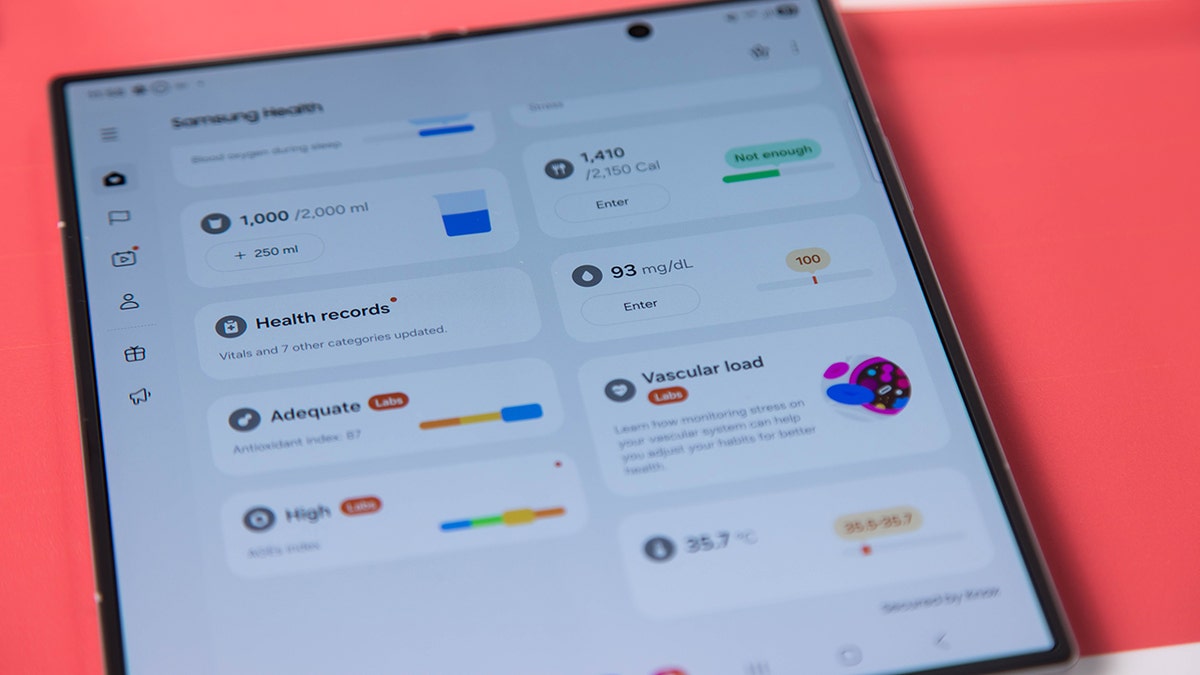
Android: Приложение Samsung Health
Samsung Health предустановлено на большинстве телефонов Samsung. Оно работает как самостоятельный трекер для фитнеса, сна и даже лекарств, без необходимости в дополнительных приложениях.
Как настроить приложение Samsung Health
Настройки могут отличаться в зависимости от производителя вашего телефона Android
Шаги по настройке приложения Samsung Health (Курт "CyberGuy" Кнутссон)
Используйте приложения-напоминалки для лекарств
Для отслеживания лекарств пользователям Android не от Samsung обычно нужно стороннее приложение, такое как:
В качестве сфокусированного инструмента именно для лекарств, эти 3 приложения работают как на iPhone, так и на Android:
1) MediSafe Pill Reminder
Добавляйте лекарства, дозировки и расписания. Получайте напоминания, когда приходит время их принять. Вы даже можете управлять данными более чем одного члена семьи в приложении.
С этими шагами вы никогда не пропустите прием и даже сможете отслеживать лекарства для вашего супруга в той же учетной записи.
2) MyTherapy
Оба приложения бесплатны для начала использования, просты в использовании и имеют высокие рейтинги, что делает их отличным выбором для организации лекарств и медицинских записей.
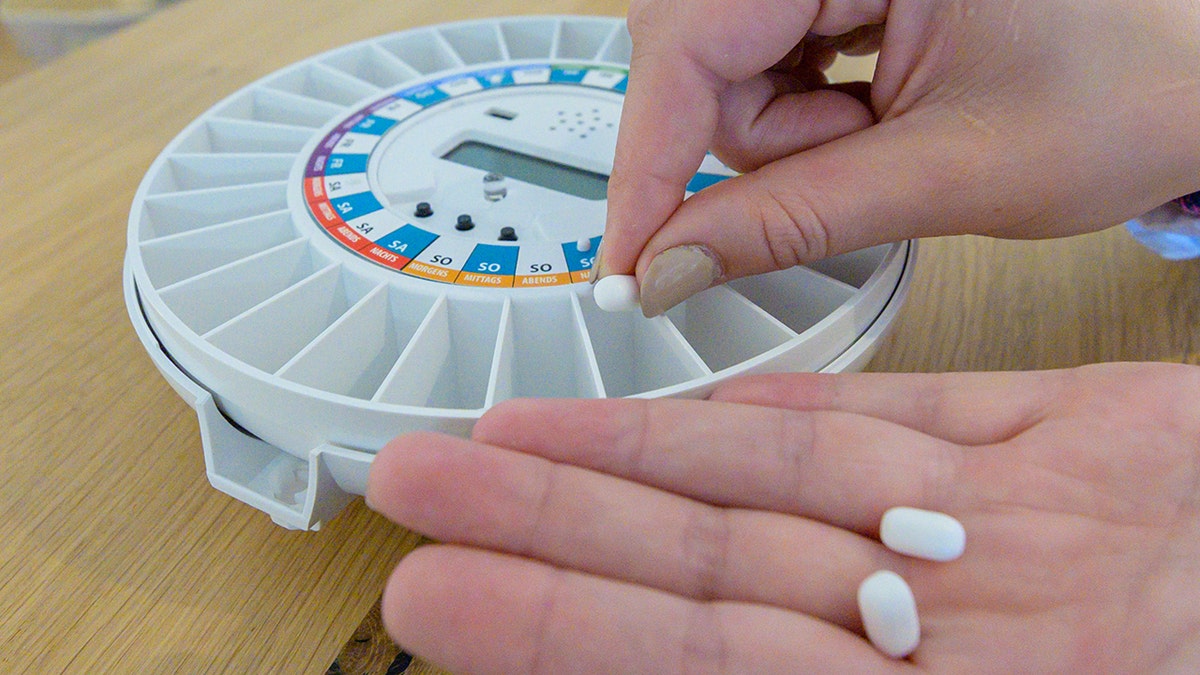
Умные дозаторы таблеток предотвращают рискованные ошибки
Даже с приложениями и напоминаниями на телефоне некоторые предпочитают решение без лишних хлопот. Здесь на помощь приходят умные дозаторы таблеток. Эти устройства автоматически выдают правильную дозу в нужное время, так что вам не нужно беспокоиться о забывании или повторном приеме.
Для пожилых людей это может уменьшить головокружение или вялость из-за ошибок с лекарствами, проблем, которые часто повышают риск падений. Дозаторы также обеспечивают душевное спокойствие для caregivers, которые хотят быть уверены, что их близкий следует графику.
Что искать в умном дозаторе:
Умные дозаторы стоят дороже приложений, но они добавляют дополнительный уровень безопасности и независимости для любого, кто имеет дело с несколькими рецептами.
Пройдите мой опрос: Насколько безопасна ваша онлайн-защита?
Думаете, ваши устройства и данные действительно защищены? Пройдите этот быстрый опрос, чтобы увидеть, на каком уровне находятся ваши цифровые привычки. От паролей до настроек Wi-Fi вы получите персонализированный анализ того, что вы делаете правильно – и что нужно улучшить. Пройдите мой опрос здесь: Cyberguy.com.
Ключевые выводы Курта
Следить за лекарствами может казаться работой на полный день, но вам не обязательно управлять этим в одиночку. Со встроенными инструментами на iPhone и Android, плюс с простыми в использовании приложениями, вы можете взять под контроль свое здоровье всего несколькими нажатиями. Эти функции дают вам душевное спокойствие, помогают оставаться последовательными и делают визиты к врачу менее стрессовыми. Для тех, кому нужна дополнительная поддержка, умные дозаторы таблеток добавляют еще один уровень безопасности. Они убирают догадки из управления несколькими рецептами и обеспечивают уверенность как для вас, так и для ваших близких. Комбинируя приложения, напоминания и устройства, вы можете создать систему, которая подходит вашему образу жизни и держит ваши медицинские данные в порядке.
Вы бы скорее положились на встроенное приложение "Здоровье" на вашем телефоне или на специальное приложение-напоминалку, чтобы следить за приемом лекарств? Сообщите нам, написав на Cyberguy.com.
Подпишитесь на мой БЕСПЛАТНЫй отчет CyberGuyПолучите мои лучшие технические советы, срочные оповещения о безопасности и эксклюзивные предложения прямо на вашу почту. Плюс, вы получите мгновенный доступ к моему Руководству по выживанию при мошенничестве - бесплатно при подписке на мою рассылку на CYBERGUY.COM.
Авторское право 2025 CyberGuy.com. Все права защищены.
Курт "CyberGuy" Кнутссон — отмеченный наградами технический журналист, который имеет глубокую любовь к технологиям, оборудованию и гаджетам, которые дела