Здесь представлены главные новости Fox News Flash. Посмотрите, что набирает популярность на FoxNews.com.
Раньше пролистывание ленты было расслабляющим. Теперь оно часто кажется хаотичным. И это не совпадение. Почти всё, что вы видите в соцсетях, контролируется алгоритмами, которые отслеживают, что вам нравится, что вы смотрите, на что нажимаете и что игнорируете. Со временем эти сигналы искажаются. Один клик из любопытства может изменить вашу ленту на недели вперед. Решение — не удалять аккаунты. Решение — переобучить систему.
Подпишитесь на мой БЕСПЛАТНЫЙ CyberGuy Report
Получайте мои лучшие технические советы, срочные оповещения о безопасности и эксклюзивные предложения прямо на почту. Кроме того, вы получите мгновенный доступ к моему «Руководству по выживанию при мошенничестве» — бесплатно при подписке на мою рассылку CYBERGUY.COM.

Ваш опыт в соцсетях начинается в момент, когда вы нажимаете на приложение, и каждый клик помогает формировать то, что появится дальше. (Jaap Arriens/NurPhoto via Getty Images)
Как алгоритмы соцсетей решают, что вы увидите
Алгоритмы обращают внимание на поведение, а не на намерения. Они отслеживают шаблоны взаимодействия и повторяют то, что заставляет вас листать дальше. Если ваша лента кажется странной, это обычно означает, что алгоритм усвоил неверный урок. Сброс ленты помогает это исправить.
Примечание: Эта статья написана в первую очередь для компьютера (ПК или Mac). Когда шаг предназначен только для телефона или значительно отличается на мобильном, это четко указано.
Как очистить ленту Facebook
Основное устройство: ПК или Mac. Отличия для телефона указаны.
Используйте «Настройки контента», чтобы переобучить Facebook (ПК или Mac)
Лента Facebook строится вокруг людей, страниц и групп, на которые вы подписаны, плюс рекомендуемый контент и реклама.
Отсюда вы можете:
Этими инструментами проще всего управлять на компьютере.
Фильтруйте вид ленты (ПК или Mac)
Это показывает контент в хронологическом порядке внутри этих категорий.
Скрывайте и отмечайте посты по мере прокрутки (ПК, Mac и телефон)
В любом посте вашей ленты Facebook:
Скрытие постов и приостановка или отписка от аккаунтов посылают алгоритму одинаковый сигнал. Используйте эти варианты чаще. Facebook реагирует на повторяющуюся негативную обратную связь надежнее, чем на случайные клики.
Для рекомендуемых постов и рилов вы также можете увидеть «Не интересно». Выбор этого варианта дополнительно обучает ленту избегать подобного контента.
Сократите количество рекламы и чувствительных тем (ПК, Mac и телефон)
Когда появляется реклама:
Для более глубокого контроля:
Чтобы блокировать определенные слова в комментариях:

Использование компьютера дает более глубокий контроль над настройками соцсетей, которые сложнее найти на телефоне. (Kurt "CyberGuy" Knutsson)
Как очистить ленту Instagram
Основное устройство: Только телефон
Instagram в настоящее время не предлагает надежной универсальной опции для сброса своего алгоритма. Контроль над лентой в Instagram осуществляется вручную и на основе поведения. Это означает, что приложение учится на том, что вы скрываете, заглушаете, от чего отписываетесь и что игнорируете.
Сообщите Instagram, что вы не хотите видеть (телефон)
В постах, которые не соответствуют вашим интересам:
Используйте это последовательно. Instagram больше реагирует на повторяющиеся сигналы, чем на разовые действия.
Тонкая настройка того, кто появляется в вашей ленте (телефон)
Зайдите напрямую на аккаунты и нажмите «Подписки», чтобы управлять показом их контента.
Отсюда вы можете:
Эти действия немедленно влияют на будущие рекомендации.
Проверьте настройки на уровне аккаунта (телефон)
Откройте «Настройки» и проверьте:
Очистка этих списков помогает уменьшить clutter и повторяющийся контент.
Когда есть смысл завести новый аккаунт в Instagram
Если ваша лента по-прежнему кажется неправильной после ручной очистки, самый эффективный сброс — начать заново.
Для этого:
Алгоритм Instagram сильно зависит от раннего поведения, поэтому важен медленный, осознанный старт.
Некоторые пользователи могут слышать о функции «сброса» в Instagram, но на данный момент она не доступна стабильно для всех аккаунтов.
Тонкая настройка того, кого вы видите (телефон)
Нажмите меню с тремя точками на постах, чтобы отписаться или добавить аккаунты в избранное.
На любой странице профиля нажмите «Подписки», чтобы:
Отписаться
В «Настройках» проверьте:

Лента Instagram обучается на том, что вы скрываете, заглушаете и от чего отписываетесь, а не с помощью одной кнопки сброса. (iStock)
Как сбросить страницу «Для вас» в TikTok
Основное устройство: Только телефон
Обучайте ленту постепенно (телефон)
Здесь важна последовательность.
Удалите прошлые лайки (телефон)
Обновите всю ленту (только телефон)
Это сбрасывает рекомендации, но сохраняет ваш список подписок.
Для полного сброса отпишитесь от аккаунтов вручную или начните заново с нового аккаунта.

Страница «Для вас» в TikTok быстро реагирует, когда вы отмечаете видео как неинтересные или очищаете прошлые лайки. (iStock)
Как сбросить рекомендации YouTube
Основное устройство: Рекомендуется ПК
Очистите или ограничьте историю просмотров (ПК, Mac и телефон)
На мобильном:
На компьютере:
Отсюда вы можете:
Удалите прошлую обратную связь по ленте
Основное устройство: ПК или Mac
Эти настройки проще всего доступны на компьютере.
На странице истории:
Это удаляет видео, о которых вы ранее говорили YouTube, что хотите видеть больше подобного.
Продолжайте обучать ленту (ПК, Mac и телефон)
В отдельных видео на YouTube:
Повторяйте это для видео, которые не соответствуют вашим интересам. YouTube сильно полагается на повторяющиеся сигналы обратной связи. Эта опция не всегда доступна в мобильном приложении YouTube. Для лучших результатов используйте компьютер.
Сбросьте подписки (ПК, Mac и телефон)
Подписки сильно влияют на рекомендации. Отпишитесь от каналов, которые больше не смотрите. Осознанно перестройте свой список.
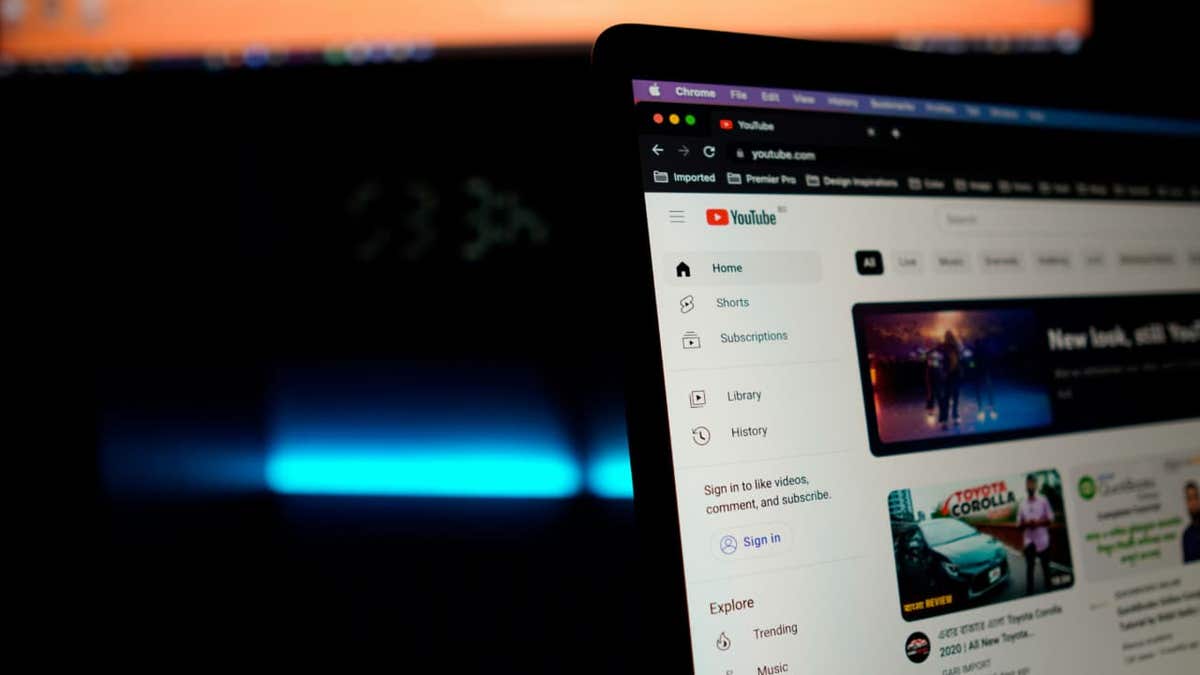
Рекомендации YouTube определяются историей просмотров, историей поиска и подписками, о которых вы, возможно, забыли. (Kurt "CyberGuy" Knutsson)
Как снизить шум в X
Основное устройство: Предпочтительно ПК
Настройте интересы и рекламу (ПК, Mac и телефон)
Здесь X перечисляет темы, которые, по его мнению, вам интересны.
Это влияет как на рекомендуемые посты, так и на рекламу.
Настройте параметры персонализации рекламы (ПК, Mac и телефон)
Вот где на самом деле находятся «Настройки рекламы».
Отсюда:
!
!
!
!
!
!
!
!
!
!
!
!
!
!
!

!
!
!
!
!
!
!
!
!
!
!
!
!
!
!
!
!
!
!
!
!
!
!
!
!
!
!
!
!
!
!
!
!
!
!
!
!
!
!
!
!
!