
Вы часто пользуетесь Google Maps, чтобы проложить маршрут, но вам утомительно каждый раз вводить одни и те же адреса?
Или вы хотите заранее спланировать свои поездки и сохранить несколько маршрутов по разным направлениям? Если вы ответили утвердительно хотя бы на один из этих вопросов, то вы попали по адресу.
Мы покажем вам, как сохранять, просматривать, удалять и упорядочивать маршруты на Картах Google, используя простые шаги. Это очень удобно для предварительного планирования, особенно если вы собираетесь в путешествие и вам нужно вносить изменения на ходу.
Но сначала убедитесь, что вы обновили Карты Google до последней версии, поскольку приложение только что получило масштабное обновление искусственного интеллекта.
Как сохранить маршрут на Картах Google
Чтобы сохранить маршрут на Картах Google, выполните следующие действия:
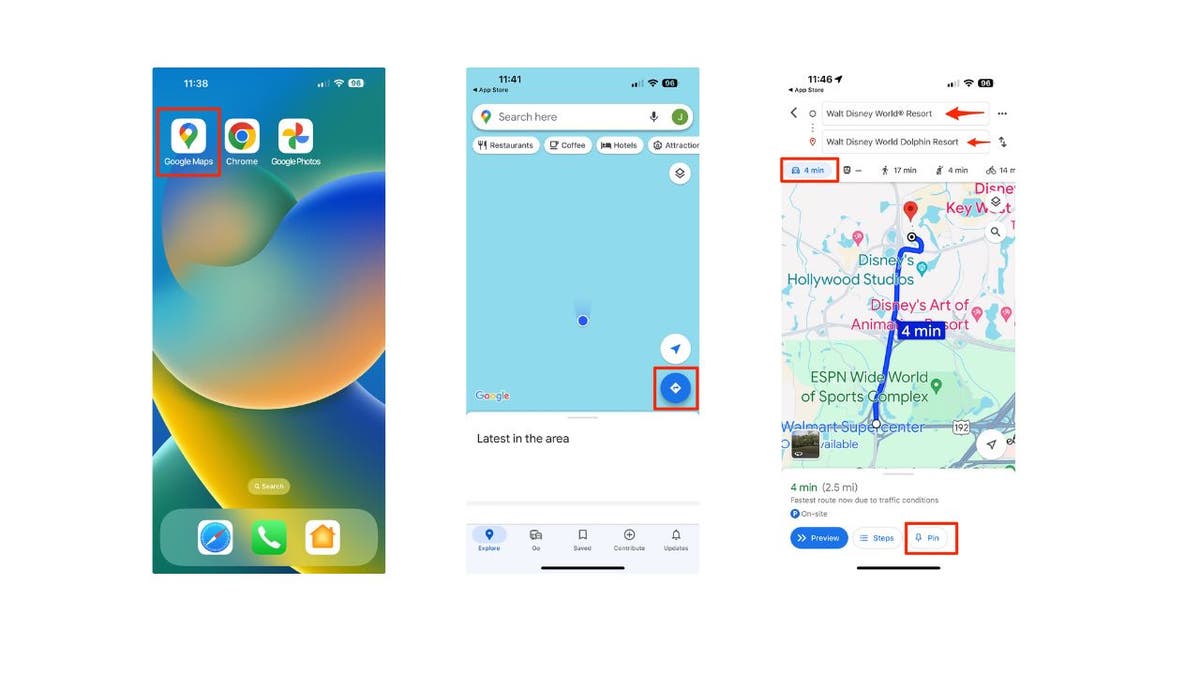
Как просмотреть сохраненные маршруты на Картах Google
Чтобы просмотреть сохраненные маршруты на Картах Google, выполните следующие действия:
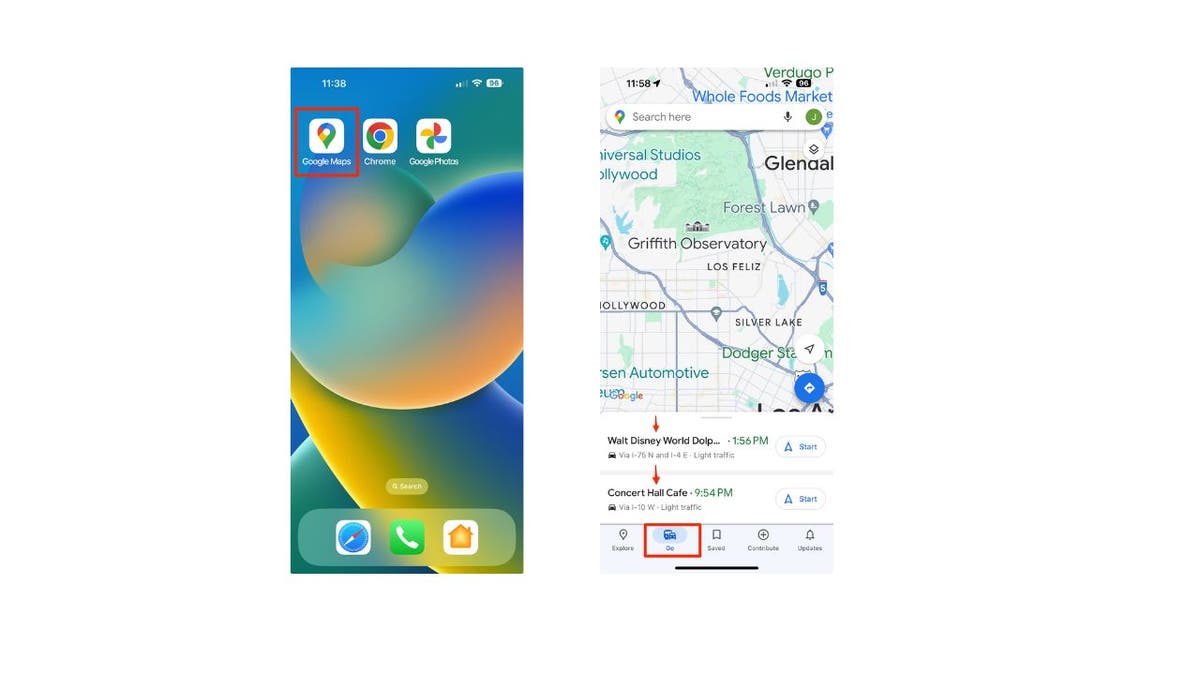
Как удалить сохраненный маршрут на Картах Google
Чтобы удалить сохраненный маршрут на Картах Google, выполните следующие действия:
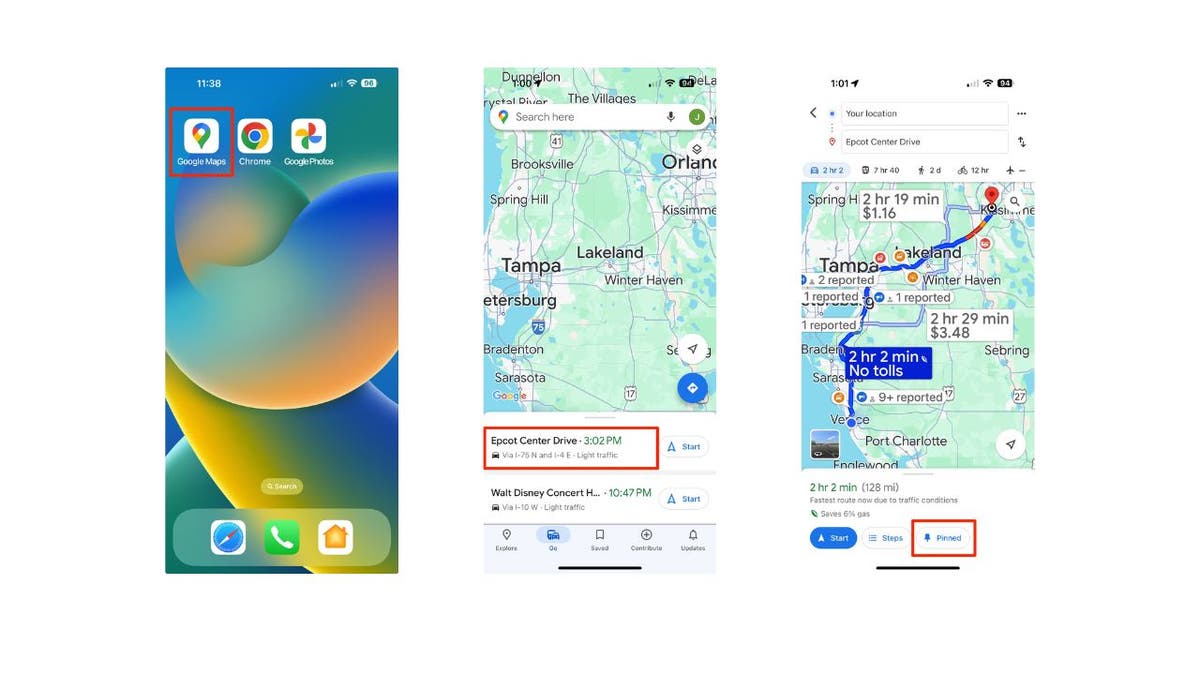
Как упорядочить сохраненные маршруты на Картах Google
К сожалению, прямого способа сохранить несколько маршрутов в папке на Картах Google не существует. Однако вы можете сохранить каждый маршрут как закрепленный элемент и упорядочить их по разным папкам, например «Семейный отдых во Флориде».
Для этого вам необходимо использовать еще одну функцию Google Maps под названием «Списки». Списки — это коллекции мест, которые вы можете создавать. Например, вы можете создать список своих любимых ресторанов, мест, которые хотите посетить, или своих ежедневных поездок на работу.
Чтобы создать список и добавить в него сохраненные маршруты, выполните следующие действия:
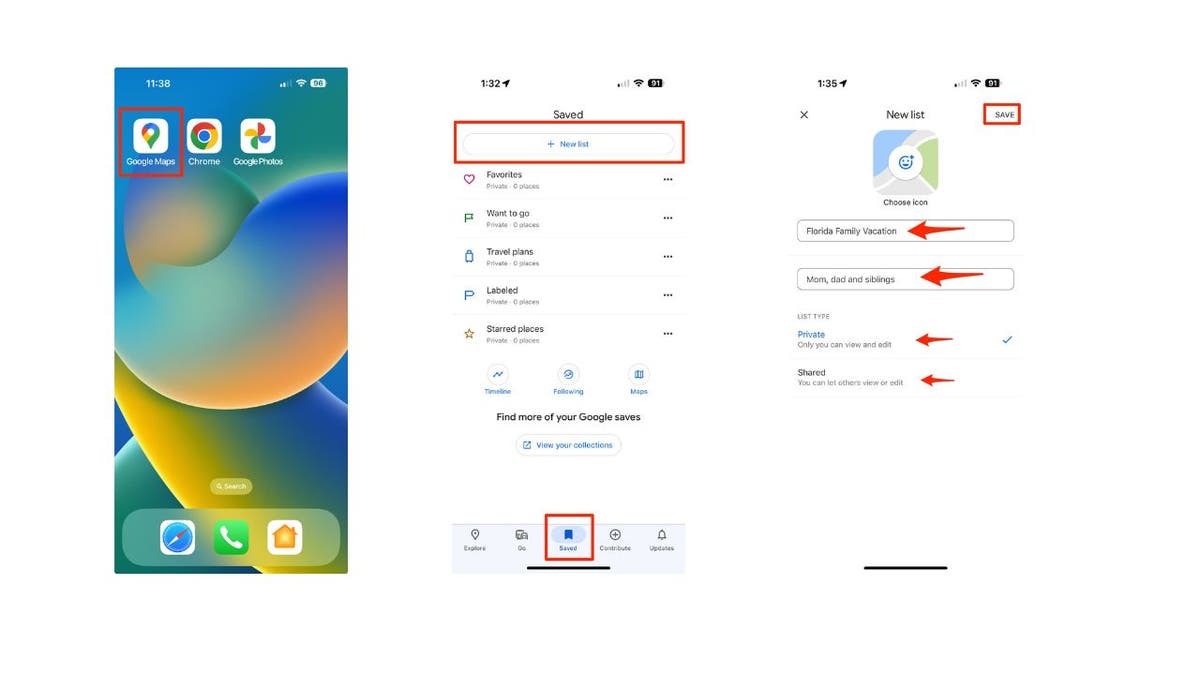
Помните, что эти действия могут незначительно отличаться в зависимости от версии приложения Google Maps и операционной системы вашего устройства.
Как использовать элементы управления автоматическим удалением для управления данными Google.
При использовании Карт Google вам необходимо обязательно управлять своей конфиденциальностью. Google дает вам возможность контролировать свои данные и предоставляет ряд инструментов, которые помогут вам перемещаться по настройкам конфиденциальности Google.
Например, элементы управления автоматическим удалением позволяют автоматически удалять ваши данные непрерывно в течение 3, 18 или 36 месяцев без необходимости делать это вручную. Эта функция доступна для вашей истории местоположений, а также данных активности в Интернете и приложениях. Чтобы автоматически удалить данные истории местоположений, в том числе места, которые вы посещаете на своих устройствах, и маршруты, которые вы используете, выполните следующие действия:
Чтобы автоматически удалить данные об активности в Интернете и приложениях, включая поисковые запросы и активность просмотра на сайтах, в приложениях и службах Google, выполните следующие действия:
Основные выводы Курта
Сохранение нескольких маршрутов на Картах Google в закрепленном элементе — это удобная функция, которая поможет вам лучше планировать поездки, а также сэкономить время и нервы. Вы также можете легко сохранять, просматривать, удалять и упорядочивать свои маршруты, выполнив действия, которые мы объяснили в этой статье.
Как вы управляете своей конфиденциальностью и данными на Картах Google? Используете ли вы элементы управления автоматическим удалением или другие инструменты для контроля того, что Google собирает и хранит информацию о вашей истории местоположений и активности в Интернете? Дайте нам знать, написав нам по адресу
. Чтобы получить больше моих технических советов и предупреждений о безопасности, подпишитесь на мой бесплатный информационный бюллетень CyberGuy Report, перейдя по адресу
. Задайте Курту вопрос или сообщите нам, какие истории вы хотели бы, чтобы мы осветили. .
Ответы на наиболее задаваемые вопросы CyberGuy:
Авторские права CyberGuy.com, 2023 г. Все права защищены.
Курт «CyberGuy» Кнутссон — отмеченный наградами технический журналист, глубоко любящий технологии, оборудование и гаджеты, которые делают жизнь лучше благодаря его материалам для Fox News и FOX Business, начиная с утренних программ «FOX и друзья». Есть технический вопрос? Получите информационный бюллетень Курта CyberGuy, поделитесь своим мнением, идеей истории или комментарием на CyberGuy.com.