Готовы сделать свой iPhone еще умнее? Благодаря последнему обновлению iOS 18.1 Apple Intelligence предоставляет вам множество новых мощных функций.
Прежде чем вы погрузитесь в эти замечательные инструменты, давайте обновим и настроим ваше устройство.
Не волнуйтесь — это быстрый и простой процесс. И как только вы все настроите, вы будете поражены тем, как эти функции могут изменить ваше повседневное взаимодействие с телефоном. Давайте начнем.
Как обновить программное обеспечение вашего iPhone
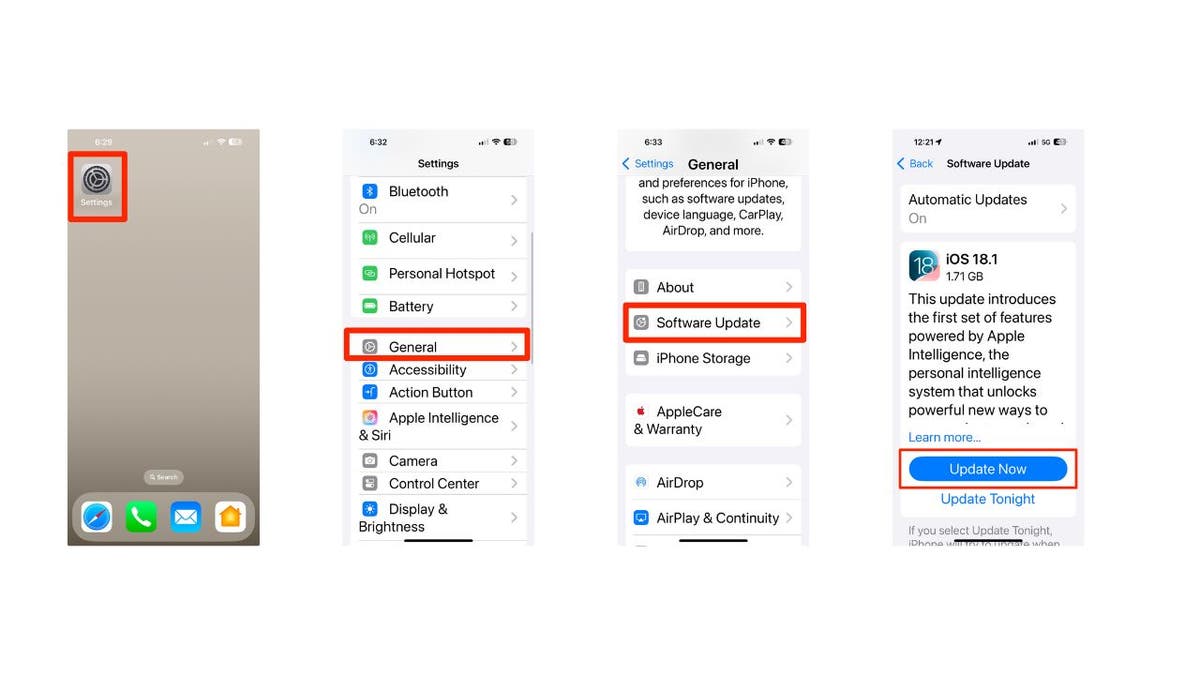
Прежде всего, вам необходимо обновить iPhone до iOS 18.1 или более поздней версии. Вот как:
Откройте приложение «Настройки».
Нажмите «Общие».
Выберите «Обновление программного обеспечения».
Если доступна iOS 18.1 или новее, нажмите «Загрузить и установить».
Как включить Apple Intelligence
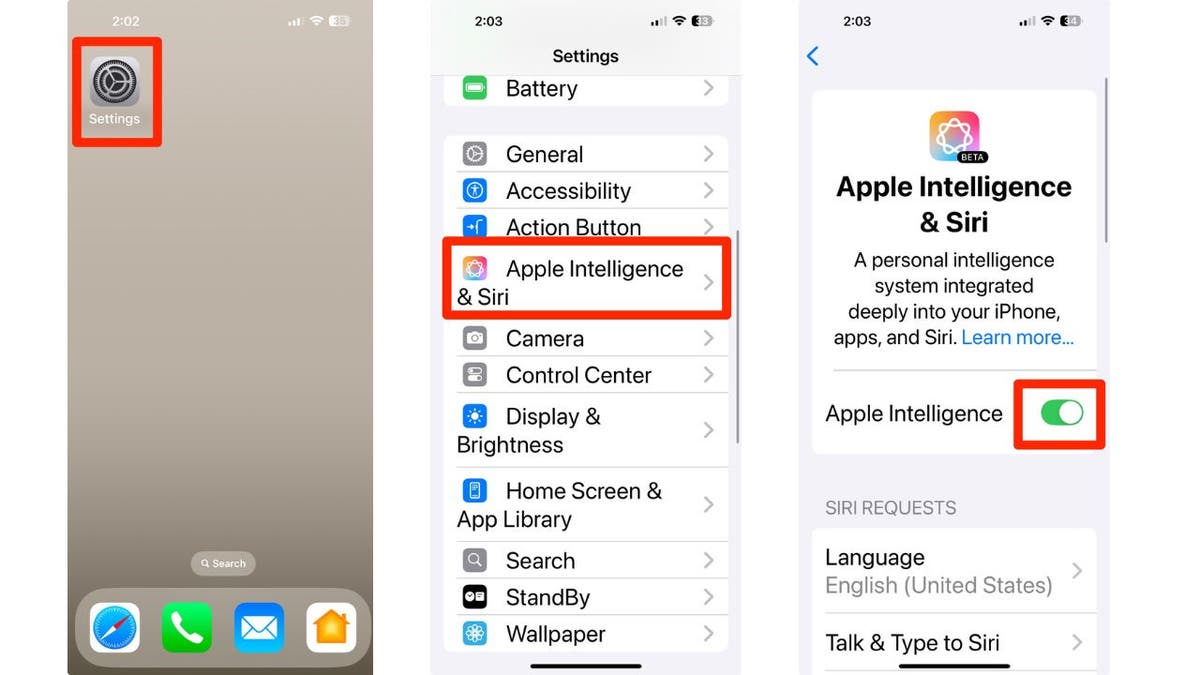
Если вы используете iOS 18.1 или новее, включить Apple Intelligence очень просто:
Перейдите в «Настройки».
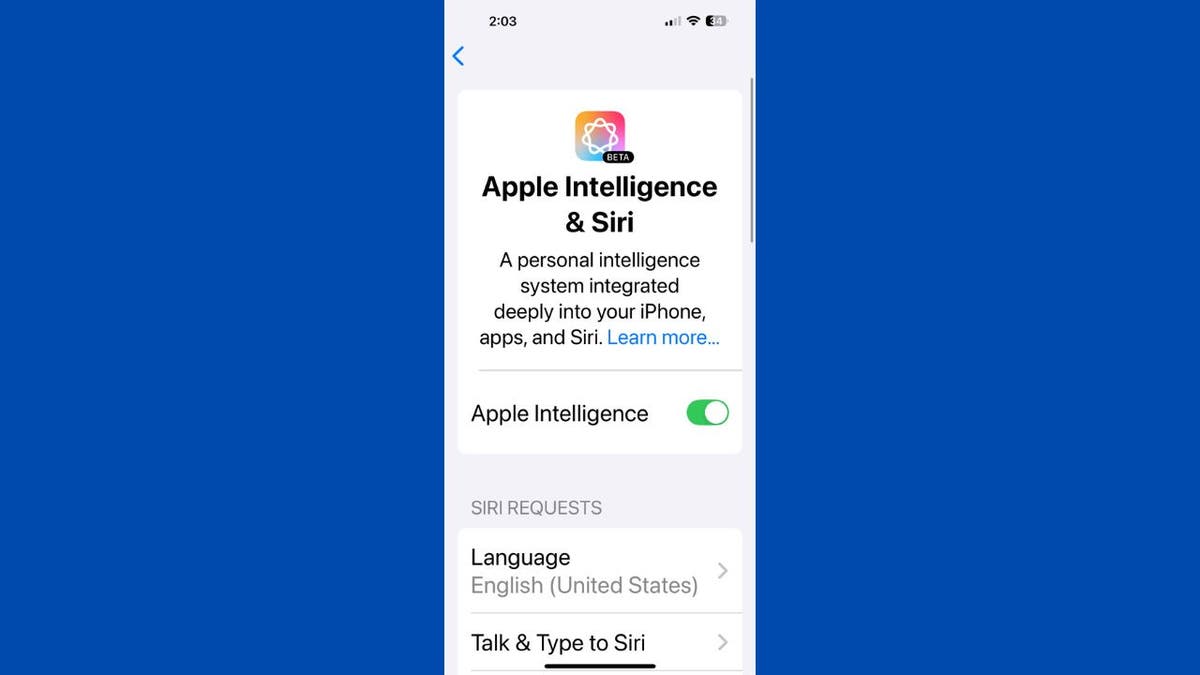
Нажмите Apple Intelligence и Siri.
Включите Apple Intelligence.
После этого ваш iPhone загрузит необходимые модели искусственного интеллекта. Вы получите уведомление, когда оно будет готово к запуску. В настоящее время Apple Intelligence доступна только на iPhone 15 Pro, iPhone 15 Pro Max, а также на более новых iPad и компьютерах Mac с чипами M1 или новее.
Знакомство с функциями Apple Intelligence
Теперь самое интересное. Давайте рассмотрим некоторые из самых интересных новых функций:
Обобщение электронной почты с помощью Apple Intelligence
Вы можете использовать Apple Intelligence для обобщения сообщений и почты и быстрого получения ключевых сведений. Вот как это работает:
В почтовом приложении коснитесь сообщения электронной почты или цепочки сообщений.
Теперь нажмите кнопку «Обобщить» в правом верхнем углу.
Когда Apple Intelligence анализирует текст, появляется анимация, а над электронным письмом появляется сводка.

Я
Усовершенствованная Siri
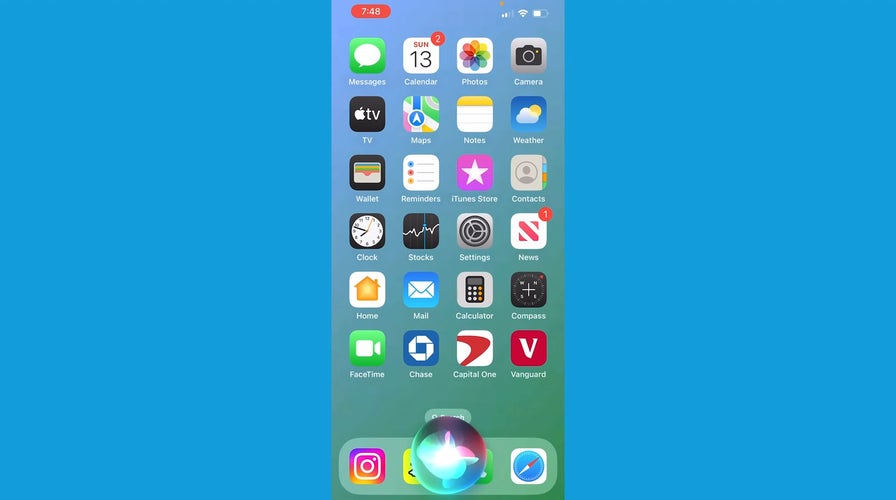
Siri получила серьезное обновление и теперь оснащена Apple Intelligence. Когда вы разговариваете с Siri, вы заметите элегантный светящийся свет по краю экрана, который показывает, что Apple Intelligence работает на вас.
Теперь он может справиться с теми моментами «ммм», которые бывают у всех нас. Например, попробуйте сказать: «Привет, Siri, установи таймер на 10 минут, нет, на 15 минут». Siri поймет и установит 15-минутный таймер.
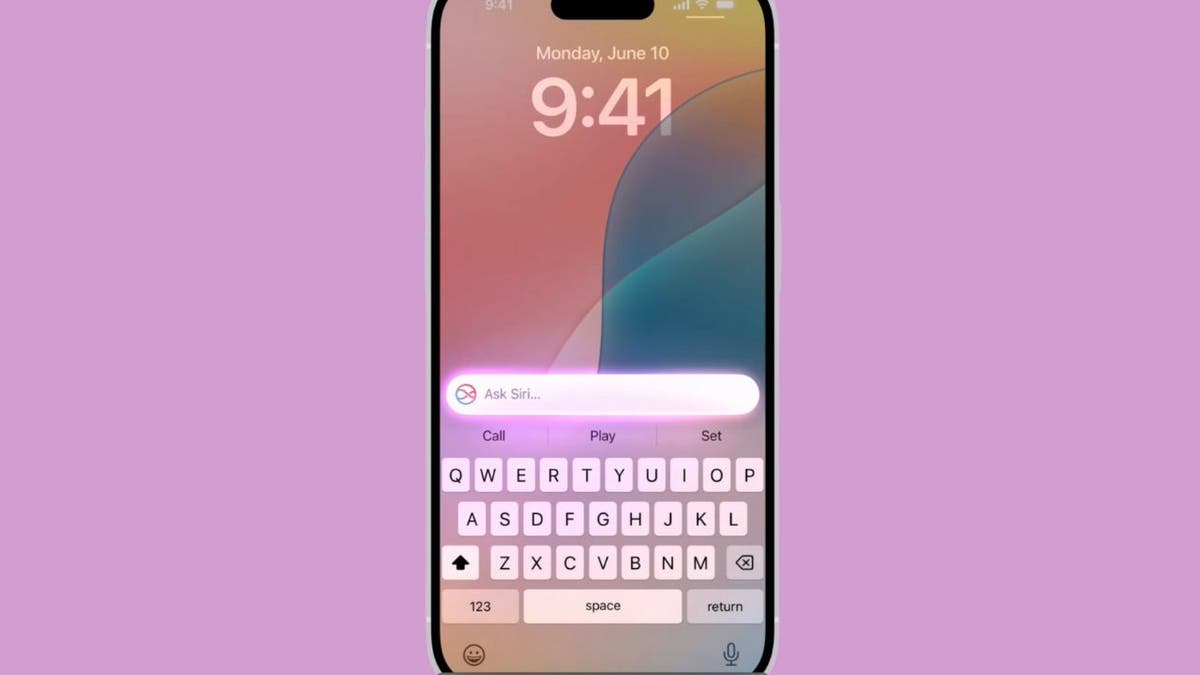
Если вы не хотите спрашивать Siri вслух, теперь вы можете набрать Siri. Просто дважды коснитесь нижней части экрана, и вы сможете быстро и незаметно ввести запрос Siri.
Инструменты для письма
Apple Intelligence всегда готова помочь вам в написании. Вот как его использовать:
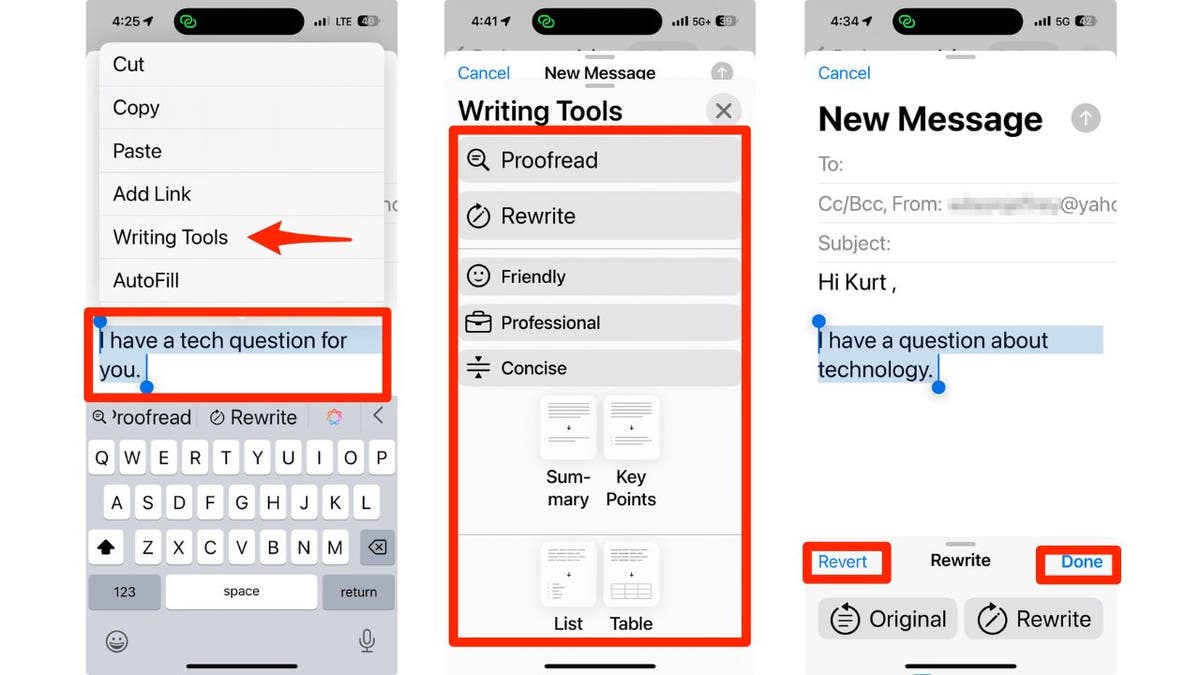
Выделите любой текст в электронном письме или документе, дважды нажав на текст и перетащив курсор на текст, по которому вам нужна помощь.
Затем появятся маркеры выбора. Коснитесь значка «Инструменты для письма», который появляется над выделенным текстом.
Выберите такие параметры, как «Корректура», «Переписать», «Дружелюбный», «Профессиональный», «Краткий», «Резюме», «Ключевые моменты», «Список» или «Таблица». Вот что конкретно делает каждый из них:
Корректура: проверяет наличие грамматических и орфографических ошибок.
Переписать: предлагает альтернативную формулировку для выделенного текста.
Дружелюбие: делает текст более непринужденным и доступным.
Профессиональный: делает тон более формальным и изысканным.
Краткость: сокращает текст, чтобы сделать его более прямым.
Сводка: краткий обзор выделенного текста.
Ключевые моменты: подчеркивает основные идеи.
Список: преобразует текст в формат списка.
Таблица: организует текст в таблицу.
Сделав свой выбор, вы можете нажать «Готово» или «Вернуться к тому, что у вас было».
Умные фотографии
Ваша библиотека фотографий стала более доступной для поиска:
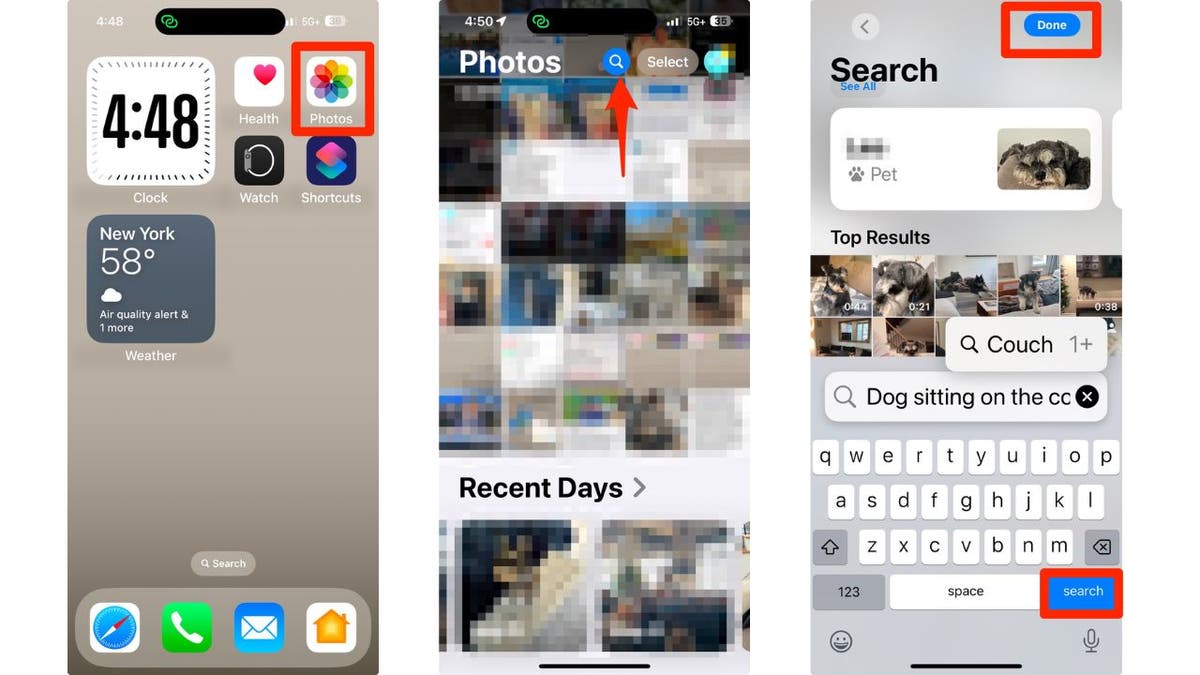
Откройте приложение «Фото».
Нажмите значок поиска в верхней части экрана.
Попробуйте использовать запросы на естественном языке, например «собака сидит на диване».
Нажмите «Поиск», и вы удивитесь, насколько точно он найдет ваши фотографии.
Нажмите «Готово»
Очистите фотографии
Хотите удалить ненужные объекты с фотографий? Вот как это сделать:
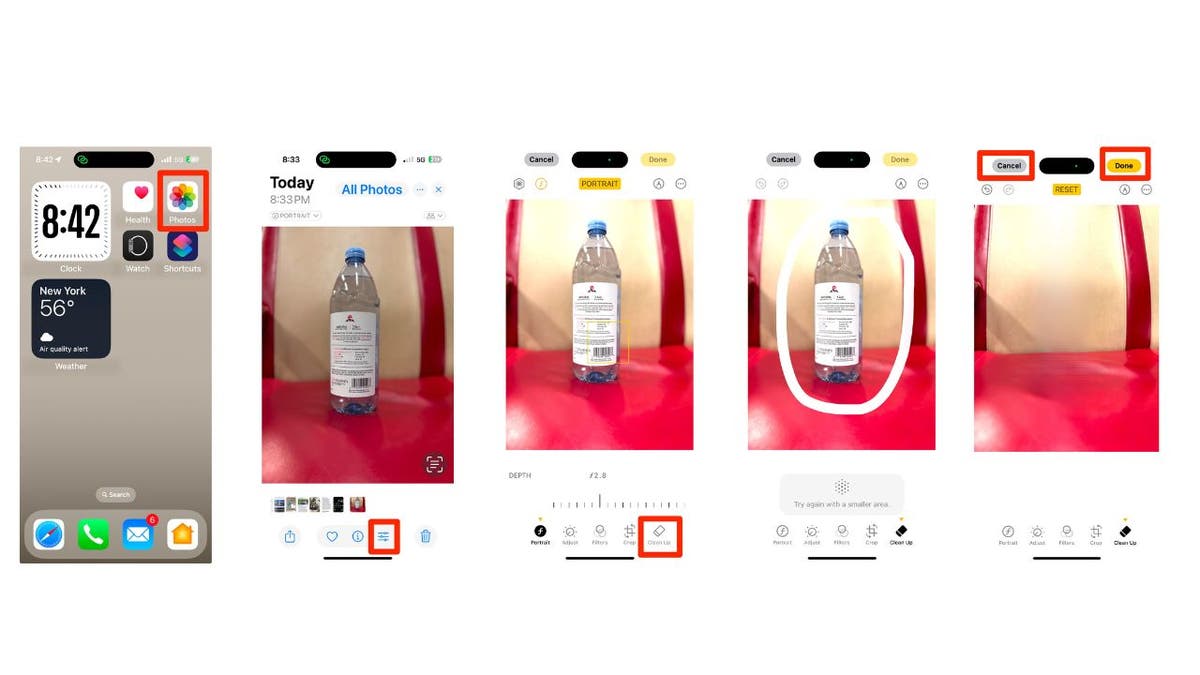
Откройте фотографию в приложении «Фото».
Нажмите кнопку «Редактировать» под изображением.
Выберите инструмент «Очистка» в правом нижнем углу экрана.
Обведите или коснитесь объекта, который хотите удалить.
Apple Intelligence сотворит чудеса, чтобы стереть его без проблем.
Затем нажмите «Готово» или «Отмена».
Создание фильмов на память
Создавайте собственные слайд-шоу из фотографий, используя подсказки на естественном языке. Вот как использовать эту функцию:
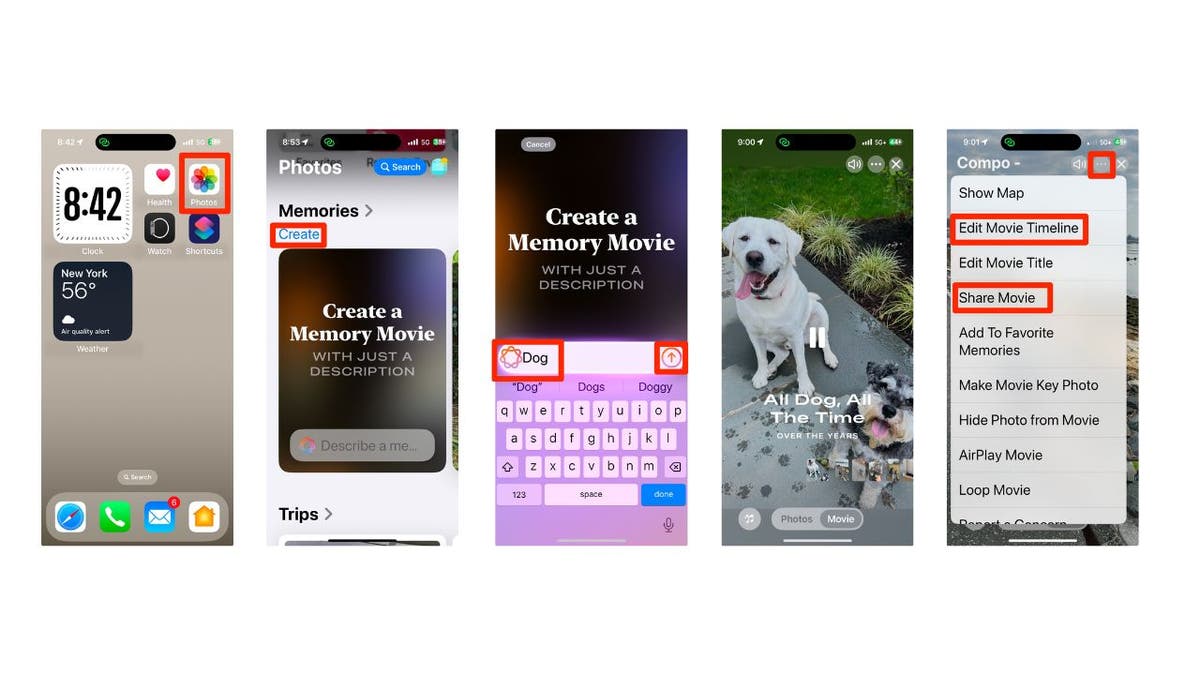
Откройте приложение «Фотографии».
Прокрутите вниз до места, где написано «Воспоминания».
Нажмите там, где написано «Создать, чтобы создать фильм на память».
Введите текстовую подсказку с описанием желаемой темы или контента, а затем коснитесь стрелки вверх.
Apple Intelligence сотворит чудеса, чтобы легко создать фильм на память.
Коснитесь трех горизонтальных точек в верхней части экрана, чтобы отредактировать временную шкалу перемещения, или коснитесь «Поделиться фильмом», чтобы поделиться им через сообщения, почту или социальные сети.
Интеллектуальные уведомления
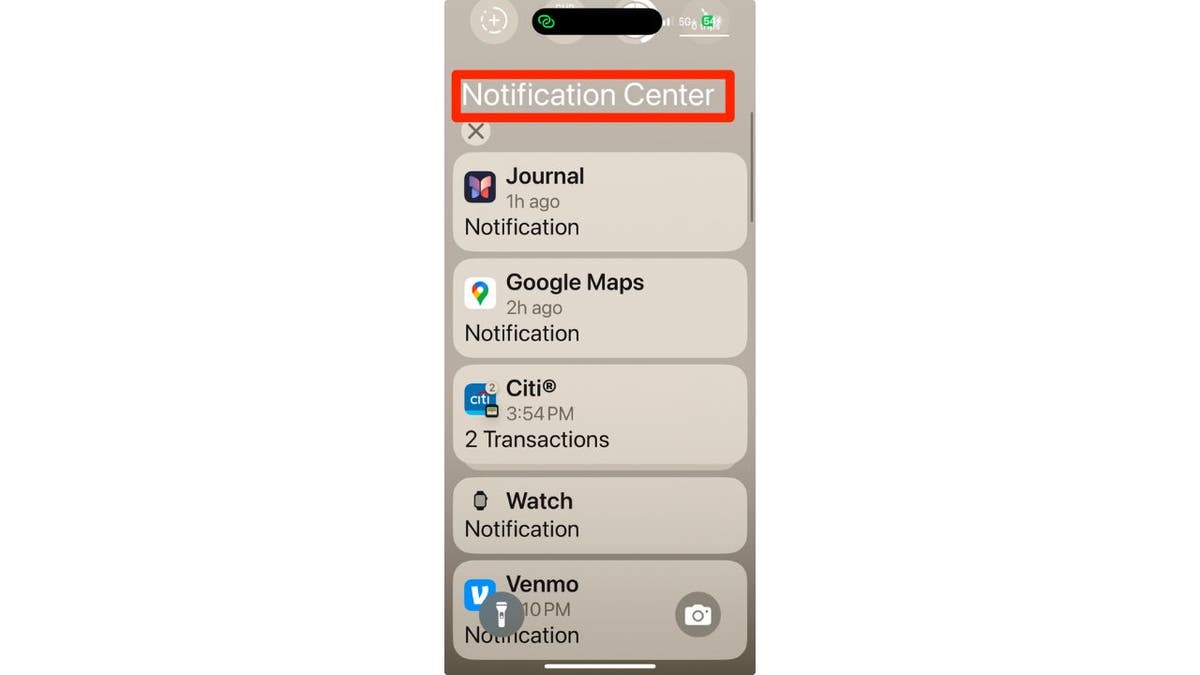
Устали от перегрузки уведомлениями? Apple Intelligence теперь предоставляет интеллектуальные сводки для ваших электронных писем и сообщений. Просто проведите вниз от верхней части экрана, чтобы просмотреть сокращенные версии уведомлений.
Помните, что для доступа к этим функциям вам понадобится совместимое устройство (iPhone 15 Pro, iPhone 16 серии или более новые iPad/Mac с чипами M1 или новее) под управлением iOS 18.1 или новее. Вам также необходимо включить Apple Intelligence в настройках вашего устройства.
Основные выводы Курта
Хотя эти функции впечатляют, Apple предлагает еще больше. Мы все еще ждем некоторых обещанных возможностей, таких как создание смайлов, игровая площадка для изображений и интеграция ChatGPT. Apple не дала нам точных сроков, но следите за обновлениями — революция искусственного интеллекта на вашем iPhone только начинается.
Какую функцию Apple Intelligence вам больше всего хотелось бы опробовать на своем устройстве и почему? Дайте нам знать, написав нам по адресу
. Чтобы получить больше моих технических советов и предупреждений о безопасности, подпишитесь на мой бесплатный информационный бюллетень CyberGuy Report, перейдя по адресу
. Задайте Курту вопрос или дайте нам знать, какие истории вы хотели бы, чтобы мы осветили. .
Следите за Куртом в его социальных сетях:
Ответы на самые популярные вопросы - задал вопросы CyberGuy:
Новинки от Курта:
Попробуйте новые игры CyberGuy (кроссворды, поиск слов, викторины и многое другое!)
Примите участие в розыгрыше праздничных подарочных карт Cyberguy на 500 долларов
Предложения: непобедимый лучший черный Пятничные предложения | Ноутбуки | Настольные компьютеры | Принтеры
Лучшие подарки для: Мужчин | Женщины | Дети | Подростки | Любители домашних животных
Для тех, кто любит: Кулинария | Кофе | Инструменты | Путешествия | Wine
Устройства: Ноутбуки | Настольные компьютеры | Принтеры | Мониторы | Наушники | Наушники | Разжигание | Саундбары | Пылесосы | Сетевые фильтры и защитные устройства
Аксессуары: Автомобиль | Кухня | Ноутбук | Клавиатуры | Телефон | Путешествия | Сохраняйте уют
Не ошибетесь с этим: Подарочные карты | Приложения для экономии денег | Советы для инсайдеров Amazon в Черную пятницу
Copyright 2024 CyberGuy.com. Все права защищены.
Курт «CyberGuy» Кнутссон — отмеченный наградами технический журналист, глубоко любящий технологии, оборудование и гаджеты, которые делают жизнь лучше благодаря его материалам для Fox News и FOX Business, начиная с утренних программ «FOX и друзья». Есть технический вопрос? Получите бесплатный информационный бюллетень Курта CyberGuy, поделитесь своим мнением, идеей истории или комментарием на CyberGuy.com.