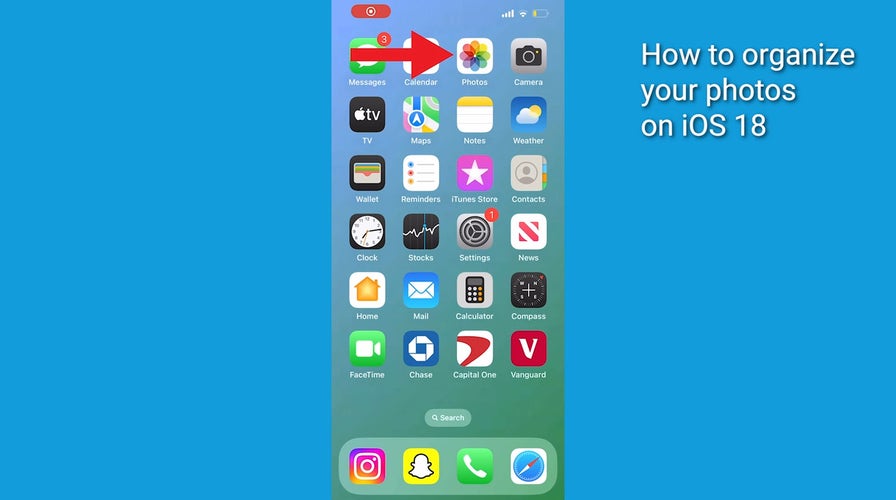
Вы начинающий фотограф на Android или iPhone? И Android OS 15, и iOS 18 привносят в свои новые смартфоны функции профессиональной фотографии благодаря достижениям в области обработки фотографий с помощью искусственного интеллекта и новейшим сенсорам цифровых камер в топовых смартфонах.
Даже если вам не нравится делать фотографии прямо со смартфона, большинство камер теперь позволяют мгновенно передавать изображения с камеры на смартфон через Bluetooth.
Вы также можете распечатать качественные фотографии со своего телефона, и это на удивление легко. Вот несколько различных способов распечатать фотографию со смартфона.
Использование принтера с поддержкой Wi-Fi
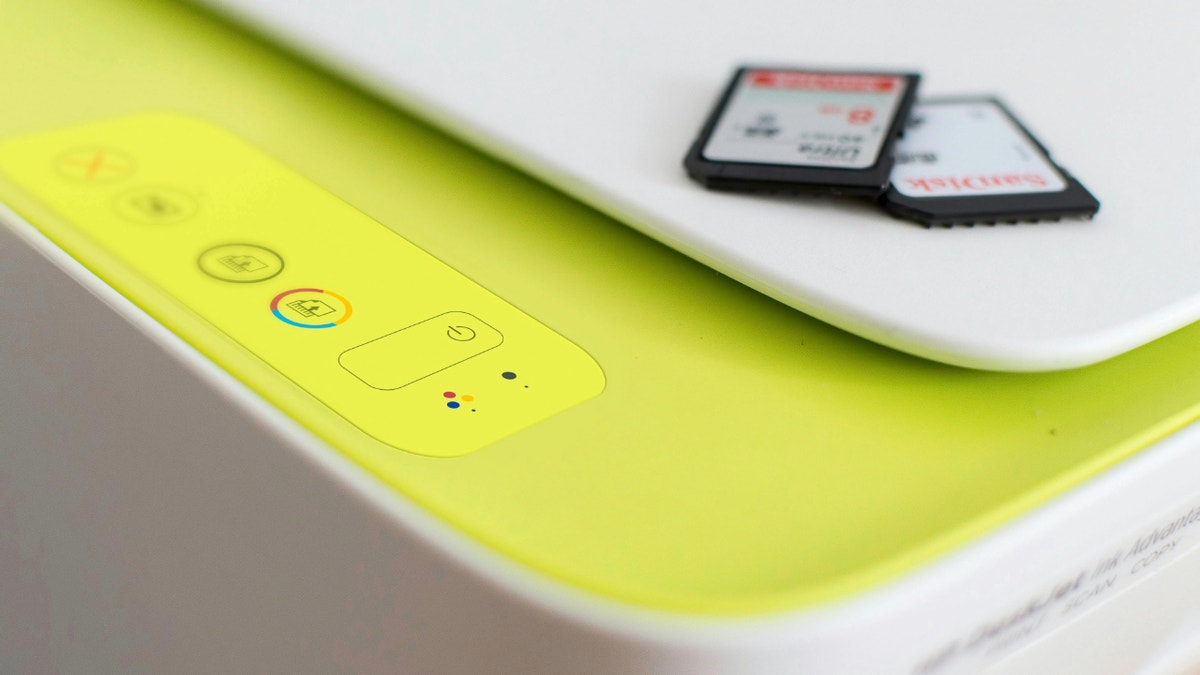
Многие из самых популярных принтеров, доступных сегодня, оснащены функцией Wi-Fi, и если у вас есть принтер с поддержкой Wi-Fi, вы можете печатать фотографии прямо со своего компьютера. телефон. Большинство современных фотопринтеров полностью беспроводные, что позволяет легко печатать фотографии прямо со смартфонов Android или iOS. Ознакомьтесь с моими лучшими принтерами здесь. Вот как можно печатать с беспроводного принтера на Android и iOS:
Для iPhone:
Для Android:
Настройки могут различаться в зависимости от производителя вашего телефона Android.
Использование портативного фотопринтера
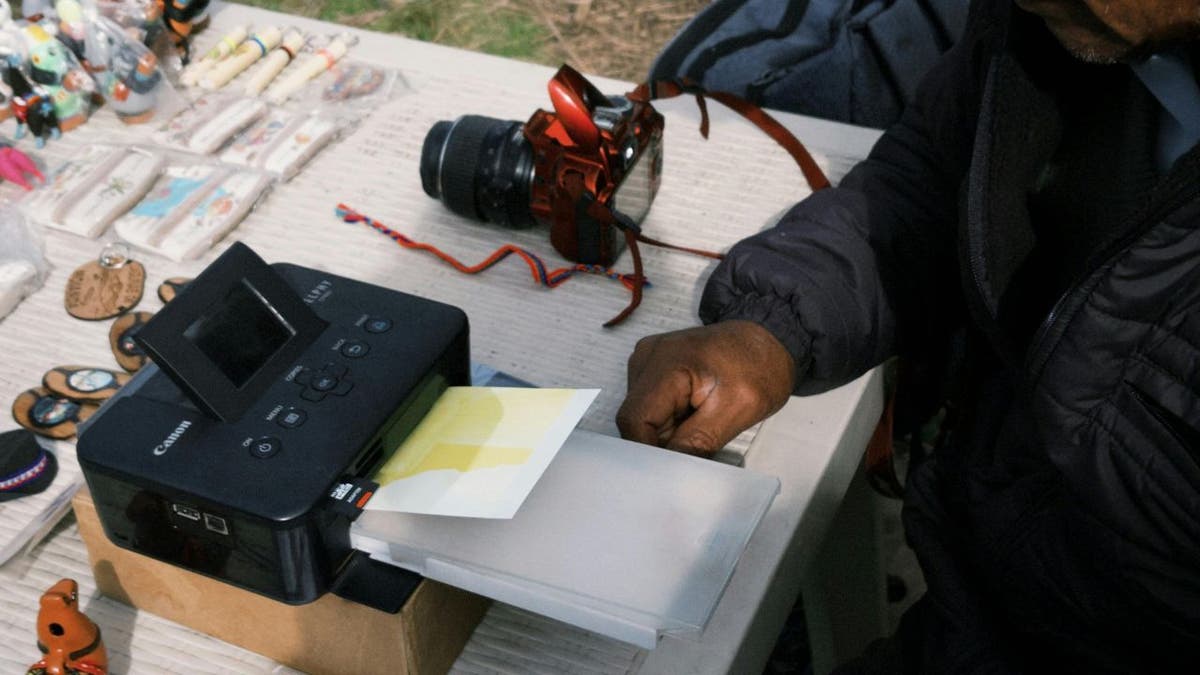
Портативные фотопринтеры удобны для печати на ходу. Обычно они подключаются через Bluetooth или Wi-Fi и поставляются с приложениями для удобной печати. Портативные фотопринтеры — отличная идея, если вам нужен компактный фотопринтер, который можно брать с собой в поездки. Многие портативные принтеры достаточно малы, чтобы поместиться в дорожную сумку, и работают от аккумулятора, поэтому нет необходимости в проводной настройке. Ознакомьтесь с моим выбором лучших портативных принтеров здесь.
Использование онлайн-сервиса фотопечати
Вы также можете использовать приложения или веб-сайты, такие как Shutterfly или Snapfish, которые предлагают услуги фотопечати. Загрузите свои фотографии, выберите параметры печати и доставьте их к себе домой или заберите в местном магазине. Аналогичные услуги также доступны в местных типографиях или даже в крупных магазинах, таких как Staples, которые также предоставляют высококачественную печать плакатов и изображений. Использование службы печати и магазина для обработки ваших фотографий может быть отличной идеей, поскольку вы можете быть уверены, что ваши фотографии печатаются на высококачественных отпечатках на отличных принтерах.

Перенос фотографий на компьютер
Вы можете перенести фотографии на компьютер и распечатать их оттуда с помощью домашнего принтера. Это отличный вариант, если у вас старый принтер или старый фотопринтер, который не поддерживает Wi-Fi. Вот список наших рекомендаций по принтерам. Рекомендую посмотреть варианты цветных принтеров, которые мы выделили. Мы составили список для всех, поэтому позаботились о том, чтобы включить в него принтеры, которые могут с легкостью печатать красивые фотографии. Вот как это сделать с iPhone на компьютер:
Печать фотографий

Основные выводы Курта
Приятно видеть, как Android и iPhone активизировали свою игру в области мобильной фотографии. Благодаря всем замечательным функциям искусственного интеллекта и первоклассным технологиям камеры делать потрясающие фотографии становится проще простого. Кроме того, распечатать эти воспоминания теперь стало очень просто, независимо от того, используете ли вы принтер с Wi-Fi, портативный принтер или онлайн-сервис.
С какими трудностями вы столкнулись при попытке сделать или распечатать фотографии и как вы их преодолели? Дайте нам знать, написав нам по адресу
. Чтобы получить больше моих технических советов и предупреждений о безопасности, подпишитесь на мой бесплатный информационный бюллетень CyberGuy Report, перейдя по адресу
. Задайте Курту вопрос или дайте нам знать, какие истории вы хотели бы, чтобы мы осветили. .
Следите за Куртом в его социальных сетях:
Ответы на самые популярные вопросы - задал вопросы CyberGuy:
Новинка от Курта:
Copyright 2025 CyberGuy.com. Все права защищены.
Курт «CyberGuy» Кнутссон — отмеченный наградами технический журналист, глубоко любящий технологии, оборудование и гаджеты, которые делают жизнь лучше благодаря его материалам для Fox News и FOX Business, начиная с утренних программ «FOX и друзья». Есть технический вопрос? Получите бесплатный информационный бюллетень Курта CyberGuy, поделитесь своим мнением, идеей истории или комментарием на CyberGuy.com.
Похожие темы