Ты устал пролистывать библиотеку фотографий на своем Mac, чтобы обнаружить несколько копий одной и той же фотографии? Дубликаты фотографий могут засорять хранилище и затруднять поиск воспоминаний, которые вы хотите сохранить. К счастью, если вы используете macOS Ventura или более позднюю версию, Apple сделала процесс поиска и объединения этих дубликатов еще проще, прямо в приложении Photos. Мы расскажем вам, как использовать встроенный поиск дубликатов, а также предложим альтернативные методы для тех, кто нуждается в продвинутых функциях. Плюс, мы также предложим несколько других советов, чтобы помочь вам легко освободить место на вашем Mac.
Как использовать встроенный поиск дубликатов в приложении Photos (macOS Ventura и позднее)
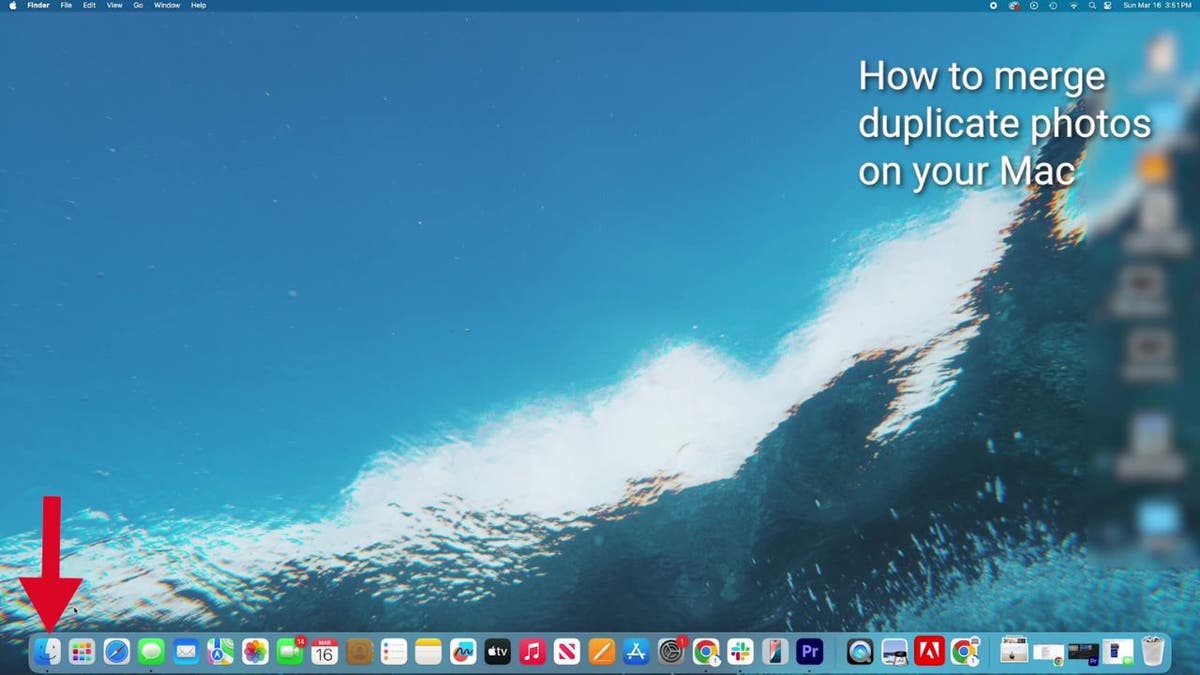
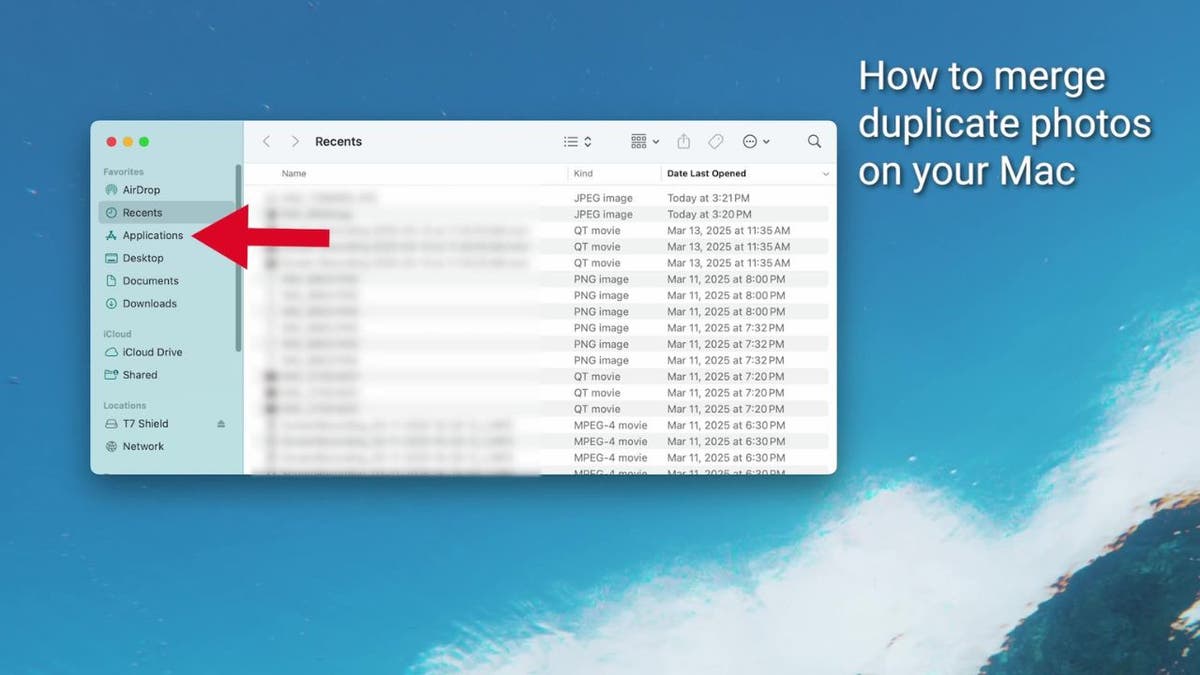
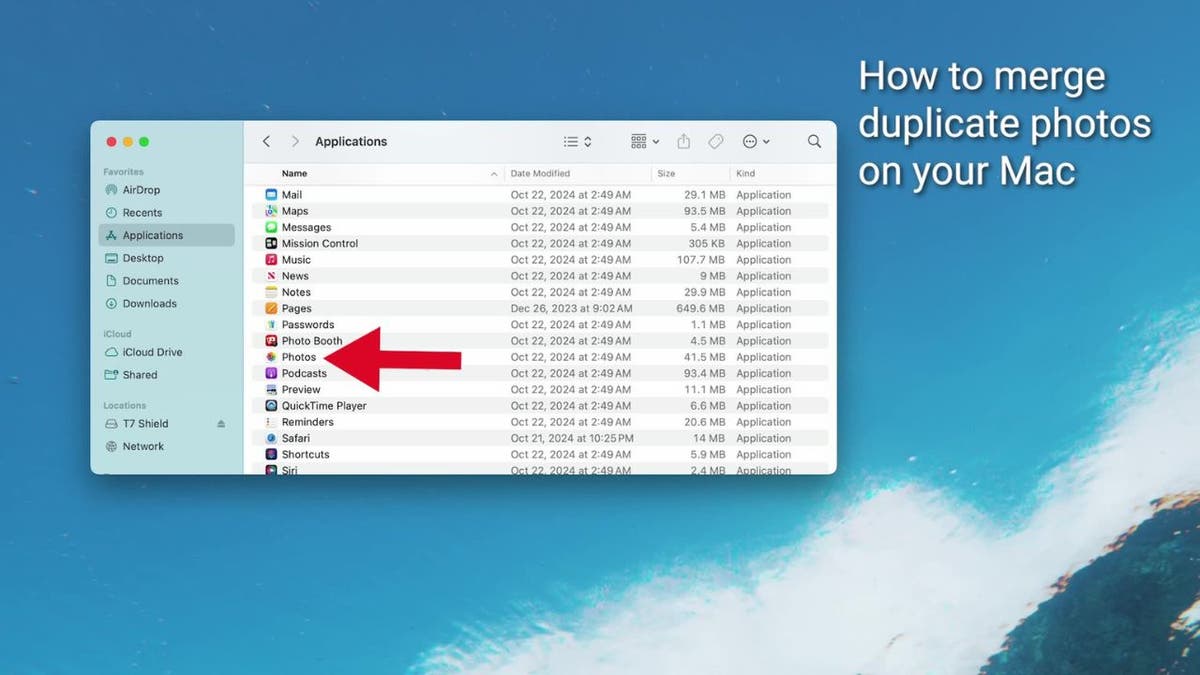
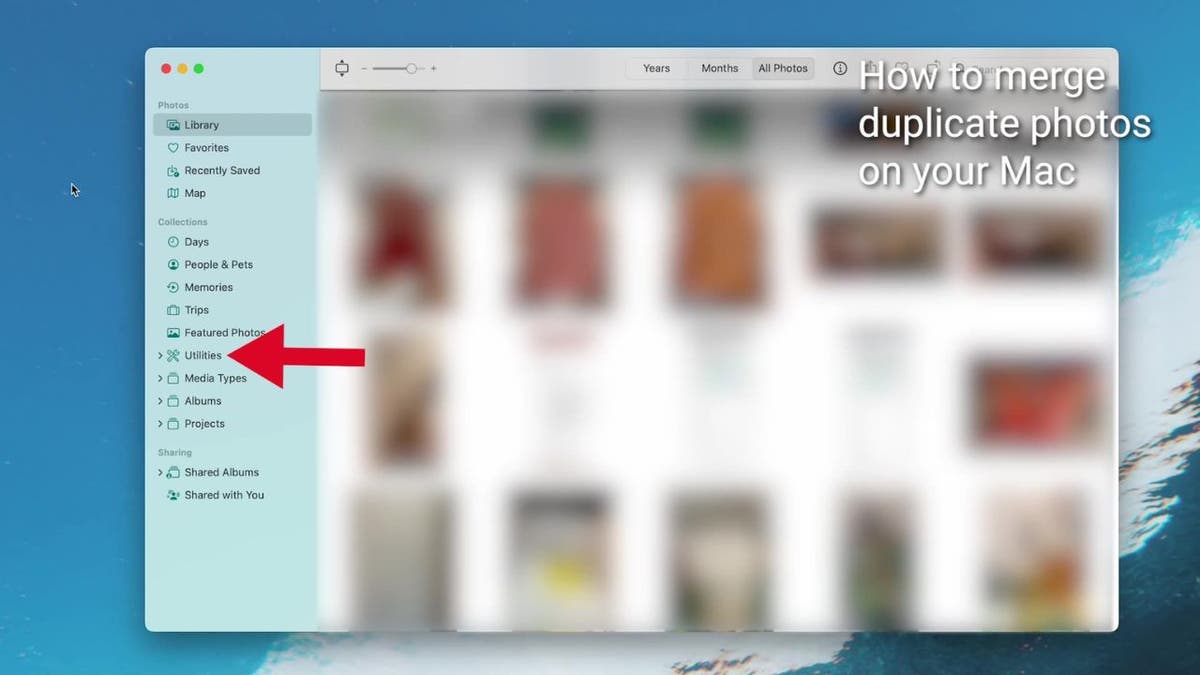
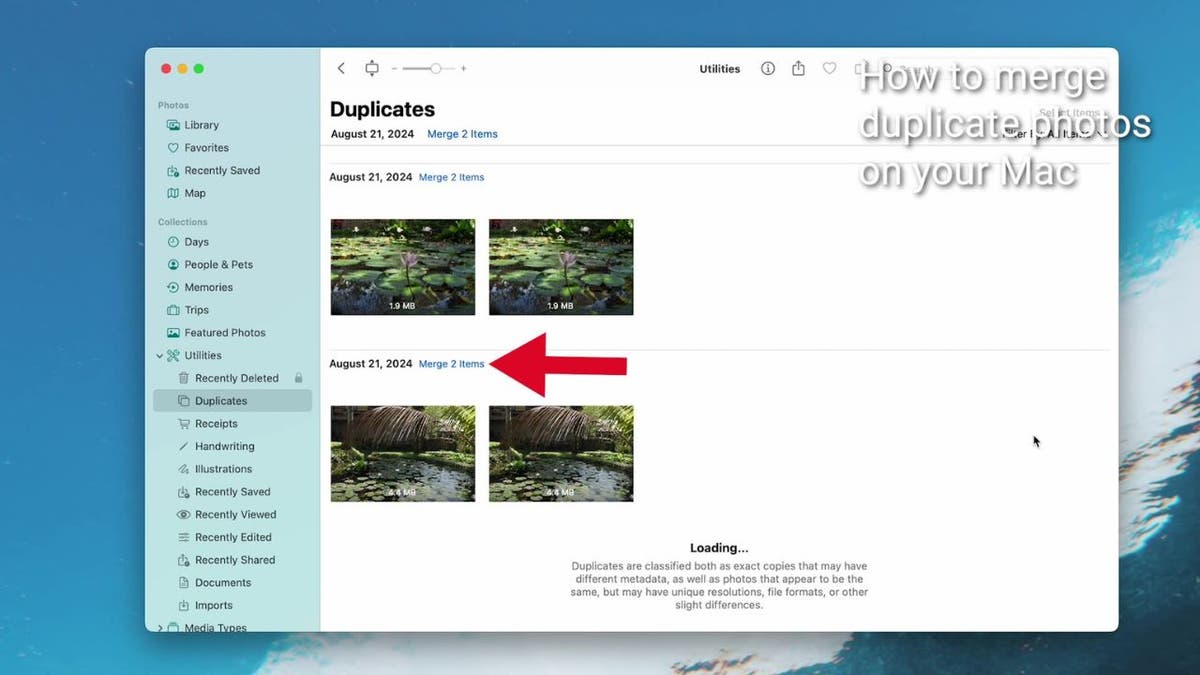
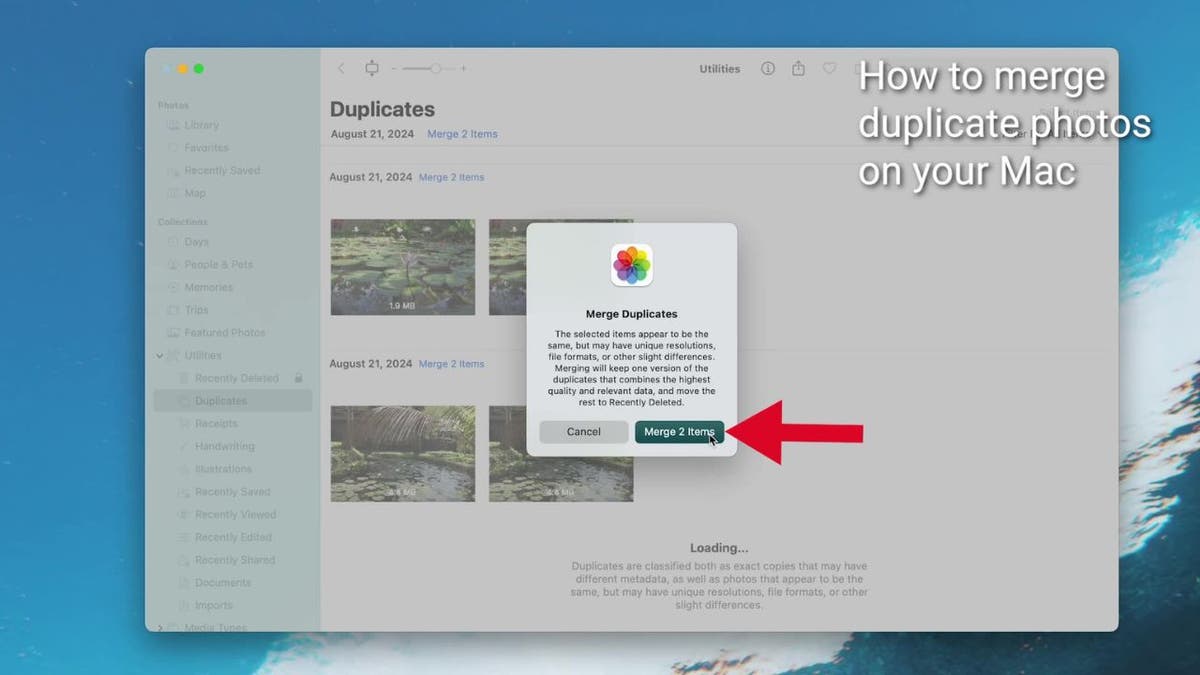
Если вы используете macOS Ventura или более позднюю версию, Apple добавила в приложение Photos поиск дубликатов. Вот как найти и объединить дубликаты в приложении Photos на Mac:Использование стороннего приложения для глубокого сканирования дубликатов
Сторонние приложения - отличный выбор для более продвинутого обнаружения дубликатов (включая фотографии, хранящиеся вне приложения Photos). Если у вас есть антивирусное программное обеспечение, некоторые из них предлагают поиск дубликатов, обнаруживают фотографии, видео и файлы, хранящиеся на вашем Mac. После установки вы можете просканировать папки, просмотреть обнаруженные дубликаты, выбрать те, которые хотите удалить, и нажать "Удалить", чтобы освободить место. Мы всегда рекомендуем вам сделать резервную копию вашей системы перед этим, если вам когда-либо понадобится восстановить какие-либо файлы. Получите мои рекомендации по лучшей антивирусной защите от 2025 года для ваших устройств Windows, Mac, Android и iOS.Бонусный совет: Очистите старые дубликаты из облака iCloud
Если ваш Mac синхронизируется с iCloud Photos, все удаленные с Mac дубликаты также будут удалены из iCloud. Однако, если у вас много фотографий, которые хранятся вне приложения Photos, запуск мощного антивирусного программного обеспечения для хранения фотографий на Mac поможет эффективно освободить место.Очистить корзину
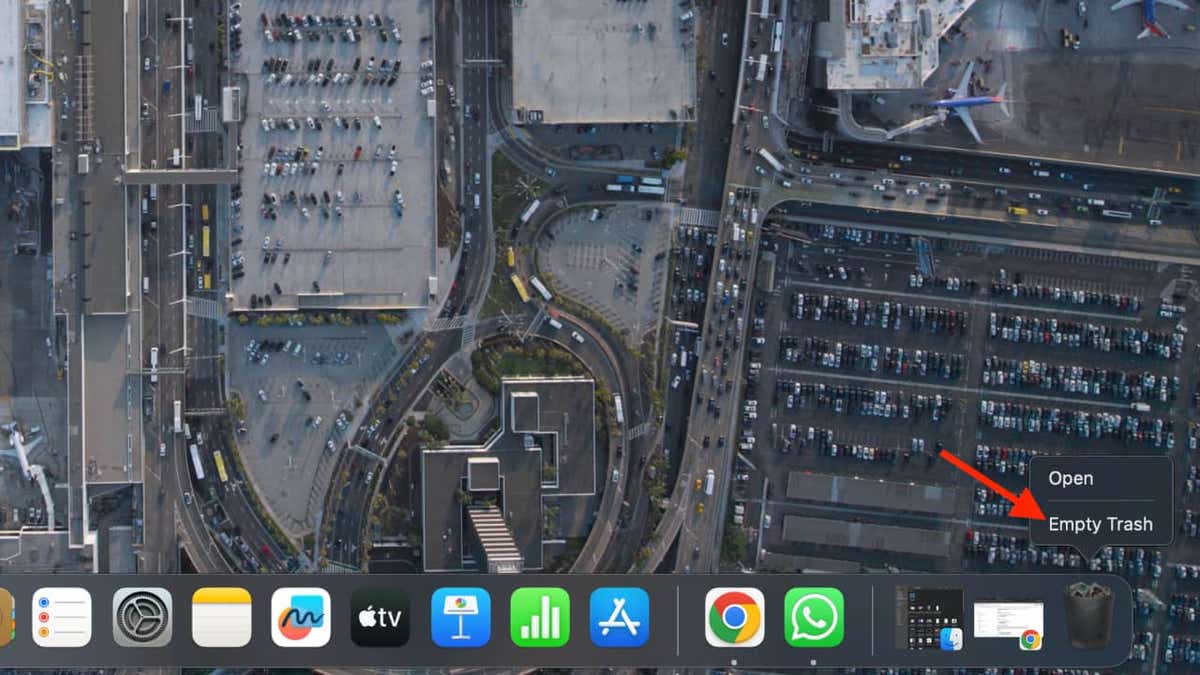
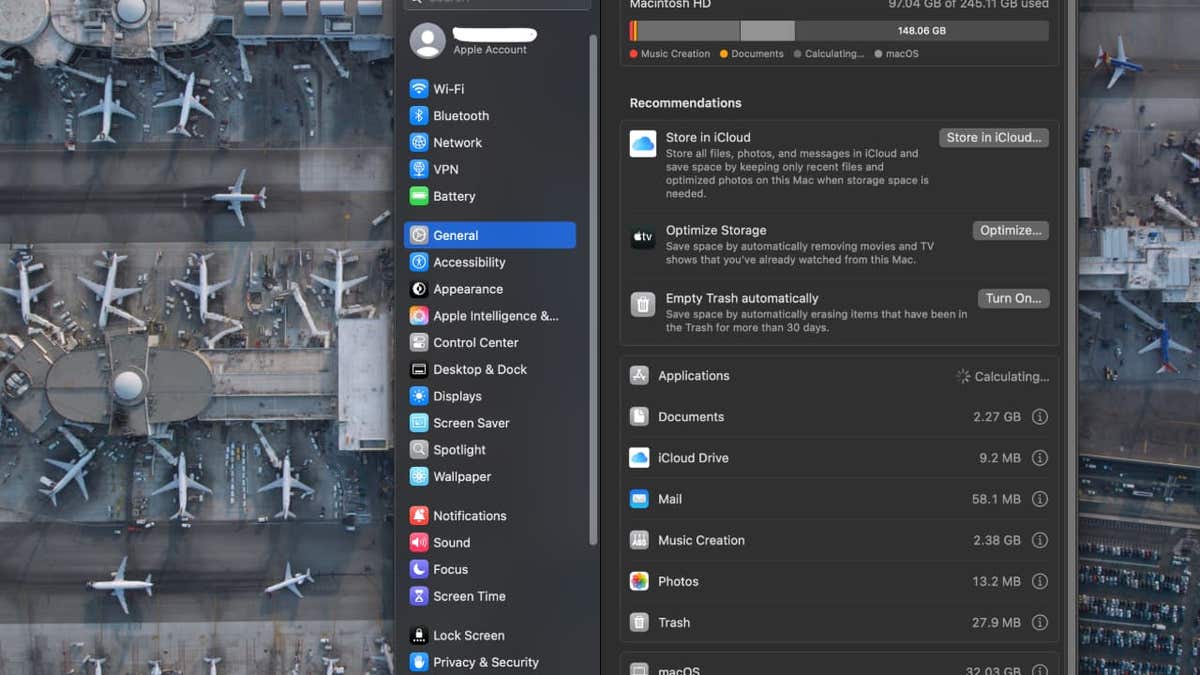
Когда вы удаляете что-то на вашем Mac, оно остается в папке "Корзина" и продолжает занимать место, пока вы не опустошите корзину. Корзина не автоматически удерживает файлы определенное количество дней, если только вы не активировали функцию "Очищать корзину автоматически", которая может быть настроена на удаление элементов через 30 дней. Если вам нужно немедленно освободить место, опустошение корзины - хороший первый шаг.Удалить ненужные приложения
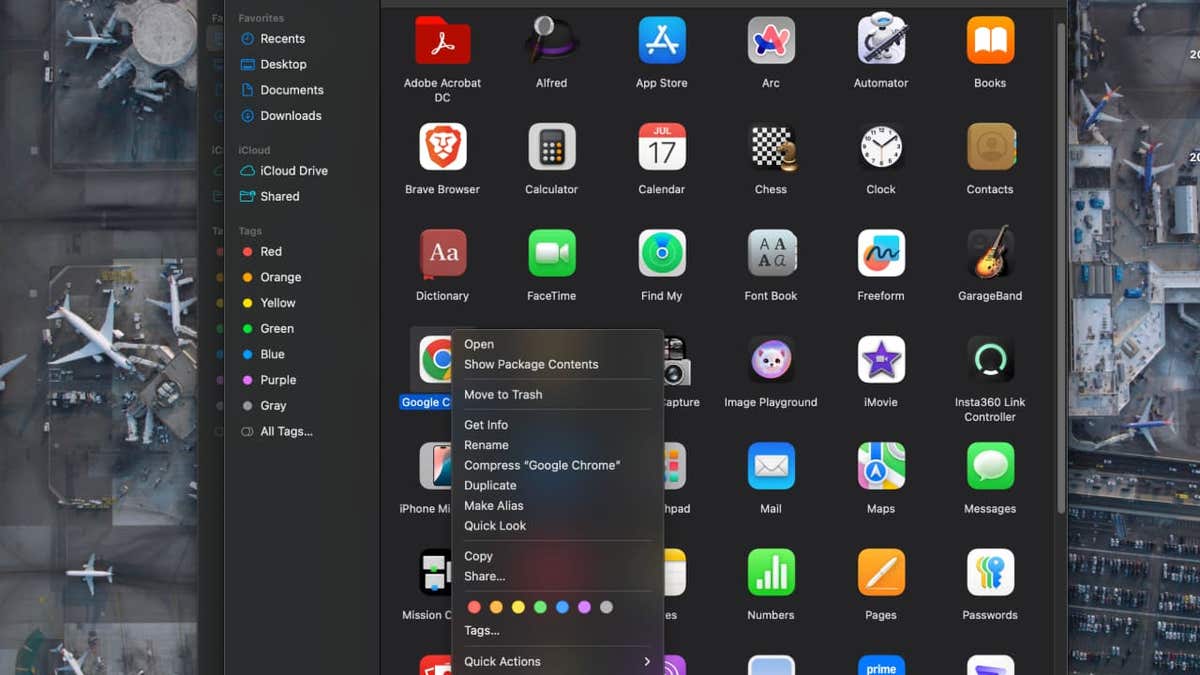
После очистки Корзины следующим шагом будет удаление ненужных приложений. Неиспользуемые приложения занимают ценное место на диске и могут замедлить работу системы. Их удаление поможет освободить место и повысить производительность.Удалите ненужные файлы
Потратьте время на просмотр ваших файлов и удаление всего, что вам больше не нужно. Старые документы, крупные видеофайлы, дубликаты фотографий и устаревшие загрузки могут занимать удивительное количество места. Если вы не уверены в удалении некоторых файлов, переместите их на внешний накопитель или в облачное хранилище перед окончательным удалением.Перенос файлов на внешний накопитель
Рассмотрите облачное хранилище
Используйте такие услуги, как Google Drive, Dropbox или Microsoft OneDrive, чтобы хранить большие файлы и освободить локальное хранилище. Эти службы предлагают автоматическую синхронизацию и резервное копирование. Kurt "КиберГай" Кнутссон - это награжденный технологический журналист, который с глубоким увлечением следит за технологиями, оборудованием и гаджетами, которые делают жизнь лучше. Его статьи на Fox News & FOX Business начинаются утром в программе "FOX & Friends". У вас есть вопрос по технологиям? Получите его бесплатную рассылку CyberGuy Newsletter, поделитесь своим мнением, идеей или комментарием на CyberGuy.com.