×
Watch TV
'CyberGuy': How to move photos off iPhone

Portable Document Format (PDF) — один из наиболее широко используемых форматов файлов для хранения и обмена документами. Это логично, поскольку PDF — это универсальный формат файлов, который сохраняет макет, шрифты, цвета и изображения независимо от устройства, используемого для их чтения. Многие люди используют PDF для отправки резюме, чеков, билетов, контрактов и школьных работ, потому что они гарантируют, что документы будут выглядеть одинаково, независимо от того, кто их открывает.

Более того, в отличие от проприетарных форматов, таких как docx, xlsx и pptx, они с меньшей вероятностью исчезнут. Они также являются одними из самых простых файлов для защиты и шифрования на случай, если вы отправляете конфиденциальную информацию.

Самое приятное? Вы можете преобразовать практически любой текстовый документ или изображение в PDF. Давайте рассмотрим некоторые популярные способы сделать это.

Подпишитесь на мой БЕСПЛАТНЫЙ отчет CyberGuy Получайте мои лучшие технические советы, срочные оповещения о безопасности и эксклюзивные предложения прямо на вашу почту. Кроме того, вы получите мгновенный доступ к моему Ultimate Scam Survival Guide — бесплатно при подписке на мою рассылку CyberGuy.com.

Philadelphia Woman Works on Computer

Сохранение файлов в формате PDF на компьютере

Если вы используете Windows или Mac, есть встроенная опция, которая позволяет сохранить файл в формате PDF несколькими щелчками мыши. Этот метод обычно работает с такими файлами, как текстовые документы, изображения и электронные письма.

Windows

Вы можете использовать функцию печати во многих приложениях Windows, чтобы сохранить файл как PDF.
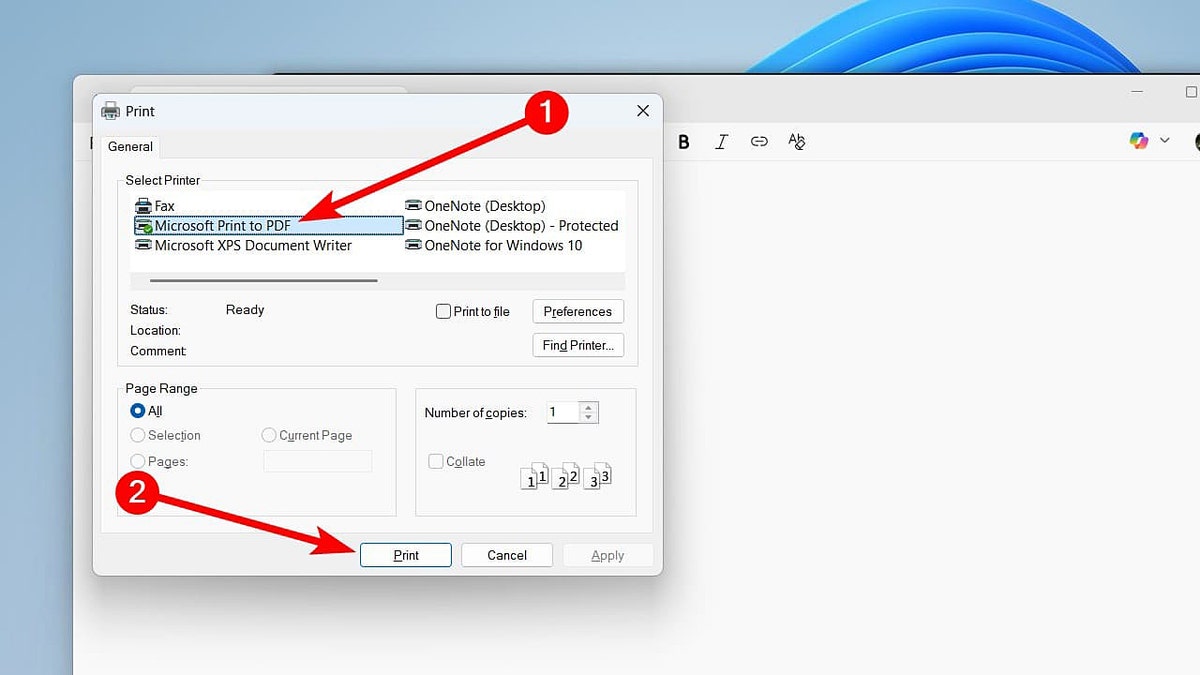
  • Откройте файл в его родном приложении.
  • Нажмите «Файл» > «Печать», щелкните значок принтера или нажмите Ctrl + P.
  • В диалоговом окне печати выберите Microsoft Print to PDF в выпадающем меню «Принтер».
  • Нажмите «Печать».
  • A step-by-step guide shows how to save a file as a PDF.

    Mac

    Как и в Windows, многие приложения macOS позволяют сохранять файлы в формате PDF при их печати.

  • Откройте файл в его родном приложении.
  • Нажмите «Файл» > «Печать», щелкните значок принтера или нажмите Command + P.
  • В диалоговом окне печати нажмите PDF в левом нижнем углу и выберите место для сохранения.
  • Нажмите «Сохранить».
  • Chromebook

    Просматриваете ли вы документ, изображение или веб-страницу (даже в Android-приложении), если приложение, в котором вы его открыли, поддерживает печать, вы можете сохранить его как PDF.

  • Откройте файл.
  • Нажмите «Файл» > «Печать», щелкните значок принтера или нажмите Ctrl + P.
  • В диалоговом окне печати выберите «Сохранить как PDF» в выпадающем меню «Назначение» для выбора принтеров.
  • Нажмите «Сохранить».
  • Сохранение файлов в формате PDF на мобильном устройстве

    На Android и iPhone вы можете использовать функцию «Поделиться», чтобы сохранить файлы в формате PDF. Это также занимает всего несколько нажатий.

    Android

    Существует несколько способов экспортировать файл в формате PDF на Android, причем самый простой вариант — это функция печати при его отправке.

    Настройки могут отличаться в зависимости от производителя вашего телефона Android.

  • Откройте файл в родном приложении.
  • Нажмите значок «Поделиться».
  • Нажмите «Печать».
  • Нажмите кнопку PDF, чтобы загрузить его.
  • iPhone

    На iPhone вы можете сохранить файл как PDF в таких приложениях, как «Фото», «Файлы» и «Заметки». Вот общие шаги:
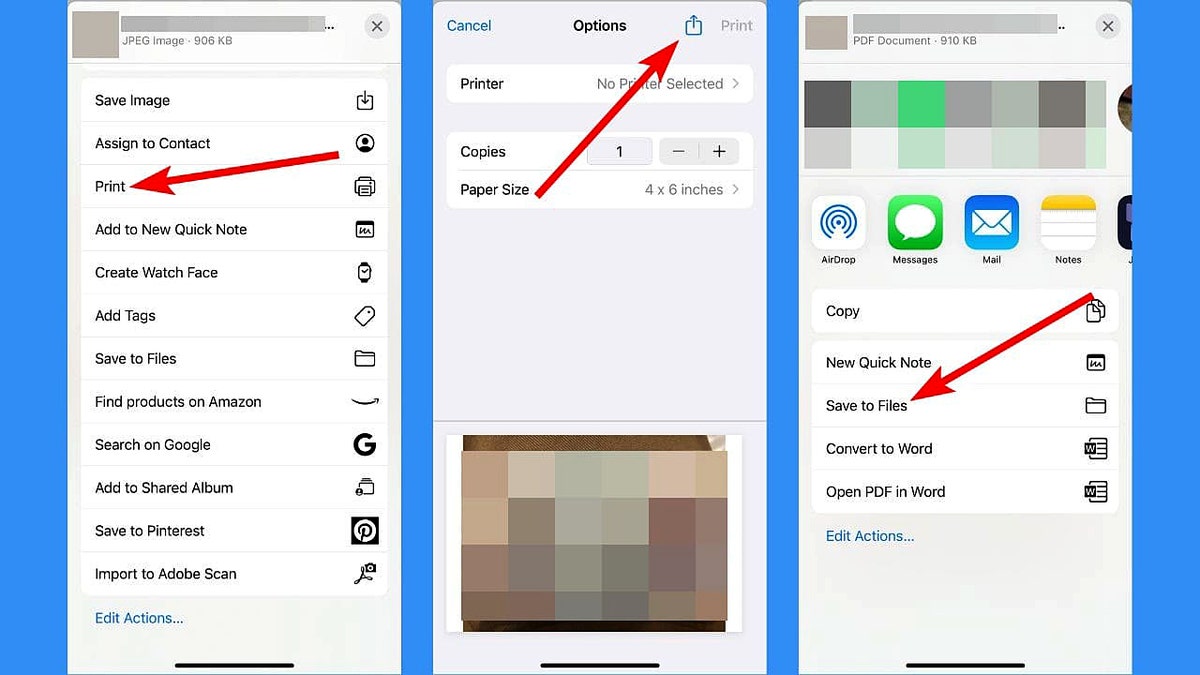
  • Откройте файл.
  • Нажмите значок «Поделиться».
  • Нажмите «Печать», чтобы увидеть PDF-предпросмотр файла.
  • Нажмите значок «Поделиться».
  • Нажмите «Сохранить в Файлы».
  • A step-by-step guide shows how to save a file as a PDF.

  • Затем нажмите «Сохранить» в правом верхнем углу экрана.
  • Сохранение файла в формате PDF в приложениях и облачных сервисах

    Многие приложения и онлайн-сервисы предлагают встроенные инструменты для преобразования файлов в формат PDF, независимо от того, используете ли вы популярные офисные пакеты или облачные сервисы. Давайте рассмотрим доступные варианты на различных платформах.

    Если вы используете приложения Microsoft Office, такие как Word, Excel и PowerPoint, вы можете просто сохранить файл как PDF.
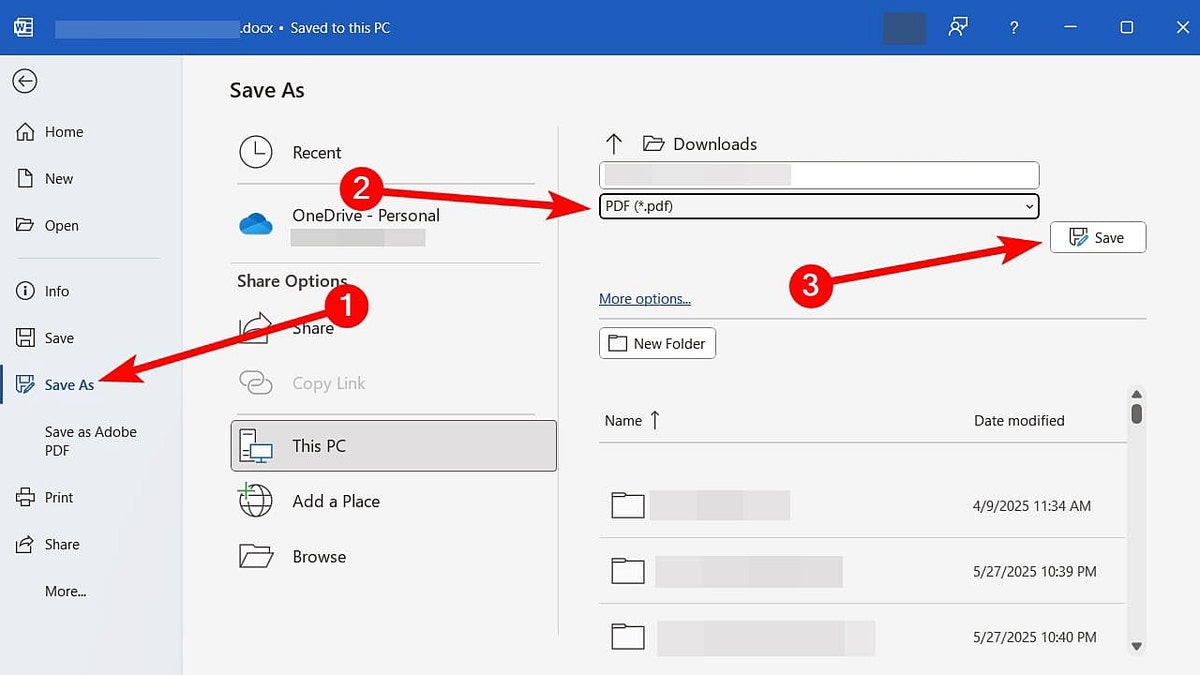
  • Откройте файл.
  • Нажмите «Файл» > «Сохранить как».
  • В разделе выбора места сохранения PDF установите в выпадающем списке тип файла значение PDF.
  • A step-by-step guide shows how to save a file as a PDF.

  • Нажмите «Сохранить».
  • Для приложений Google Workspace, таких как Docs, Sheets и Slides, вы можете загрузить их как PDF:

  • Откройте файл.
  • Нажмите «Файл»
  • Затем нажмите «Скачать»,
  • Далее нажмите «Документ PDF».
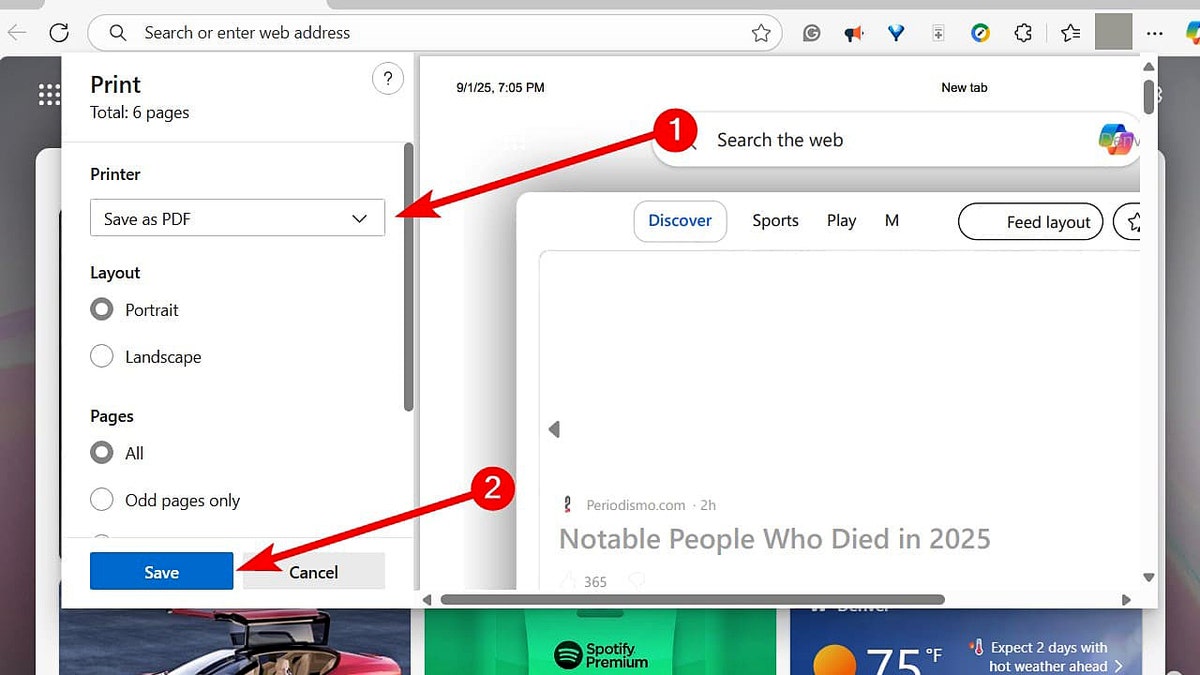
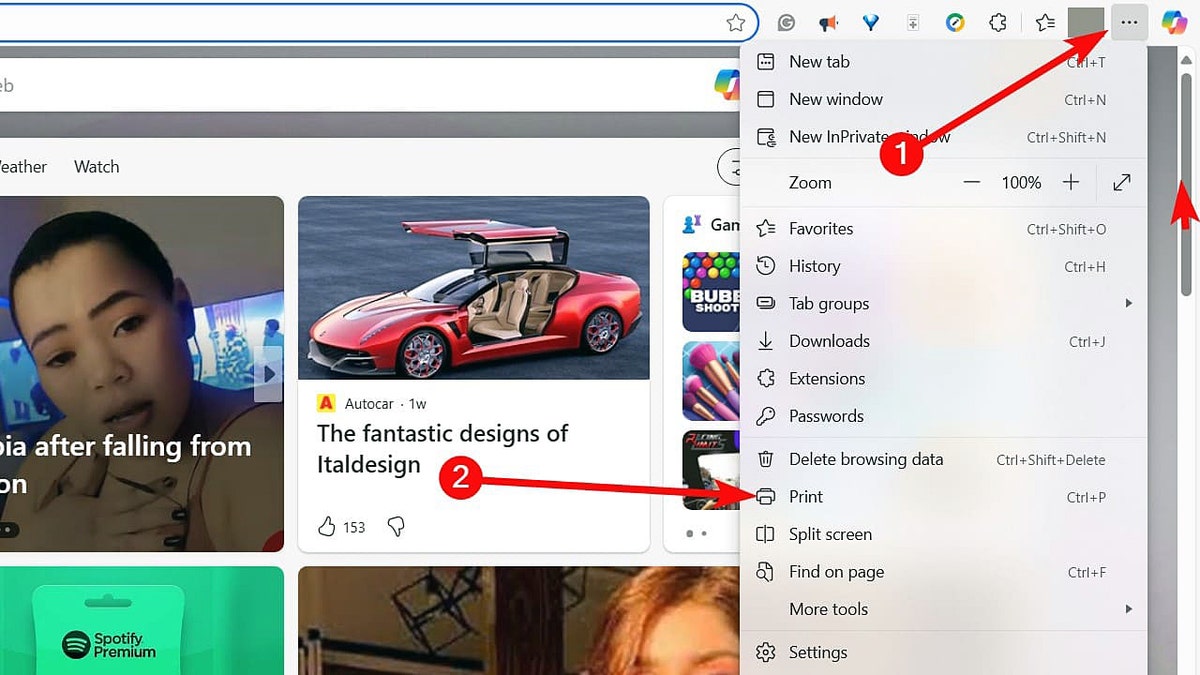
  • Если вы хотите сохранить веб-страницу в таких браузерах, как Chrome, Edge и Firefox, выполните следующие действия:

  • Откройте веб-страницу.
  • Нажмите значок с тремя точками или тремя линиями в правом верхнем углу.
  • Нажмите «Печать».
  • Установите для «Принтер» или «Назначение» значение «Сохранить как PDF».
  • A step-by-step guide shows how to save a file as a PDF.

  • Нажмите «Сохранить».
  • В Adobe Acrobat Reader выполните следующие действия (имейте в виду, что для использования этой функции требуется премиальная подписка):

  • Откройте файл в Adobe Acrobat Reader. Он автоматически будет преобразован в PDF.
  • A step-by-step guide shows how to save a file as a PDF.

  • Нажмите Ctrl + S в Windows или Command + S на Mac, чтобы сохранить PDF.
  • Приложения для заметок, такие как Evernote, OneNote и Notion, также позволяют экспортировать файлы в формате PDF. Например, в Notion это нужно сделать так:

  • Нажмите значок с тремя точками в правом верхнем углу.
  • Нажмите «Экспорт».
  • Выберите PDF в выпадающем списке «Формат экспорта».
  • Нажмите «Экспорт».
  • Преобразование файла в PDF онлайн

    Вы можете конвертировать файлы в PDF с помощью онлайн-инструментов преобразования. Чтобы преобразовать файл в PDF с помощью CloudConvert, выполните следующие действия:

  • Перейдите на https://cloudconvert.com/
  • Нажмите «Выбрать файл».
  • Выберите файл, который хотите преобразовать, на вашем компьютере или телефоне.
  • Выберите PDF в выпадающем списке «Преобразовать в». Вы можете загрузить более одного файла.
  • Нажмите «Конвертировать».
  • Нажмите «Скачать».
  • Хотя эти сайты предоставляют удобный способ преобразования файлов в PDF, лучше избегать загрузки конфиденциальных документов, таких как налоговые декларации, медицинские записи, финансовые отчеты, юридические контракты или документы, удостоверяющие личность. Это потому, что они могут хранить копии этих файлов на своих серверах, что означает, что они могут стать уязвимыми для взлома или несанкционированного доступа. Для таких документов используйте встроенные инструменты или проверенные приложения (подойдет любой из упомянутых выше).

    Сохранение физических документов в виде PDF-файлов

    Вы найдете множество приложений для сканирования документов и сохранения их в формате PDF на Android и iPhone. Чаще всего упоминается Adobe Scan, который можно загрузить в App Store или Google Play.

    Вот как его использовать.

  • Откройте Adobe Scan.
  • Если вы открываете его впервые, вам нужно будет войти с помощью учетной записи Apple (только iPhone), Google или Facebook.
  • Нажмите на белую окружность внизу по центру экрана, чтобы отсканировать документ.
  • Нажмите «Сохранить PDF» в правом нижнем углу.
  • Работа с PDF

    После того как вы сохранили файл в формате PDF, вы можете выполнить различные действия, чтобы сделать его более полезным или безопасным. Вот как эффективно работать с вашими PDF-файлами.

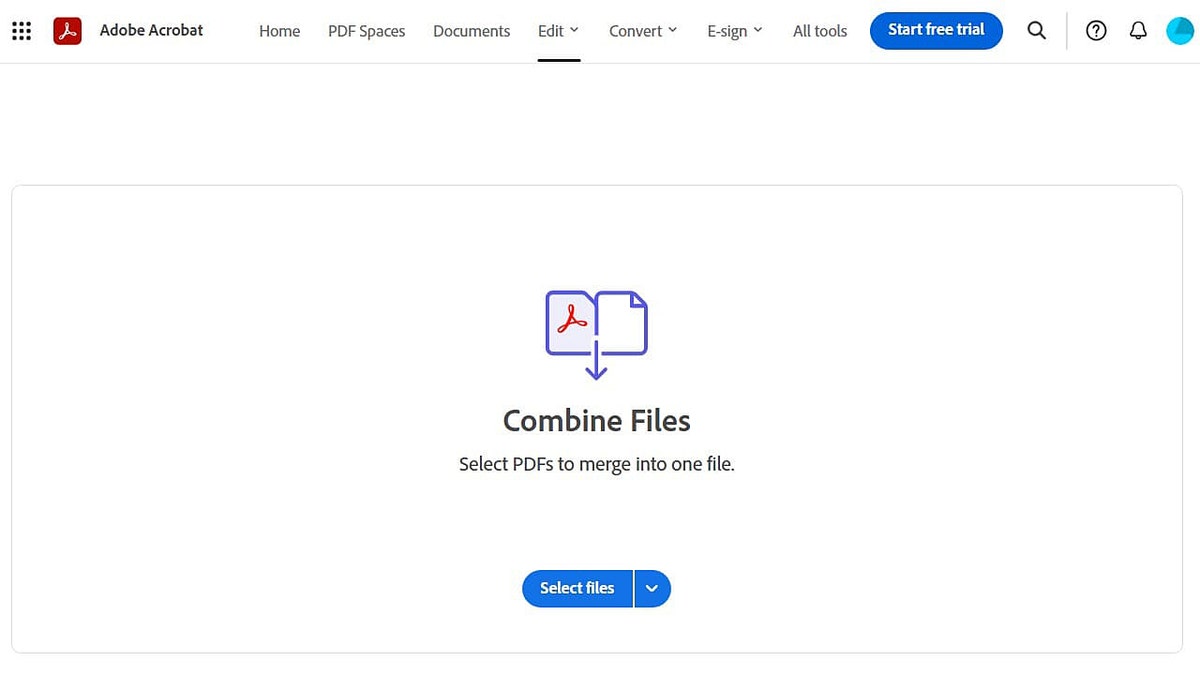
    Объединение PDF-файлов

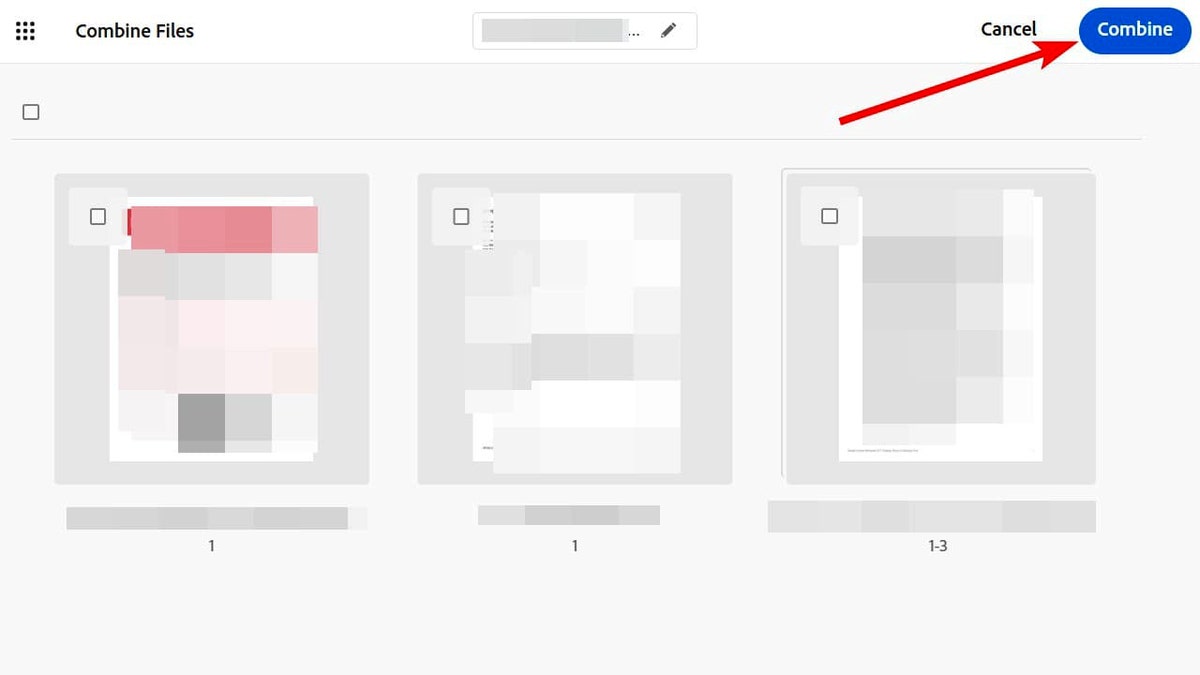
    Вы можете использовать онлайн-инструменты для бесплатного объединения PDF-файлов.

  • На компьютере перейдите по адресу https://acrobat.adobe.com/link/acrobat/combine-pdf.
  • Перетащите PDF-файлы, которые хотите объединить, в окно браузера.
  • Вы можете изменить порядок PDF-файлов, перетащив их в нужное положение.
  • Нажмите «Объединить» в правом верхнем углу.
  • Сжатие PDF-файлов

    A step-by-step guide shows how to save a file as a PDF.

    У Adobe также есть онлайн-инструмент, которым можно бесплатно пользоваться для сжатия PDF-файлов.
  • На компьютере перейдите по адресу https://www.adobe.com/acrobat/online/compress-pdf.html.
  • A step-by-step guide shows how to save a file as a PDF.

  • Перетащите PDF-файл, который хотите сжать, в окно браузера.
  • Нажмите «Сжать» в правом нижнем углу.
  • Защита ваших PDF-файлов паролем

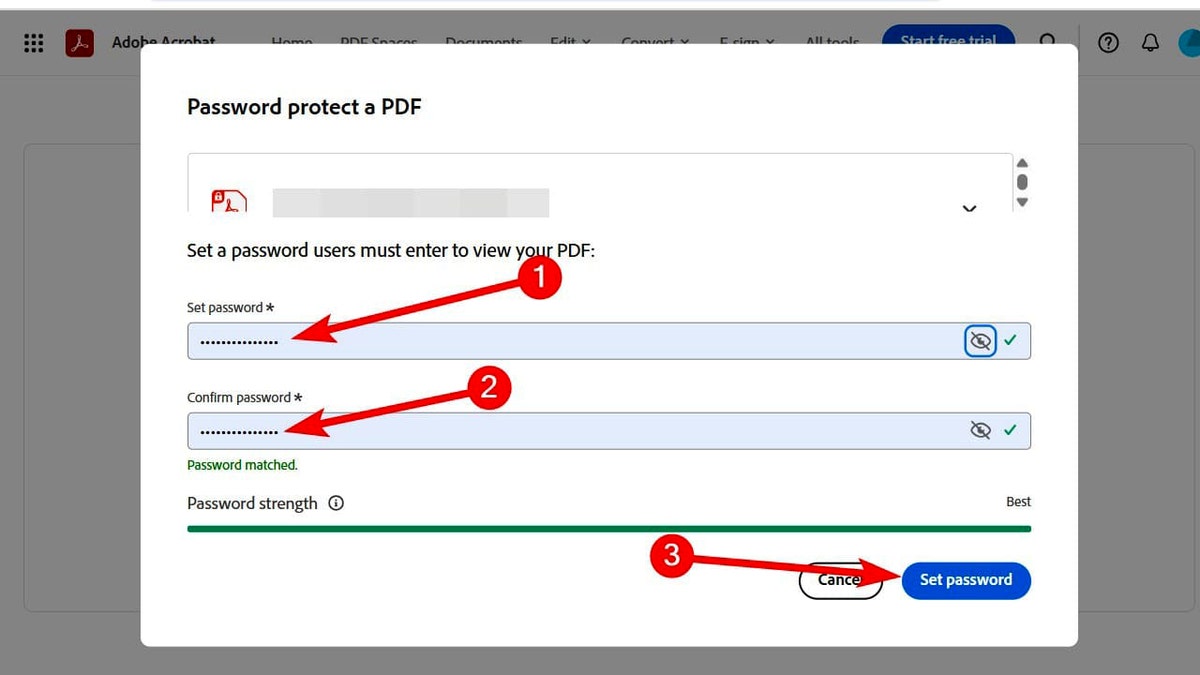
    Вы также можете защитить свои PDF-файлы паролем бесплатно на сайте Adobe, выполни следующие действия.

  • На компьютере перейдите по адресу https://acrobat.adobe.com/link/acrobat/protect-pdf.
  • Перетащите PDF-файл, который хотите сжать, в окно браузера.
  • Введите пароль в поле «Установить пароль». Введите тот же пароль в поле «Подтвердить пароль».
  • Нажмите «Установить пароль» в правом нижнем углу.
  • Подписание PDF-файлов

    Существует множество способов подписать документ, и самый простой — использовать Adobe Acrobat Reader.
  • Откройте PDF в Adobe Acrobat Reader на своем компьютере.
  • A step-by-step guide shows how to save a file as a PDF.

  • Выберите вкладку «Электронная подпись» (E-sign).
  • Нажмите «Добавить подпись» или «Добавить инициалы» в разделе «ЗАПОЛНИТЕ И ПОДПИШИТЕ САМОСТОЯТЕЛЬНО» (FILL AND SIGN YOURSELF) в меню слева.
  • Введите свою подпись или инициалы в диалоговом окне. Вы также можете нарисовать ее, если у вас есть графический планшет, или добавить ее изображение. Просто переключитесь на вкладку «Рисовать» (Draw) или «Изображение» (Image).
  • Нажмите «Применить» (Apply).
  • На панели инструментов в левой части области документа нажмите значок пера.
  • Выберите свою подпись или инициалы в меню, которое появится справа.
  • Поместите курсор, который теперь будет выглядеть как ваша подпись или инициалы, в то место, где вы хотите поставить подпись, и щелкните, чтобы вставить подпись.
  • Ключевые выводы Курта

    Как видите, сохранить любой файл в формате PDF легко, независимо от вашего устройства или платформы. Это занимает всего несколько щелчков мышью или нажатий. Используйте PDF, когда хотите поделиться документами без потери элементов форматирования. Не забывайте следовать лучшим практикам при их отправке, особенно если они содержат конфиденциальную информацию. Вы всегда можете добавить дополнительный уровень безопасности, защитив свои PDF-файлы паролем или зашифровав их.

    В какой другой формат вам нравится конвертировать файлы для хранения и обмена? Сообщите нам, написав нам на CyberGuy.com.

    Подпишитесь на мой БЕСПЛАТНЫЙ отчет CyberGuy Получайте мои лучшие технические советы, срочные оповещения о безопасности и эксклюзивные предложения прямо на вашу почту. Кроме того, вы получите мгновенный доступ к моему Ultimate Scam Survival Guide — бесплатно при подписке на мою рассылку CyberGuy.com.

    Copyright 2025 CyberGuy.com. Все права защищены.

    Курт "CyberGuy" Кнутссон — удостоенный наград технический журналист, который глубоко любит технологии, оборудование и гаджеты, которые делают жизнь лучше, своими материалами для Fox News & FOX Business, начинающимися утром на «FOX & Friends». Есть технический вопрос? Подпишитесь на бесплатную рассылку Курта CyberGuy, поделитесь своим мнением, идеей для истории или комментарием на CyberGuy.com.