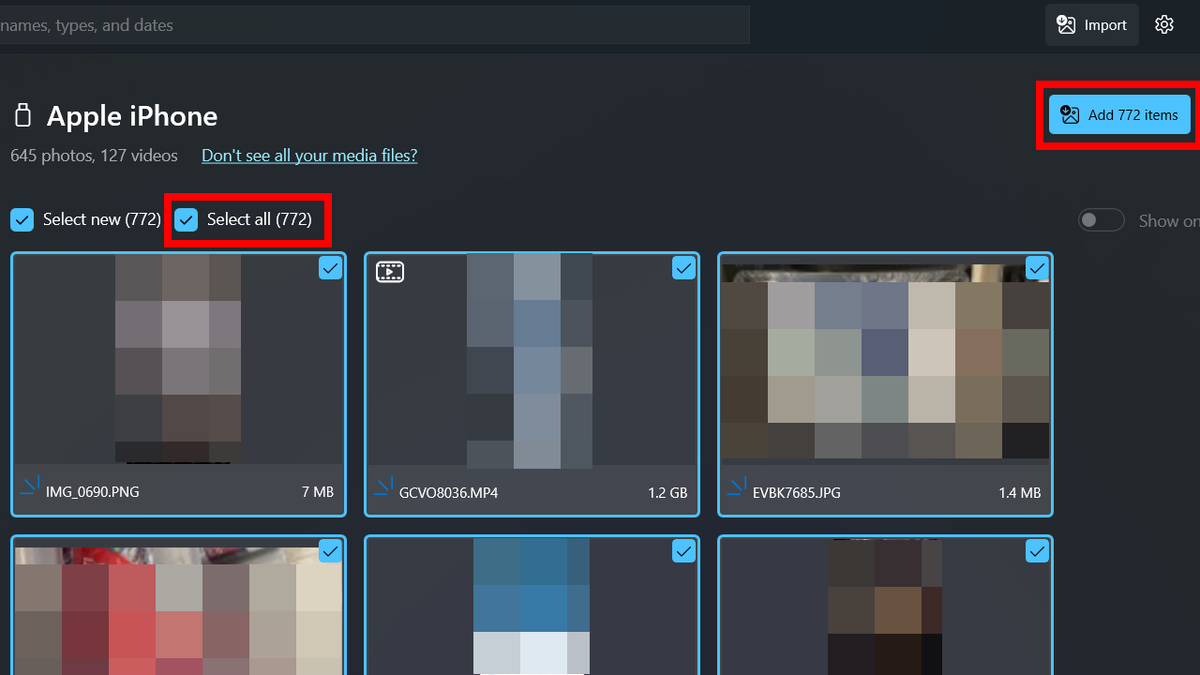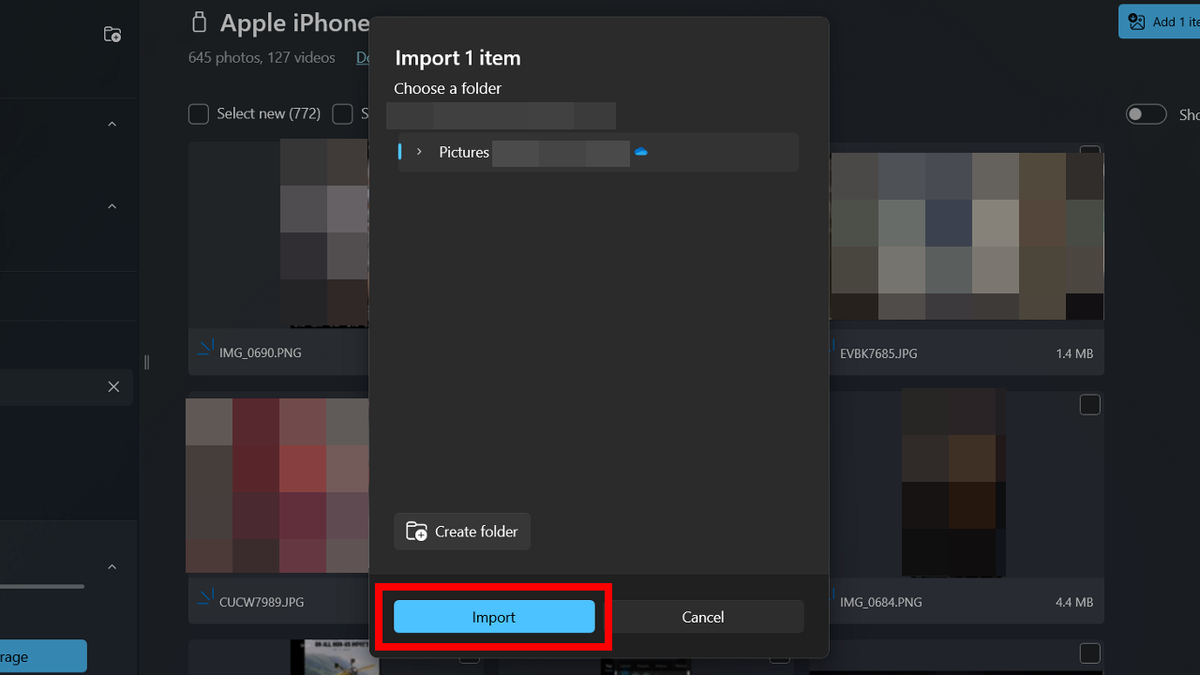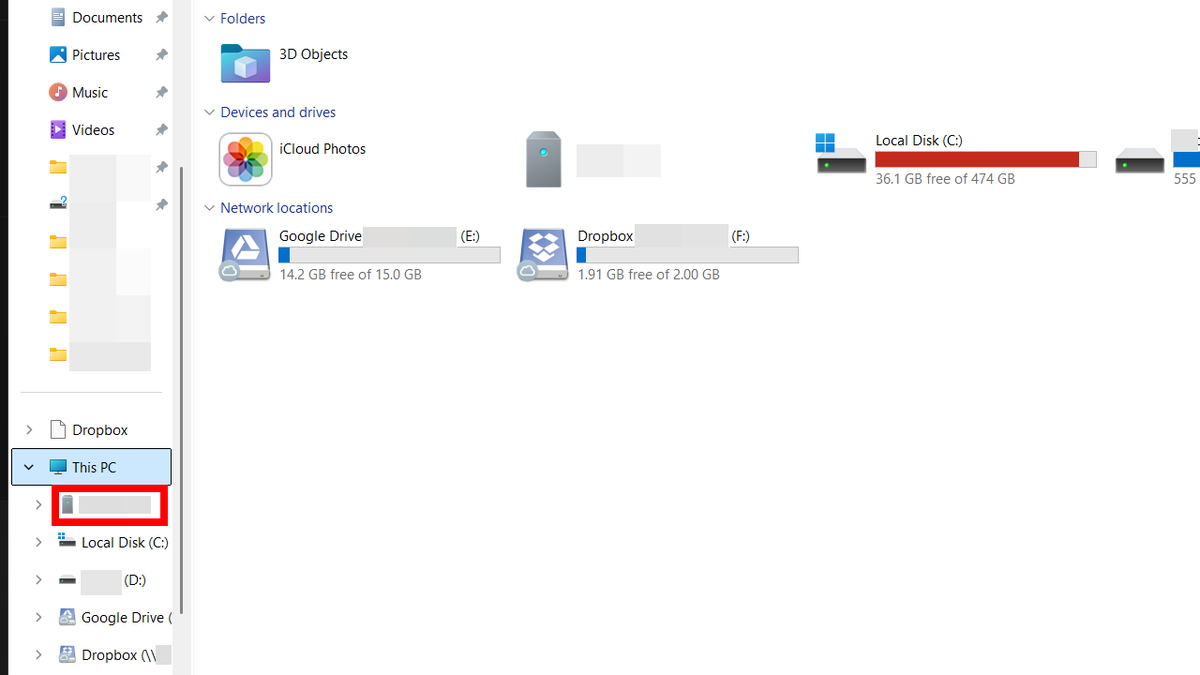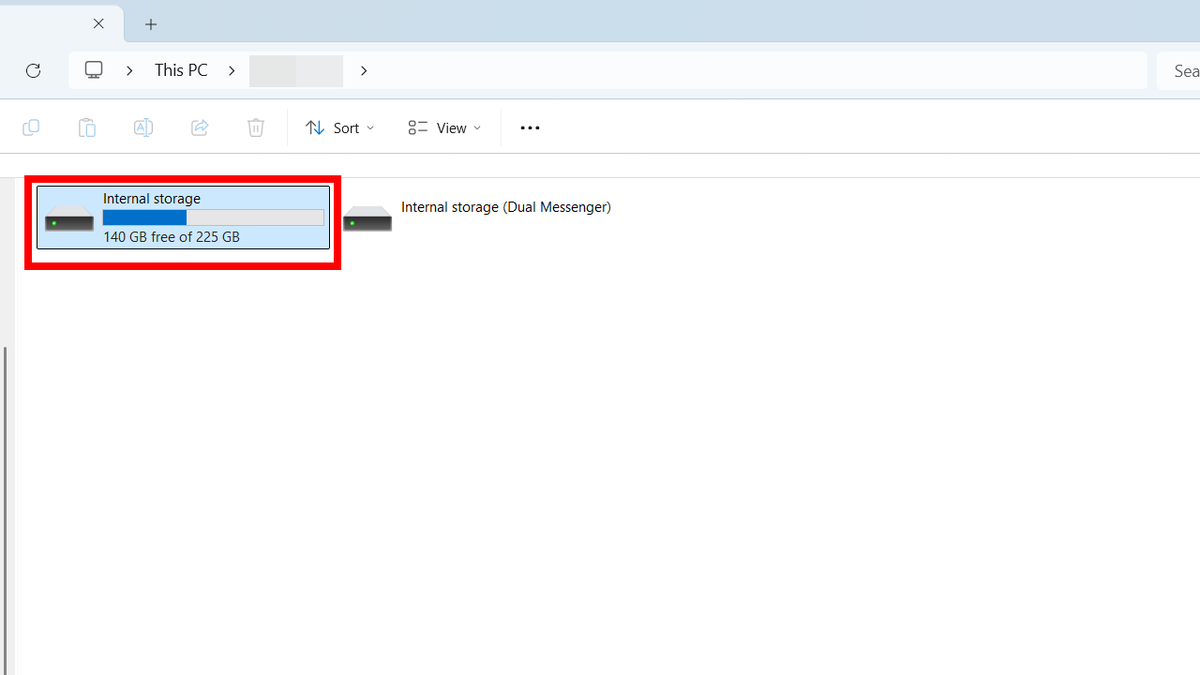
К сожалению, но с телефонами постоянно случаются неприятности. Например, они могут сломаться, если уронить их, или быть украдены. Многие люди потеряли драгоценные воспоминания из-за этого. Перенос фотографий и видео с телефона - лучший способ защитить их и освободить место на устройстве, не потеряв их окончательно.
Вы можете использовать несколько надежных методов для передачи фотографий и видео с телефона на компьютер или облачное хранилище, независимо от того, используете ли вы iPhone или устройство на базе Android. Продолжайте читать, чтобы узнать, как сделать это.
Получайте мои экспертные технические советы, важные оповещения о безопасности и эксклюзивные предложения, а также мгновенный доступ к моим ресурсам, когда вы подписываетесь!
Как перенести фотографии и видео с iPhone с помощью iCloud
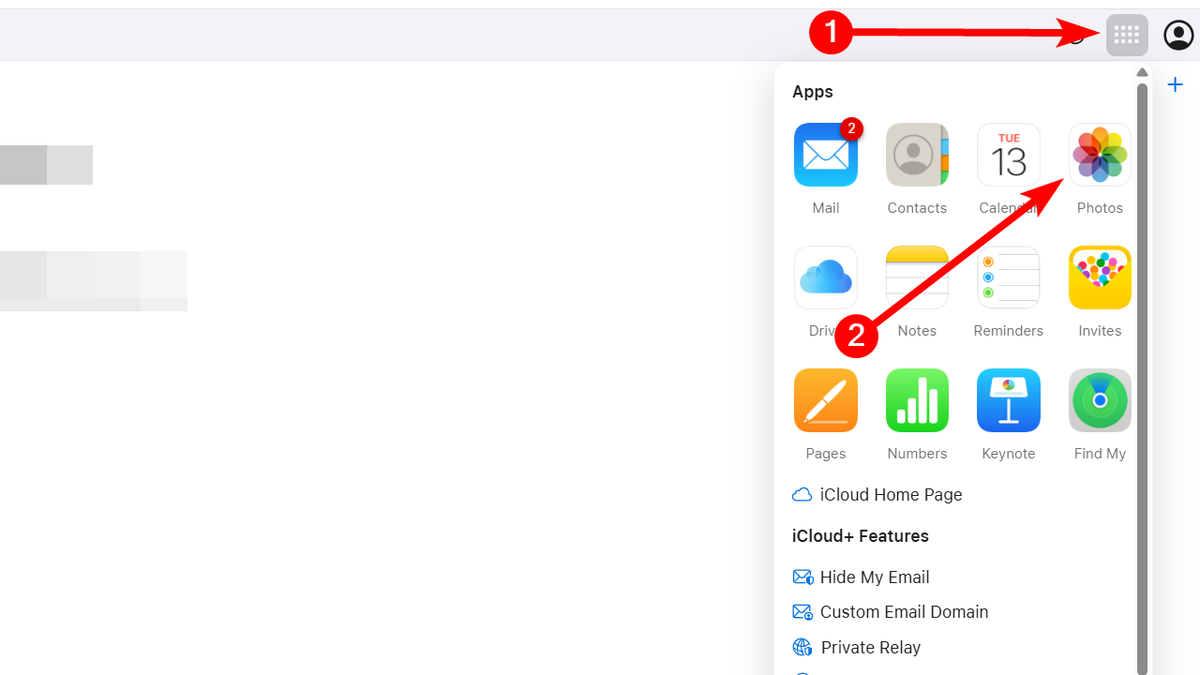
Пользователи iPhone также могут использовать облачное хранилище Apple, iCloud, для автоматической синхронизации и резервного копирования фотографий и видео в облаке. Это также позволяет получать доступ к ним на всех устройствах Apple, а также на устройствах под управлением Windows. Следуйте этим шагам:
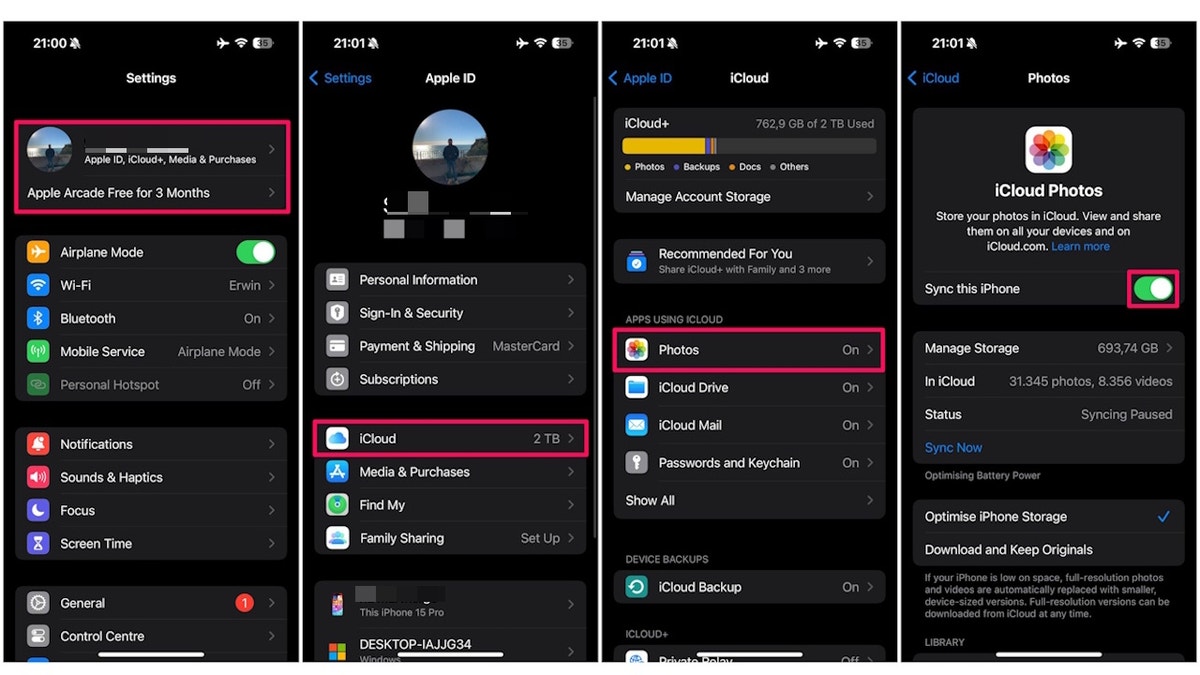
Когда вы включите «Синхронизировать этот iPhone», ваши фотографии и видео будут автоматически загружены в iCloud и сохранены в их оригинальном формате с полным разрешением.
Теперь дождитесь загрузки фотографий и видео
Имейте в виду, что просто синхронизация фотографий и видео в iCloud не освободит место на вашем iPhone сразу. Вы создаете копию в iCloud, но полноразмерные фото и видео по-прежнему остаются на вашем телефоне. Теперь, когда ваши фотографии и видео сохранены в iCloud, важный этап - фактическое освобождение места на iPhone. Вам нужно активировать специальную настройку под названием «Оптимизация хранилища iPhone». Вот как это сделать:
Эта настройка хранит более компактные версии ваших фотографий и видео на iPhone, в то время как полноразрешенные копии безопасно хранятся в iCloud. Таким образом, ваш iPhone освобождает место для хранения без удаления фотографий и видео. Однако помните, что результат оптимизации зависит от количества фото и видео и использованного общего места. Оптимизация не гарантирует мгновенных больших экономий по месту. Это может занять время, особенно для видео 4K.
Профессиональный совет: Не удаляйте фотографии и видео вручную для освобождения места. Если вы удаляете фотографию или видео на iPhone, они также удаляются из iCloud. Позвольте настройке "оптимизации" сделать всю работу за вас.
...