×
Watch TV
The life-changing benefits of Apple’s Personal Voice and Live Speech

Представьте, что вы теряете способность говорить и общаться со своими близкими. Звучит страшно, правда? Что, если бы вы могли сохранить свой уникальный голос и продолжать выражать себя, даже когда говорить становится сложно?

Функции Apple Personal Voice и Live Speech — это новаторские инструменты обеспечения специальных возможностей, предназначенные именно для этой цели. Эти инновационные технологии позволяют создавать синтезированный голос, который звучит так же, как и вы, предоставляя людям, рискующим потерять речь, мощный способ сохранить свой личный стиль общения. 

Независимо от того, страдаете ли вы от прогрессирующего заболевания, восстанавливаетесь после травмы или просто ищете запасной метод связи, Personal Voice и Live Speech предлагают невероятное решение.
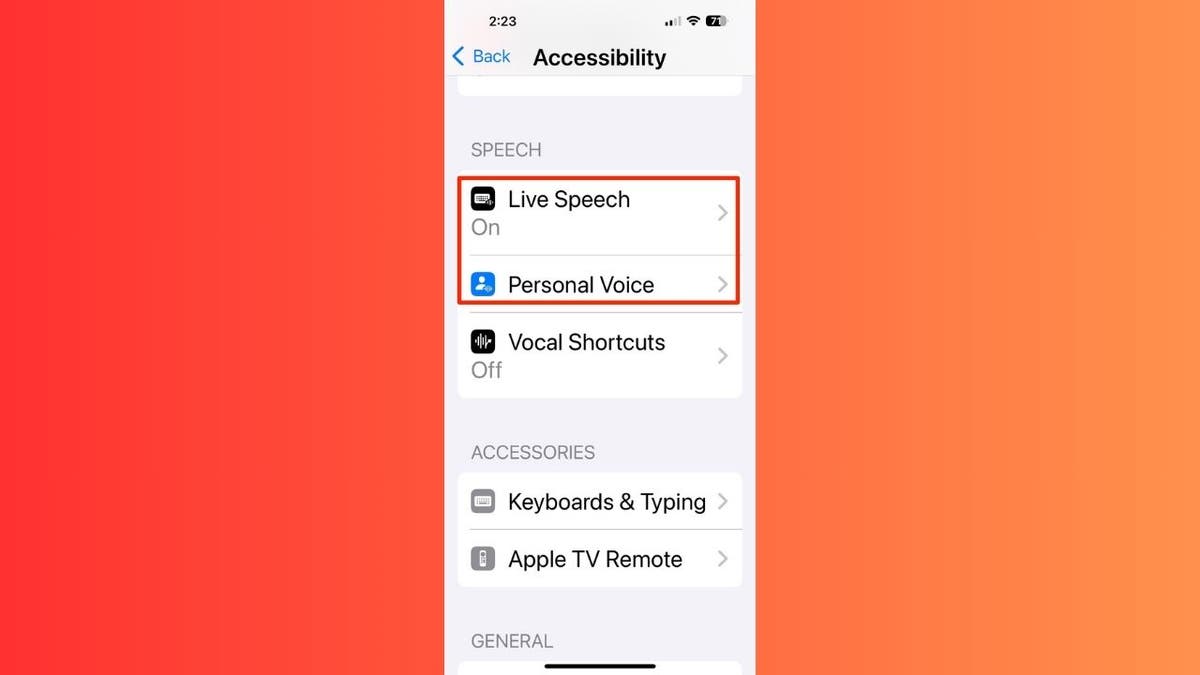
iPhone live speech 1

 Как работает Personal Voice?

Персональный голос позволяет создать цифровую версию собственного голоса, записав серию фраз. Вот как это работает:
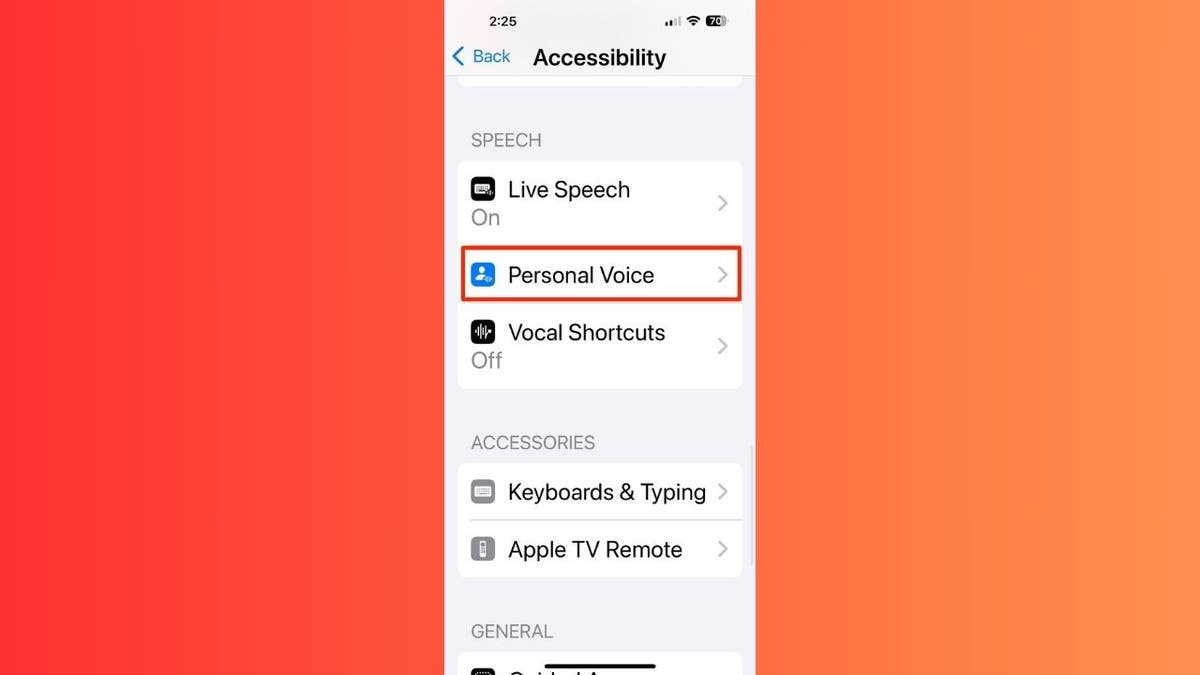
  • Персонализированный синтез голоса: записывайте свой голос с помощью iPhone, iPad или Mac.
  • Конфиденциальность: голоса шифруются и надежно хранятся на вашем устройстве.
  • Совместимость: работает на устройствах Apple под управлением iOS 17, iPadOS 17 или macOS Sonoma или более поздней версии.
  • iPhone live speech 2

    Настройка персонального голоса

    Персональный голос позволяет создавать синтезированный голос, который звучит как ваш собственный. Но сначала убедитесь, что у вас есть совместимое устройство под управлением iOS 17, iPadOS 17 или macOS Sonoma или более поздней версии. Выберите тихую комнату с минимальным эхом или фоновым шумом. При необходимости вы можете приостановить и возобновить сеанс записи. Теперь вот как это настроить:

    На iPhone или iPad:
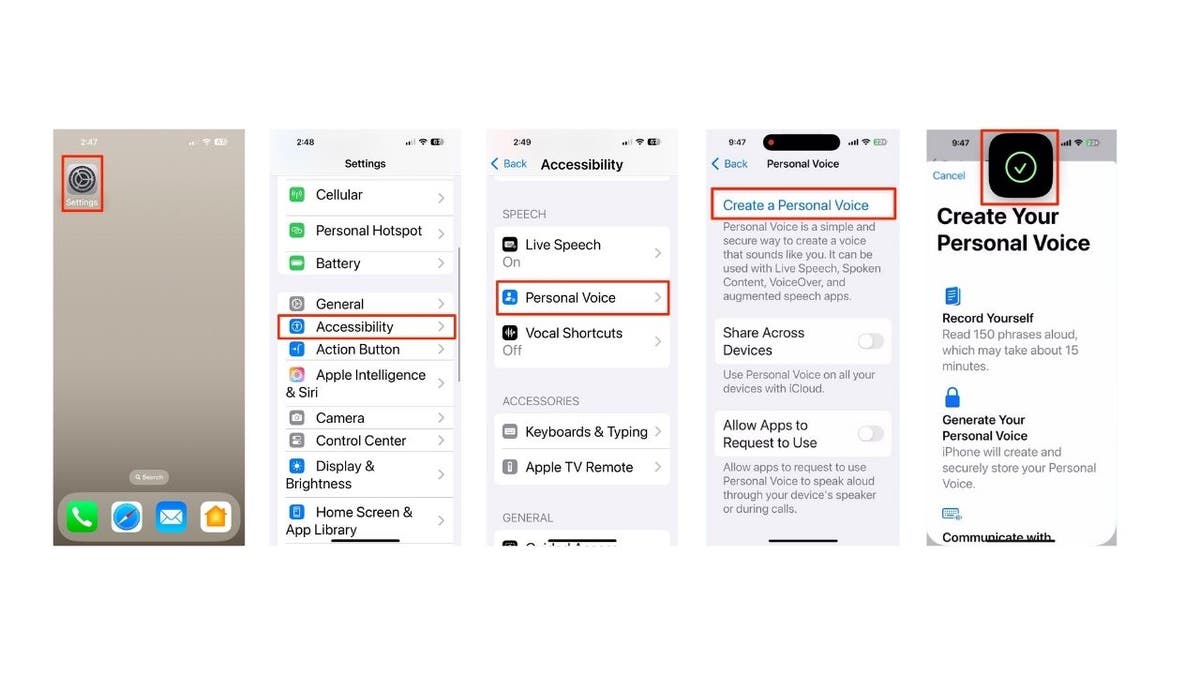
  • Откройте приложение «Настройки».
  • Перейдите в раздел «Специальные возможности».
  • Нажмите Персональный голос.
  • Нажмите «Создать личный голос».
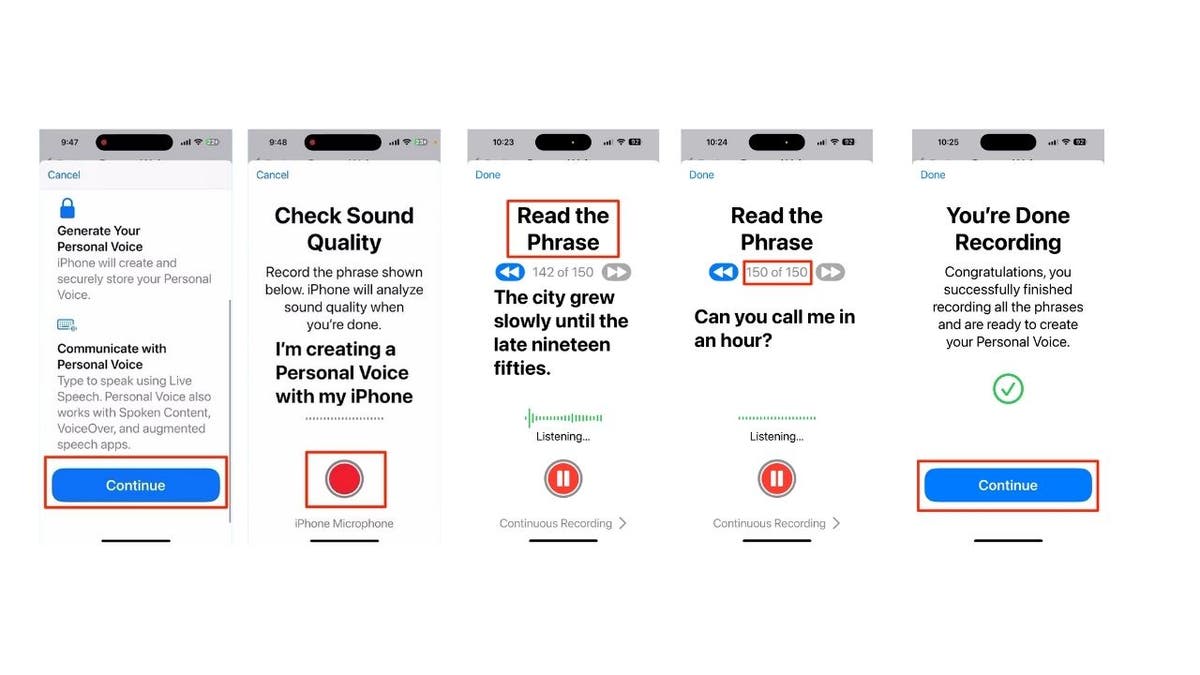
  • Выполните аутентификацию с помощью Face ID, Touch ID или пароля вашего устройства.
  • iPhone live speech 3

  • Нажмите «Продолжить».
  • Нажмите кнопку записи в нижней части экрана.
  • Следуйте инструкциям на экране, которые требуют от вас «Прочитать фразу» на экране, чтобы записать 150 случайно выбранных фраз.
  • Он сообщит вам, когда вы закончите запись. Затем нажмите Продолжить.
  • iphone live speech 4

    На Mac:

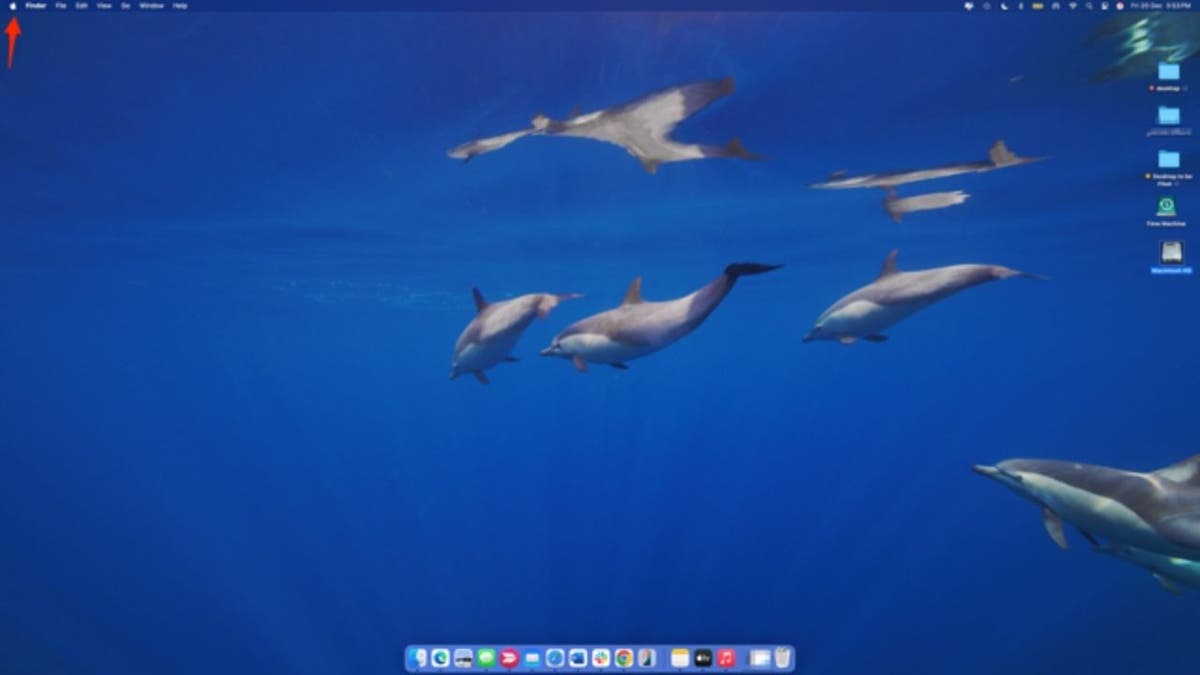
  • Откройте меню Apple.
  • iphone live speech 5

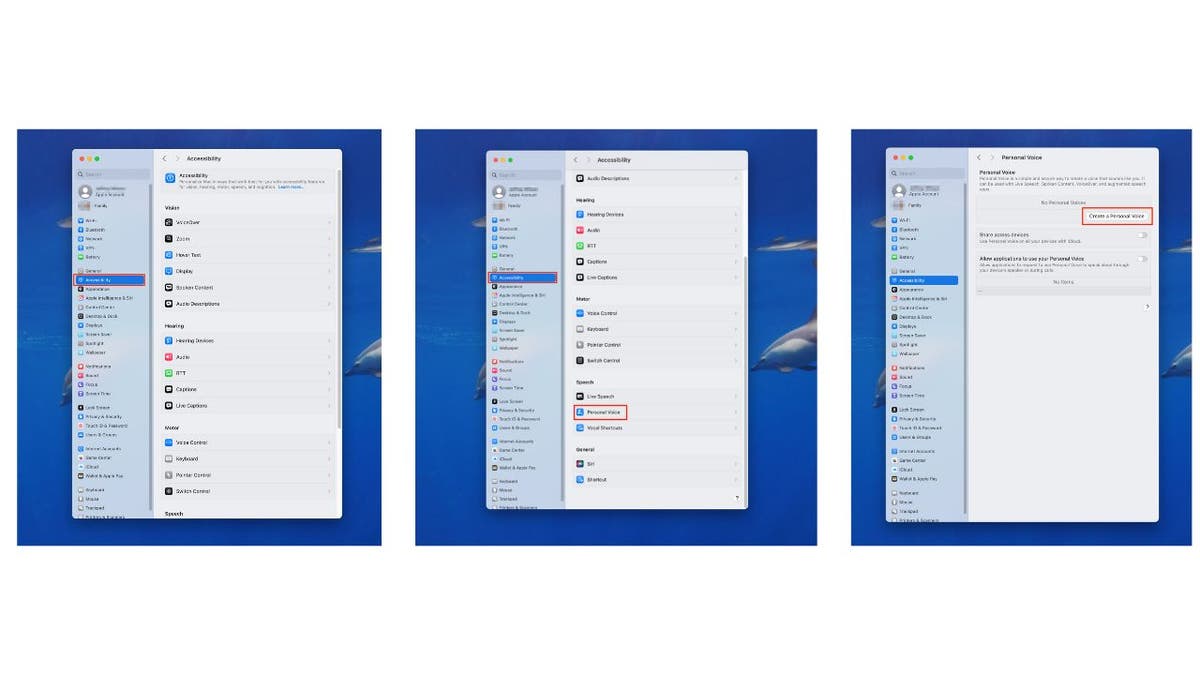
  • Нажмите «Настройки системы».
  • Затем выберите «Специальные возможности».
  • Нажмите Персональный голос в левой части экрана.
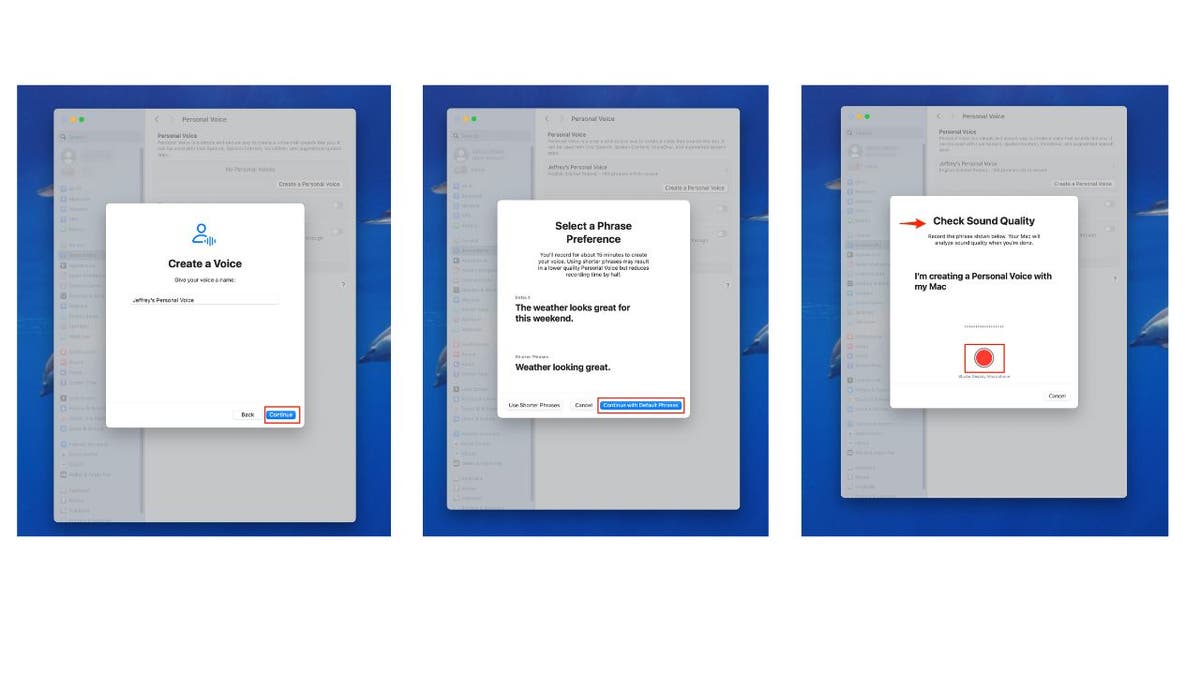
  • Затем нажмите «Создать личный голос».
  • Personal voice 7

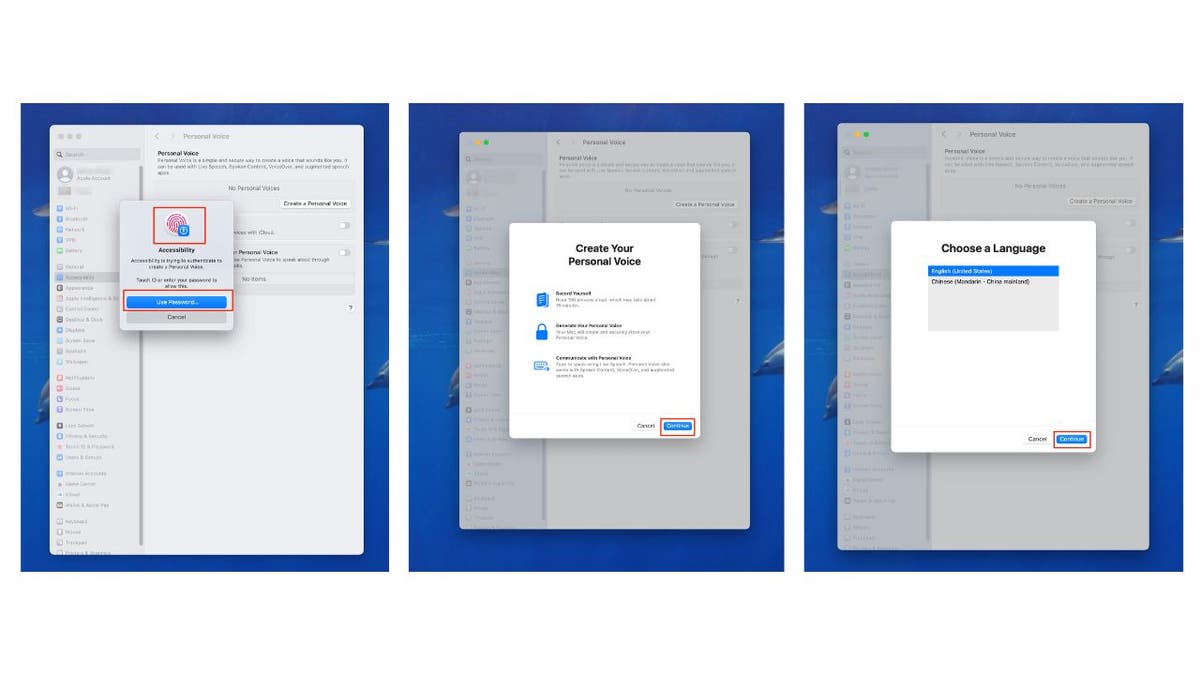
  • Выполните аутентификацию с помощью Touch ID или пароля вашего устройства.
  • Затем нажмите «Продолжить», а затем снова «Продолжить».
  • personal voice 8

  • Нажмите «Продолжить» еще раз.
  • Нажмите «Продолжить с фразами по умолчанию».
  • Нажмите кнопку записи в нижней части экрана, чтобы проверить качество звука.
  • Затем нажмите Готово. 
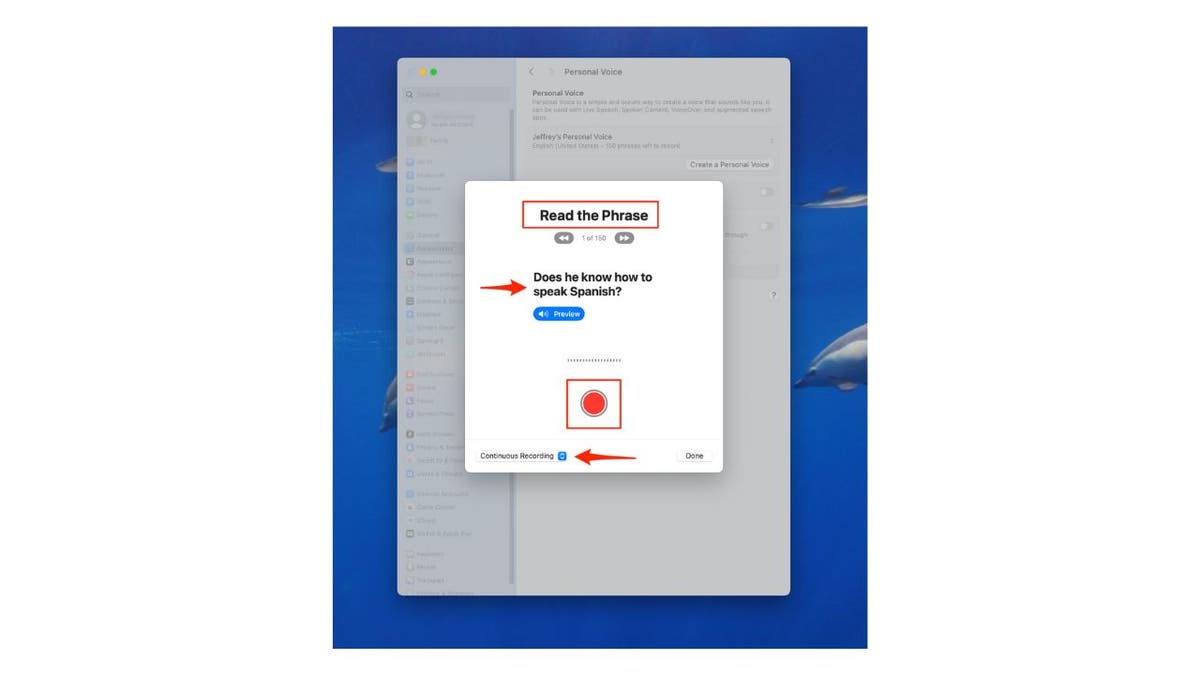
  • personal voice 9

  • Следуйте инструкциям на экране, которые требуют от вас «Прочитать фразу» на экране, чтобы записать 150 случайно выбранных фраз. В этом примере вы бы спросили: «Он умеет говорить по-испански?»
  • Убедитесь, что для параметра выбрана функция Непрерывная запись, чтобы вы могли переходить от чтения одной фразы к другой, не останавливаясь.
  • Он сообщит вам, когда вы закончите запись. Затем нажмите Продолжить.
  • personal voice 10

    Примечание. Устройство сгенерирует ваш личный голос после завершения процесса записи из 150 фраз, полная обработка которого обычно занимает от нескольких часов до нескольких дней. Он будет безопасно обрабатывать вашу речь на вашем устройстве в течение ночи, пока оно заряжается и подключено к Wi-Fi. Вы можете создать несколько голосов на каждом устройстве, и генерация голоса происходит только тогда, когда ваше устройство заблокировано и заряжается.

    Использование Live Speech

    Live Speech позволяет вам набирать то, что вы хотите сказать, и произносить это вслух, используя личный голос или другие системные голоса. Вот как его настроить и использовать Live Speech:

    На iPhone/iPad: 
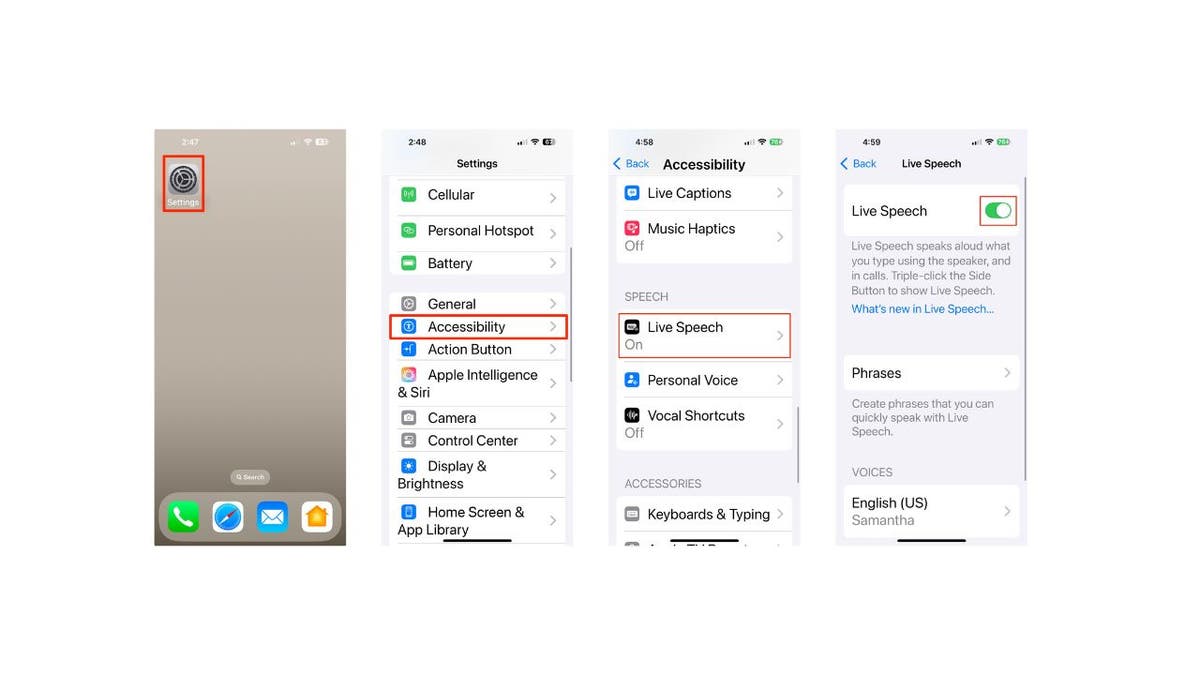
  • Нажмите «Настройки».
  • Нажмите «Специальные возможности».
  • Нажмите «Живая речь».
  • Включите живую речь.
  • LIVE SPEEch steps 11

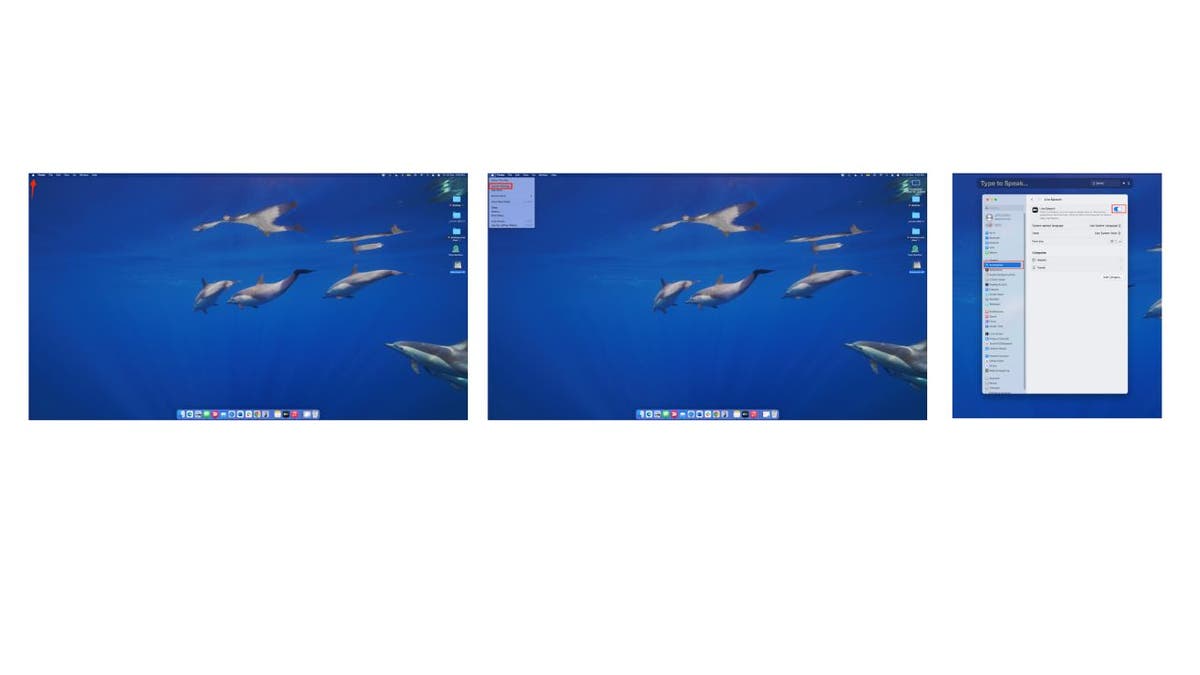
    На Mac: 

  • Нажмите меню Apple.
  • Нажмите «Настройки системы».
  • Выберите «Доступность».
  • Нажмите «Живая речь».
  • live speech 12

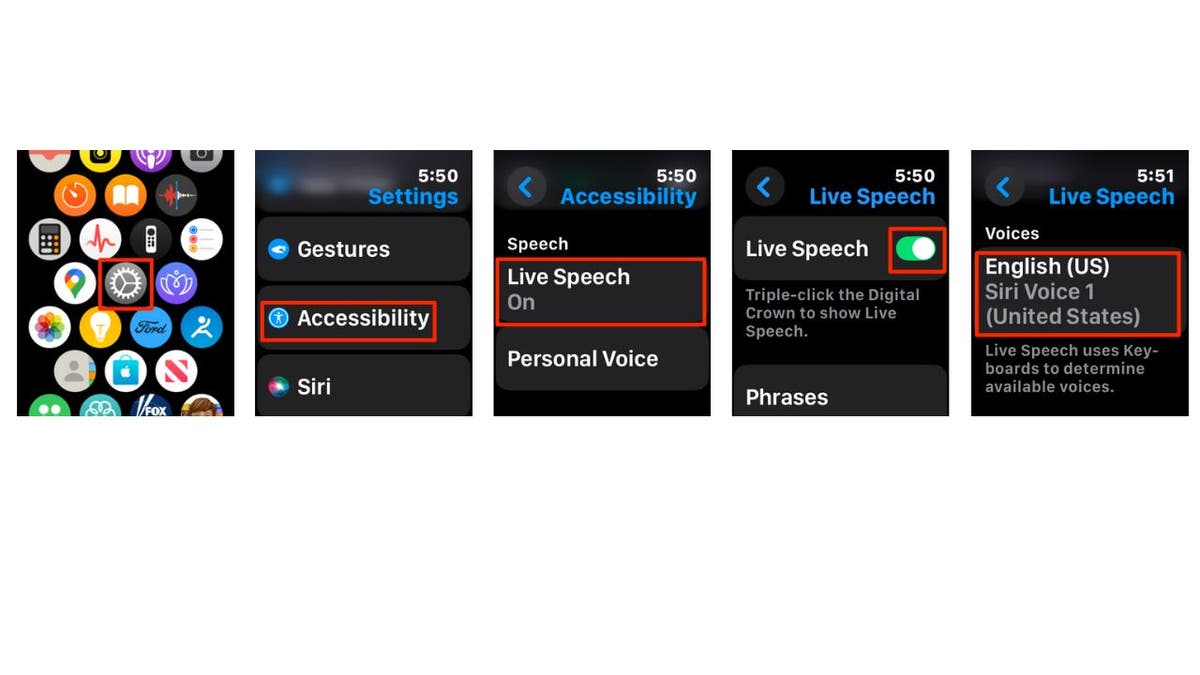
    На Apple Watch: 

  • Откройте приложение «Настройки».
  • Нажмите «Специальные возможности».
  • Нажмите «Живая речь».
  • Включите живую речь. 
  • Затем прокрутите вниз и выберите голос для использования, включая созданный вами личный голос, если он доступен.
  • live speech 13

    Как использовать Live Speech

    На iPhone/iPad:

  • Трижды щелкните значок боковая или верхняя кнопка.
  • Нажмите «Живая речь».
  • Введите сообщение.
  • Нажмите «Отправить», чтобы произнести сообщение вслух.
  • На Mac:

  • Нажмите на текстовое поле «Введите текст для проговаривания» в окне «Живая речь».
  • Введите сообщение.
  • Нажмите кнопку воспроизведения, чтобы произнести текст вслух.
  • На Apple Watch:

  • Трижды щелкните цифровую корону.
  • Нажмите «Живая речь».
  • Нажмите там, где написано «Напечатайте, чтобы произнести».
  • Введите сообщение, используя буквы под ним.
  • Нажмите «Отправить», чтобы произнести сообщение вслух.
  • Ключевые выводы Курта

    Персональный голос и живая речь предоставляют средства общения для тех, кто может потерять способность говорить, и предлагают глубоко личный подход, позволяя пользователи, чтобы сохранить свой собственный голос. Возможность использовать эти функции на нескольких устройствах Apple обеспечивает непрерывность и доступность в различных ситуациях — от телефонных звонков до личных разговоров. Важно отметить, что Apple разработала эти функции с учетом конфиденциальности и безопасности. Данные Personal Voice шифруются и надежно хранятся на устройстве, а при совместном использовании между устройствами используются сквозное шифрование в iCloud.

    Можете ли вы поделиться личным опытом, когда передовые инструменты специальных возможностей существенно изменили вашу жизнь или жизнь кого-то еще? Дайте нам знать, написав нам по адресу

    . Чтобы получить больше моих технических советов и предупреждений о безопасности, подпишитесь на мой бесплатный информационный бюллетень CyberGuy Report, перейдя по адресу 

    Задайте Курту вопрос или дайте нам знать, какие истории вы хотели бы, чтобы мы осветили. .

    Следите за Куртом в его социальных сетях:

  • Facebook
  • YouTube
  • Instagram
  • Ответы на самые популярные вопросы - задал вопросы CyberGuy:

  • Как лучше всего защитить ваши устройства Mac, Windows, iPhone и Android от взлома?
  • Как лучше всего обеспечить конфиденциальность, безопасность и анонимность при просмотре веб-страниц?
  • Как избавиться от звонков роботов с помощью приложений и служб удаления данных?
  • Как удалить мои личные данные из Интернета?
  • Новинка от Курта:

  • Расширение лучших новых праздничных предложений Курта
  • Попробуйте новые игры CyberGuy (кроссворды, поиск слов, викторины и многое другое!)
  • Новинка от Курта:

  • Расширение лучших новых праздничных предложений Курта