Забыть, где вы припарковались, случается с каждым. Занятый график, переполненные парковки и мысленный автопилот заставляют уйти, не задумываясь. К счастью, ваш iPhone может запомнить за вас. И Google Maps, и Apple Maps теперь позволяют легко снова найти свою машину с минимальными усилиями. Google недавно добавил более умное автоматическое определение парковки на iPhone. Apple Maps предлагает аналогичную функцию уже несколько лет. Вместе они обеспечивают надежную подстраховку, когда ваша память подводит. Ниже описано, как работает каждая из них и как убедиться, что они готовы, когда они вам понадобятся.
Если вы используете телефон Android, у нас ниже есть шаги, которые показывают, как сохранить и найти свой припаркованный автомобиль с помощью Google Maps на Android.
Подпишитесь на мой БЕСПЛАТНЫЙ CyberGuy Report
Получайте мои лучшие технические советы, срочные оповещения о безопасности и эксклюзивные предложения прямо на свою почту. Кроме того, вы получите мгновенный доступ к моему «Руководству по выживанию при мошенничестве» — бесплатно при подписке на мою рассылку CYBERGUY.COM.
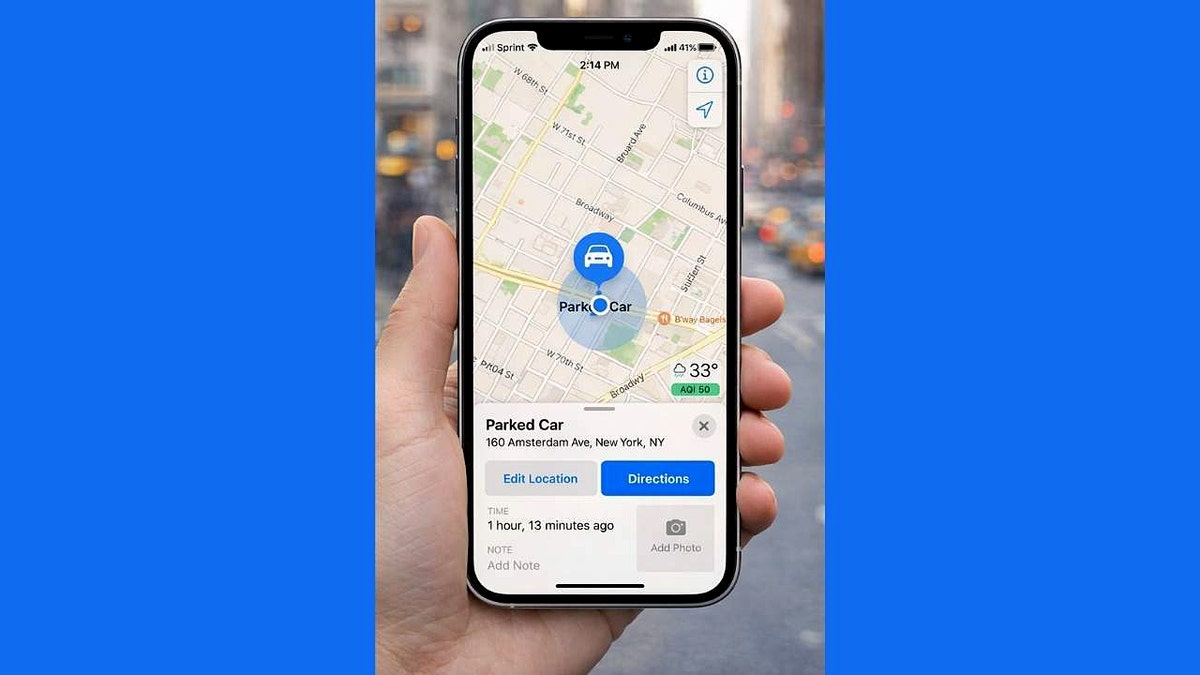
Как Google Maps сохраняет место парковки на iPhone
Google Maps может автоматически определять, когда вы паркуетесь, и ставить метку, которая сохраняется до 48 часов или пока вы снова не поедете. В настоящее время это работает только на iPhone.
Подключите ваш iPhone к автомобилю
Google Maps нужен сигнал о том, что вы перестали двигаться.
Любое из этих подключений может активировать определение парковки.
Разрешите Google Maps автоматически сохранять парковку
Если вы хотите, чтобы это работало каждый раз, измените одну ключевую настройку.
Это позволяет Google Maps отслеживать парковку, даже когда приложение не открыто.
Включите определение парковки на основе движения
Это помогает Google Maps сохранять место парковки, даже когда Bluetooth или CarPlay не используются.
Это позволяет Google Maps использовать данные о движении для определения момента остановки.
Найдите свой припаркованный автомобиль
Метка остается видимой до 48 часов.
При необходимости скорректируйте местоположение
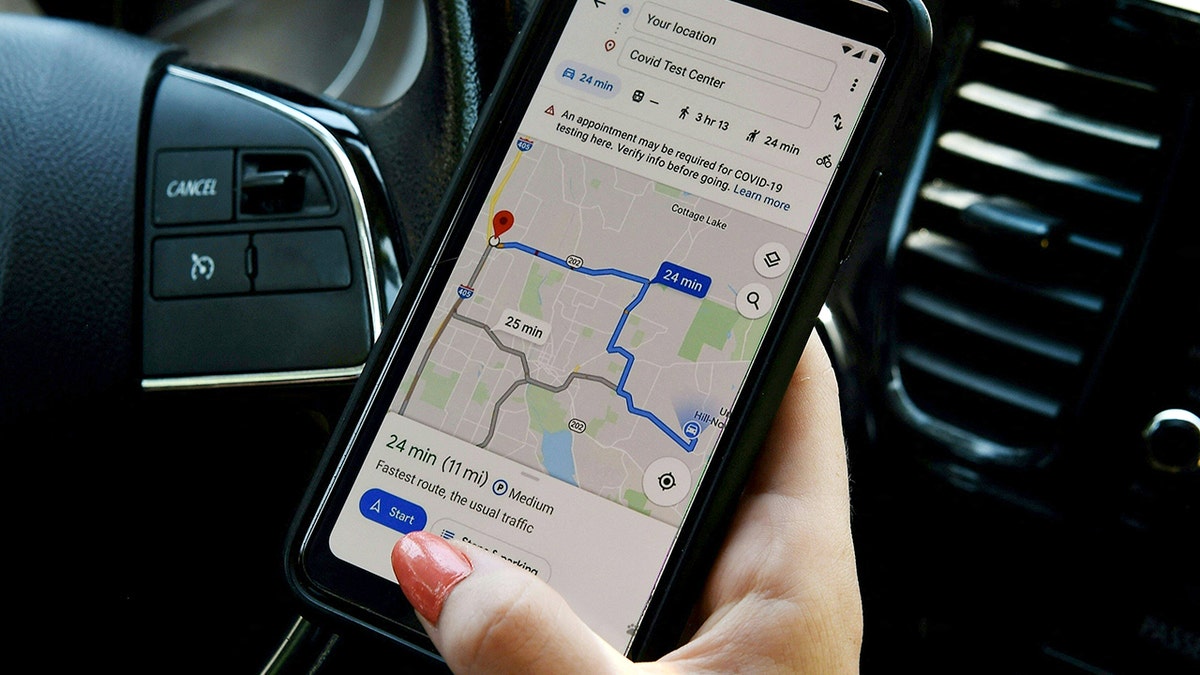
Если метка стоит не совсем точно:
Как Apple Maps сохраняет место парковки
Apple Maps использует геопозицию вашего iPhone и подключение к автомобилю, чтобы запомнить, где вы припарковались. Во многих случаях это работает автоматически без настройки.
Убедитесь, что Службы геолокации включены
Apple Maps полагается на системные настройки.
Используйте Bluetooth или CarPlay
Apple Maps определяет парковку, когда ваш iPhone отключается от:
Это отключение сигнализирует о том, что вы припарковались.
Найдите свой припаркованный автомобиль в Apple Maps
После парковки:
Apple Maps ставит маркер припаркованного автомобиля, когда ваш iPhone отключается от Bluetooth или CarPlay, как только вы выходите из машины. Вы также можете увидеть детали парковки, например, как давно вы припарковались, если включили соответствующие настройки в «Настройках» iPhone.
Google Maps vs Apple Maps для напоминаний о парковке
Оба приложения работают хорошо, но они хороши по-своему.
Многие владельцы iPhone держат обе функции включенными для подстраховки.
Как найти свой припаркованный автомобиль на телефонах Android
Если вы используете телефон Android, вы все равно можете сохранить и найти свой припаркованный автомобиль с помощью Google Maps, но процесс будет ручным.
Сохраните место парковки на Android
Настройки могут отличаться в зависимости от производителя вашего телефона Android.
Google Maps ставит метку парковки, которая остается видимой, пока вы ее не удалите или не сохраните новую.
Найдите свой припаркованный автомобиль позже на Android
Настройки могут отличаться в зависимости от производителя вашего телефона Android.