×
Watch TV
Windows Defender Security Center scam: How to protect your computer from fake pop-ups

Если ваш компьютер на Windows 11 начал вести себя странно после последнего обновления, то вы не одиноки. Многие пользователи сообщали о медленной работе, проблемах с Wi-Fi и даже о проклятом синем экране смерти.

Если у вас возникли проблемы с Windows 11, хорошая новость в том, что есть простые способы исправления.

Независимо от того, работает ли ваш компьютер медленнее обычного или сталкивается с раздражающими ошибками, вот как вы можете провести диагностику и вернуть все к нормальному состоянию.

: Получите мои экспертные советы по технике, критические оповещения о безопасности и эксклюзивные предложения, а также моментальный доступ ко мне, если вы подпишитесь!
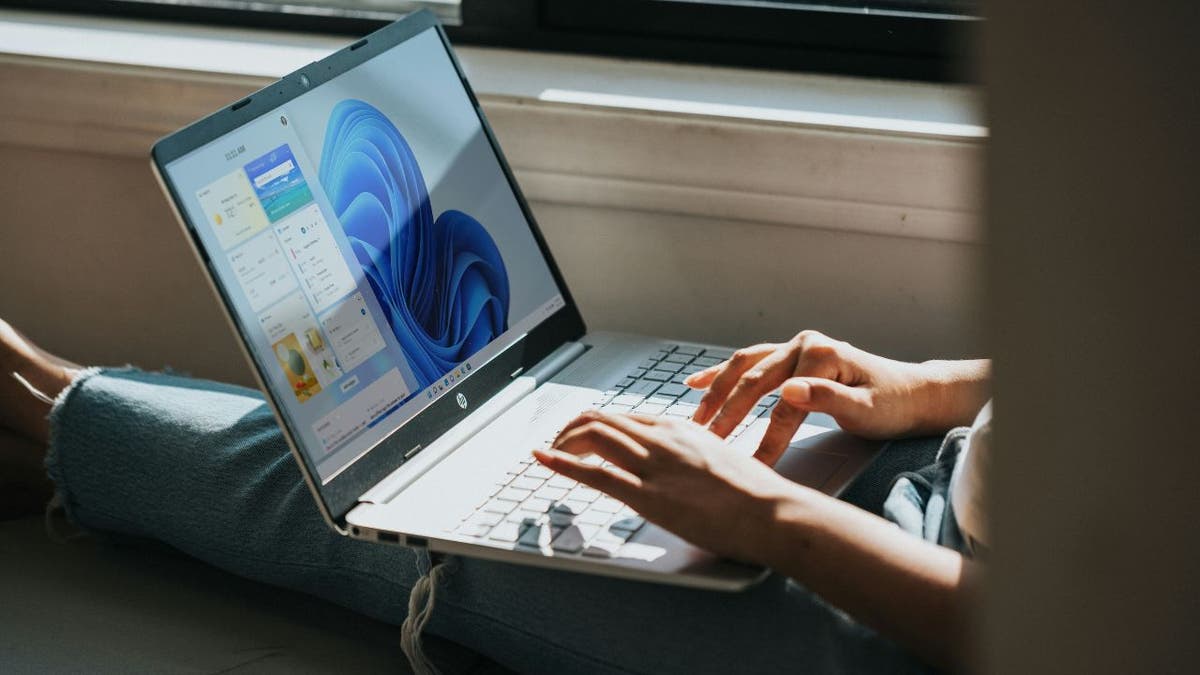
struggling with windows 1

Важно: Компьютер на Windows 11 и системные требования

Перед началом диагностики убедитесь, что ваш компьютер соответствует минимальным требованиям для Windows 11. Запуск Windows 11 на несовместимом оборудовании может вызвать нестабильность и проблемы с обновлениями. Вот, что требуется вашему компьютеру для плавной работы с Windows 11:

  • Процессор: 1 гигагерц (ГГц) или быстрее с двумя или более ядрами на совместимом 64-разрядном процессоре или системе на чипе (SoC). Windows 11 поддерживает только 64-разрядные системы; 32-разрядные процессоры не поддерживаются.
  • Оперативная память: Не менее 4 гигабайт (ГБ)
  • Хранилище: 64 ГБ или более доступного места на диске
  • Прошивка: Программный интерфейс UEFI с возможностью безопасной загрузки
  • TPM: Модуль доверенной платформы (TPM) версии 2.0 должен быть включен
  • Графическая карта: Должна быть совместима с DirectX 12 или более поздней версией и иметь драйвер WDDM 2.0
  • Экран: Экран высокой четкости (720p), по крайней мере, 9 дюймов по диагонали, с 8 битами на цветной канал
  • Интернет и учетная запись Microsoft: необходимы для начальной настройки Windows 11 Home и для обновлений и некоторых функций на всех выпусках
  • Если вы не уверены, соответствует ли ваш компьютер этим требованиям, вы можете использовать приложение PC Health Check от Microsoft для оценки совместимости.

    Удаление последнего обновления

    Если обновление вызывает проблемы, вы можете удалить его, не возвращаясь к Windows 10. Вот как удалить обновление Windows:
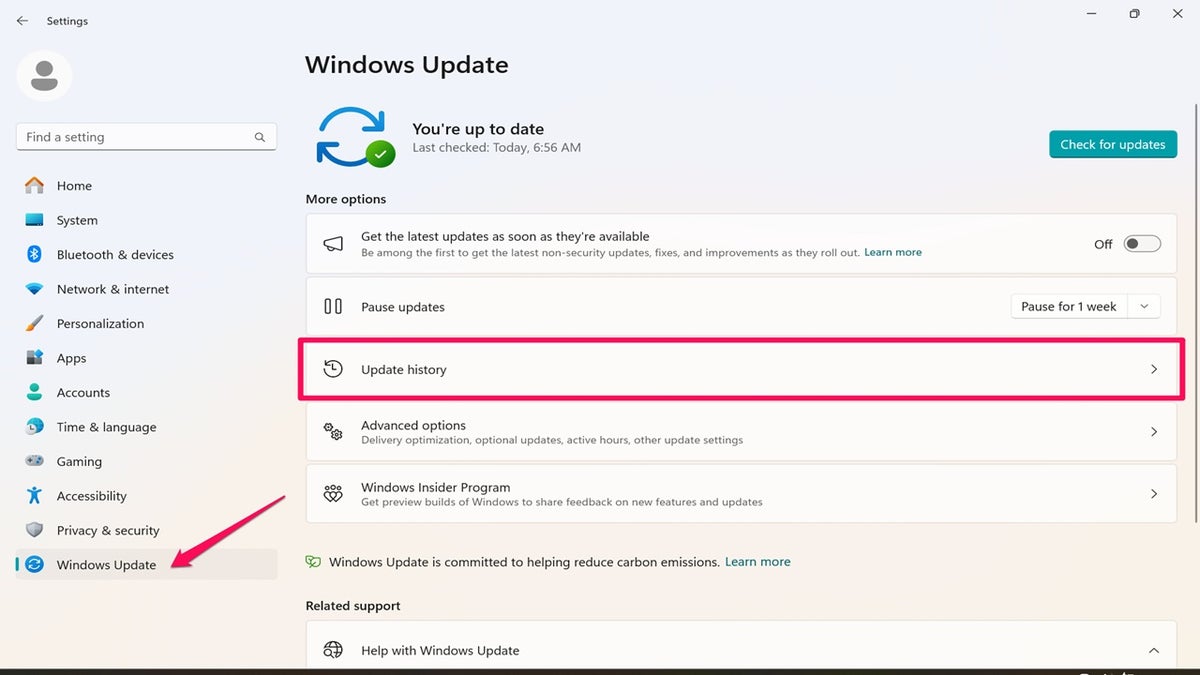
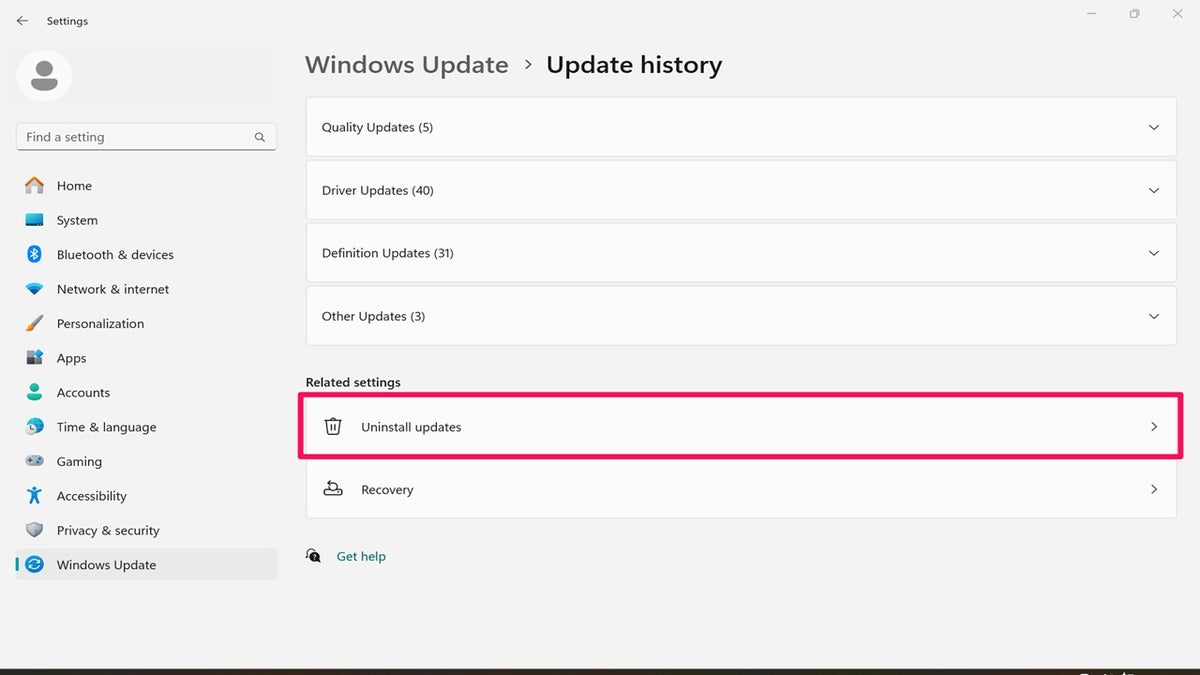
  • Откройте Настройки и перейдите в Обновление и безопасность.
  • Нажмите Обновление Windows на боковой панели.
  • Выберите Просмотр истории обновлений.
  • struggling with windows 2

  • Нажмите Удалить обновления и выберите самое последнее обновление.
  • struggling with windows 3

  • Нажмите Удалить и следуйте подсказкам.
  • ...

    struggling with windows 4

    struggling with windows 5

    struggling with windows 6

    struggling with windows 7

    struggling with windows 8

    struggling with windows 9

    struggling with windows 10

    struggling with windows 11