Вы читаете свою почту или прокручиваете телефон, когда что-то привлекает ваше внимание. Это сообщение о сбросе пароля, но вы никогда не запрашивали его.
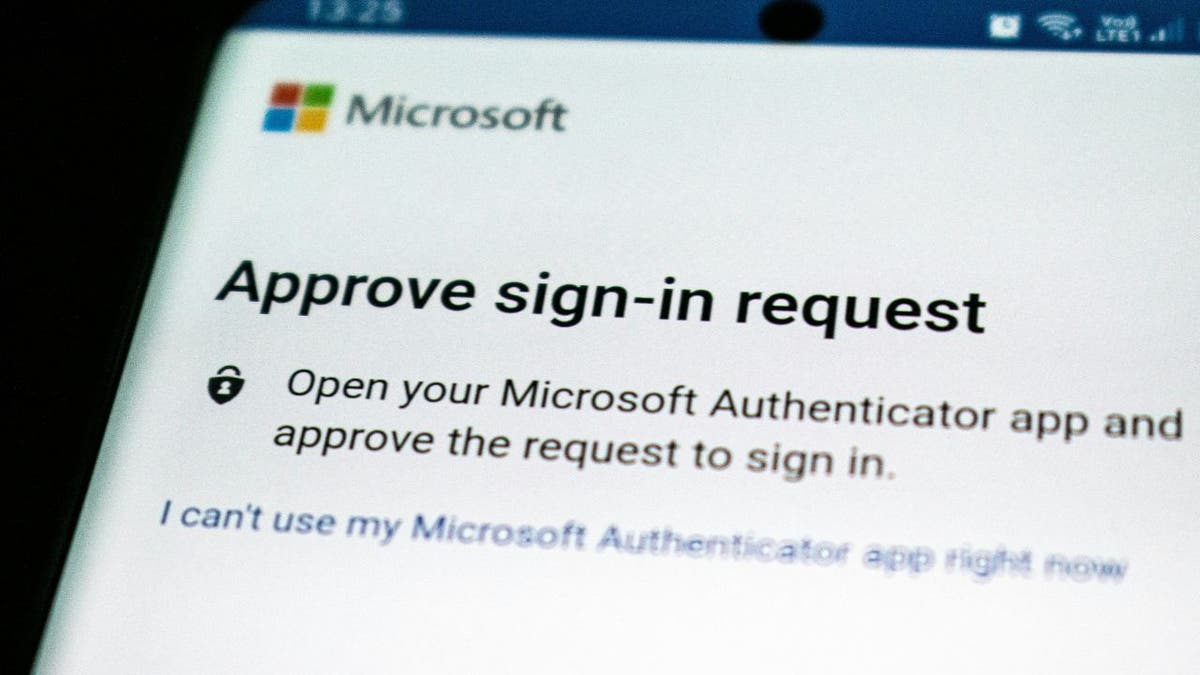
Оно могло прийти по электронной почте, текстовому сообщению или даже через приложение аутентификации. Оно выглядит законным и может быть от сервиса, который вы действительно используете. Тем не менее что-то кажется неправильным.
Непрошенные сообщения о сбросе пароля часто являются предупреждением о том, что кто-то пытается получить доступ к вашей учетной записи. В некоторых случаях это реальное предупреждение. В других случаях это фальшивое сообщение, созданное для того, чтобы обмануть вас и заставить кликнуть по вредоносной ссылке. В любом случае это означает, что ваши личные данные могут быть под угрозой, и важно действовать быстро.
Получайте мои лучшие советы по технологиям, срочные уведомления о безопасности и эксклюзивные предложения прямо в вашу почту. Плюс, вы получите мгновенный доступ к моему Бесплатному руководству по выживанию от мошенников.
Почему вы получаете сообщения о сбросе пароля, которые вы не запрашивали
Есть несколько причин, по которым это может произойти:
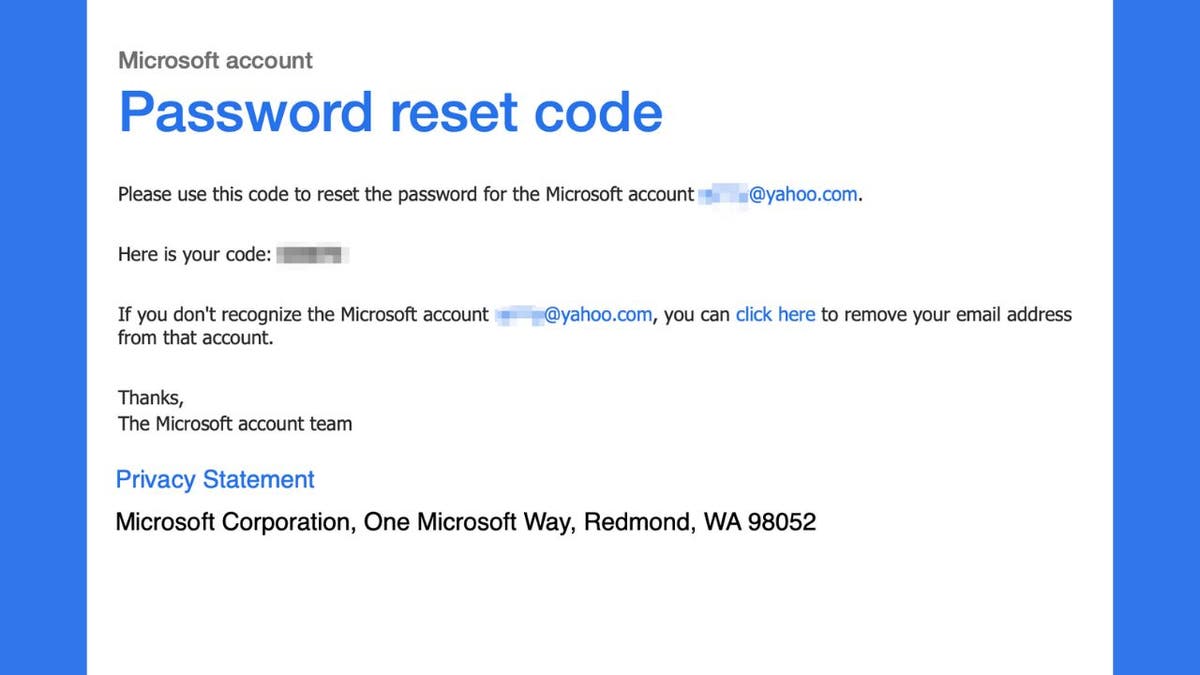
В некоторых случаях сообщение действительно, как показано ниже, но запрос не исходил от вас. Это часто означает, что ваши данные для входа уже находятся в чужих руках.
Как идентифицировать подозрительные попытки сброса пароля
Незапрошенные уведомления о сбросе пароля могут иметь различные формы, каждая из которых с признаками потенциального мошенничества или взлома:
Независимо от того, как выглядит уведомление, цель одна. Либо кто-то пытается обмануть вас, чтобы вы передали свои учетные данные, либо у них уже есть ваш пароль, и они пытаются завершить задачу.
Что делать, если вы получили незапрошенный сброс пароля
Если вы получили уведомление о сбросе пароля, которого не запрашивали, воспринимайте его как предупреждение. Независимо от того, является ли сообщение реальным или нет, быстрые действия могут помочь предотвратить несанкционированный доступ и остановить процесс атаки. Вот шаги, которые вам следует сделать немедленно.
1. Не кликайте ни на что в сообщении: Если уведомление пришло по электронной почте или текстовому сообщению, избегайте нажатия на любые ссылки. Вместо этого перейдите непосредственно на официальный сайт или в приложение, чтобы проверить свою учетную запись. Если запрос был реальным, в вашей учетной записи обычно появится уведомление.
2. Проверьте наличие подозрительной активности входа: В большинстве учетных записей есть способ просмотра последних входов. Ищите подозрительную активность, такую как незнакомые устройства, странные местоположения или входы, которые вы не признаете. Вход с места, где вы никогда не были, может быть признаком нарушения.
3. Измените свой пароль: Даже если ничего не выглядит подозрительным, хорошей идеей будет сменить пароль. Выберите длинный, сложный и уникальный пароль. Избегайте повторного использования паролей для разных учетных записей. Рассмотрите использование менеджера паролей для создания и хранения сложных паролей. Получите более подробные сведения об лучших менеджерах паролей, проверенных экспертами, 2025 года здесь.
4. Протестируйте свое устройство на наличие угроз: Если кто-то получил доступ к вашему паролю, есть шанс, что ваше устройство скомпрометировано. Используйте мощное антивирусное программное обеспечение для обнаружения программ-шпионов или вредоносного ПО.
5. Сообщите о инциденте: Если уведомление пришло из подозрительного сообщения, сообщите об этом. В Gmail коснитесь трех точек и выберите Report phishing. Для других сервисов используйте официальный веб-сайт для сообщения о несанкционированной деятельности. Вы также можете подать жалобу в Интернет-центр жалоб ФБР, если подозреваете мошенничество.

Шаги, которые вы можете предпринять, чтобы прекратить получать сообщения о сбросе пароля
Вы можете предпринять несколько шагов, чтобы попытаться уменьшить количество получаемых уведомлений о сбросе пароля.
1. Проверьте свое имя пользователя и пароль. При доступе к вашей учетной записи может быть опечатка в ваших данных для входа. Если вы многократно пытаетесь войти в систему с этой ошибкой, компания, удерживающая учетную запись, может подумать, что происходит попытка взлома, инициируя автоматический сброс. Если ваш веб-браузер автоматически заполняет ваше имя пользователя и пароль, убедитесь, что эта информация не содержит ошибок.
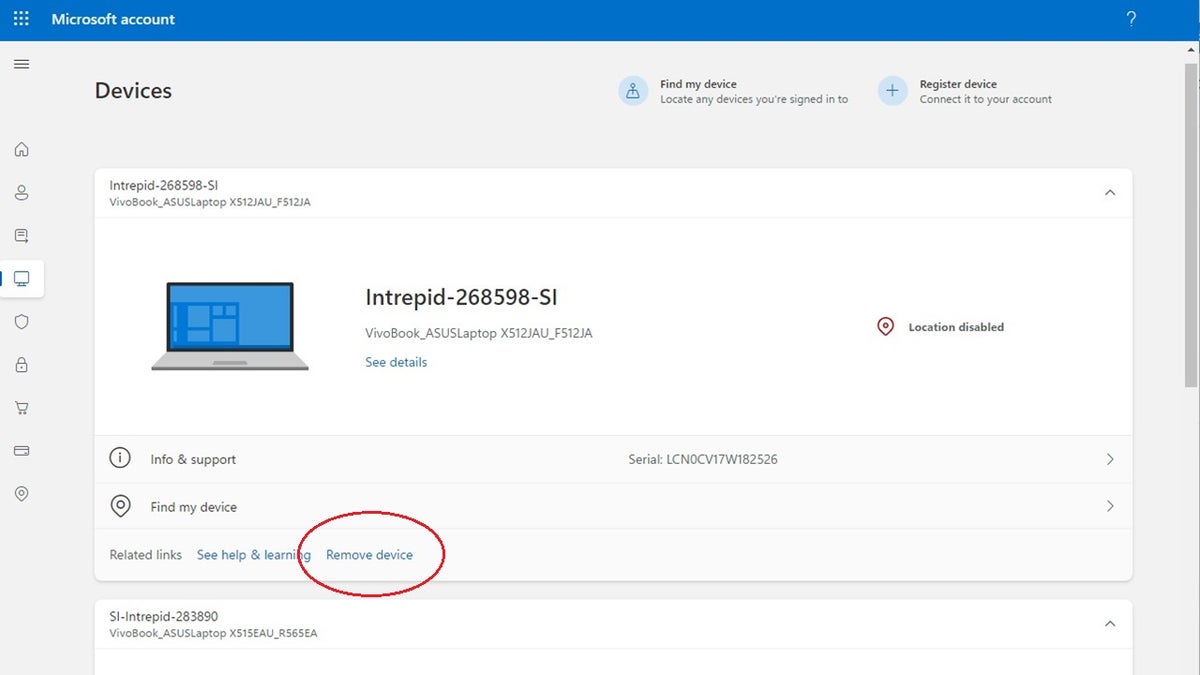
2. Удалите несанкционированные устройства. Некоторые учетные записи ведут список устройств, уполномоченных на использование вашей учетной записи. Если хакеру удается получить некоторые ваши личные данные, он может добавить одно из своих устройств в ваш список уполномоченных, вызывая ошибки входа в учетную запись, пока он пытается взломать ваш пароль. Проверьте список уполномоченных устройств и удалите любые, с которыми не знакомы.
Процесс варьируется в зависимости от типа учетной записи. Мы рассмотрим шаги для Microsoft, Gmail, Yahoo и AOL.
Microsoft
Gmail:
Yahoo:
AOL:
Помните регулярно проверять настройки учетной записи и уполномоченные устройства, чтобы обеспечить безопасность ваших учетных записей. Если вы подозреваете несанкционированный доступ, также хорошей идеей будет изменить свои пароли и просмотреть параметры восстановления учетной записи.
3. Отправьте подобные сообщения в спам. Если вы предпочитаете не видеть такие сообщения электронной почты, настройте свой почтовый клиент для сортировки подобных сообщений в папку со спамом. (Поскольку многие из них являются спамом, некоторые почтовые программы делают это автоматически.) Однако, если когда-либо вы действительно запросите сброс пароля, вам придется помнить, чтобы проверять папку со спамом на наличие сообщения.
4