Apple официально выпустила iOS 26, и вместе с ней выходит свежий внешний вид и одна выдающаяся новая функция: приложение Preview. Если вы обновили свой iPhone и заметили новую иконку, которая выглядит так, как будто ей место на Mac, вам это не кажется. Preview наконец-то добралось до iOS, и оно полезнее, чем вы могли подумать.
Многие пользователи iPhone давно хотели более простой способ редактировать, аннотировать и сканировать документы, не полагаясь на сторонние инструменты. Теперь встроенное приложение Apple Preview заполняет эту пустоту, объединяя функции приложения «Файлы», инструментов «Разметка» и сканера документов камеры в один упрощенный опыт.
Подпишитесь на мою БЕСПЛАТНУЮ CyberGuy ReportПолучайте мои лучшие технические советы, срочные оповещения о безопасности и эксклюзивные предложения прямо на свою почту. Плюс, вы получите мгновенный доступ к моему Руководству по Выживанию при Мошенничестве – бесплатно при подписке на мою рассылку на CYBERGUY.COM.
Что умеет приложение Preview от Apple
Так же, как и версия для Mac, приложение Preview на iPhone позволяет с легкостью выполнять базовое редактирование фотографий и изменение PDF. Вы можете:
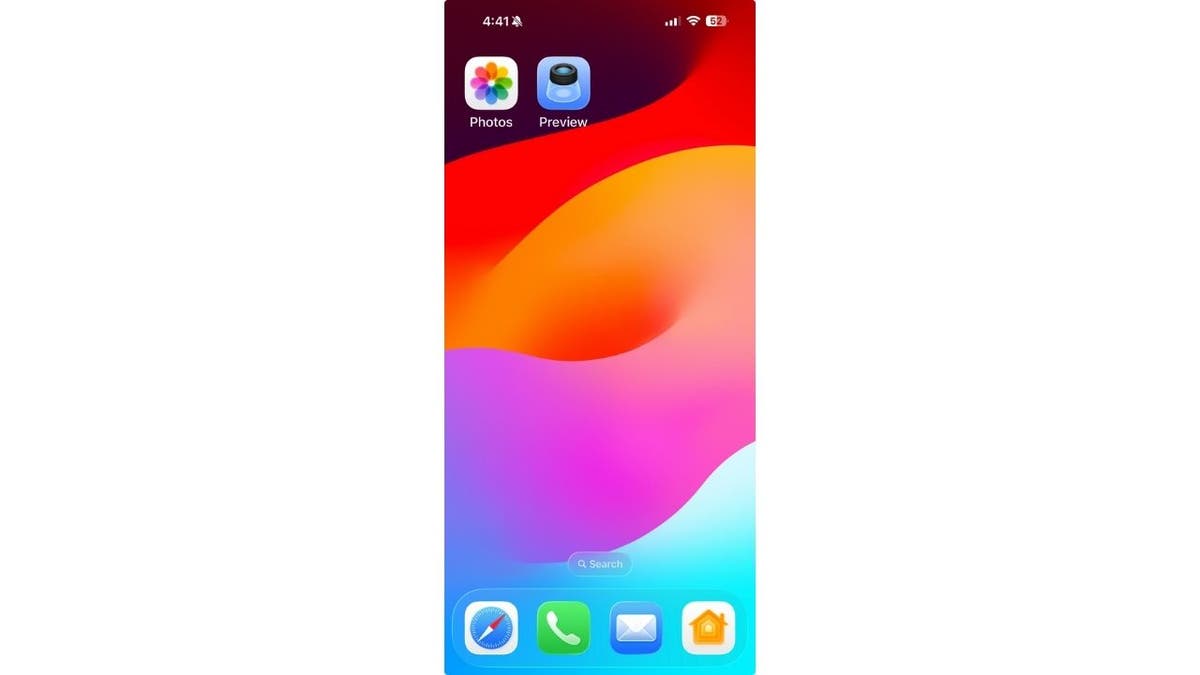
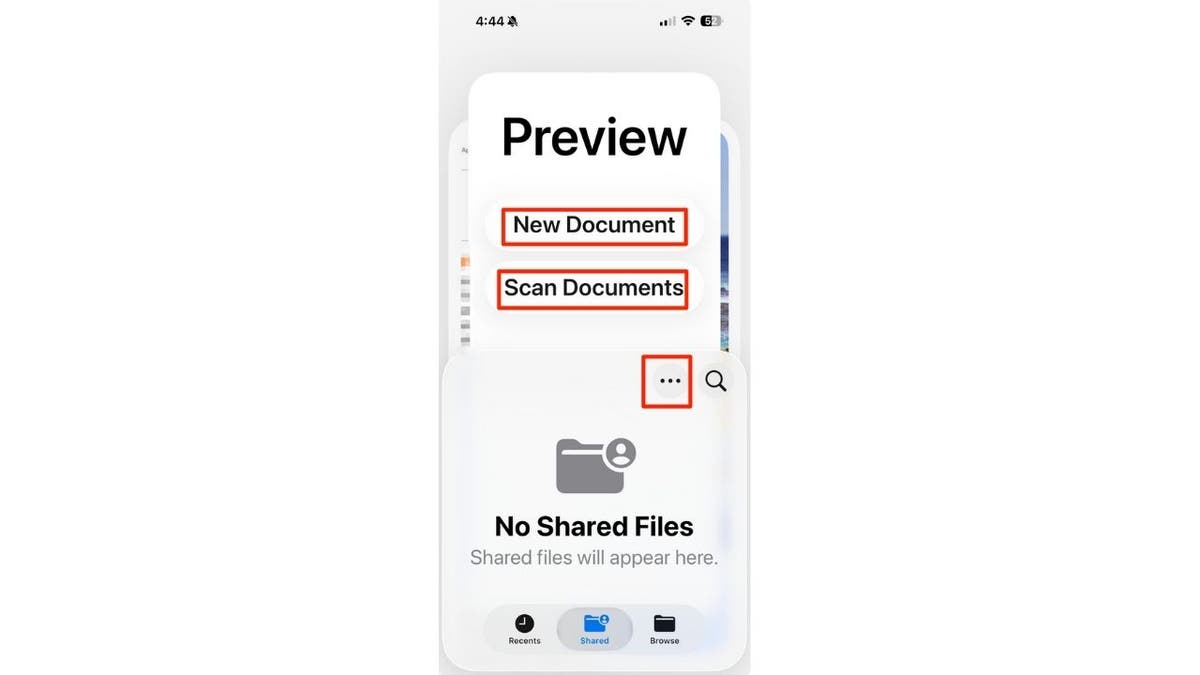
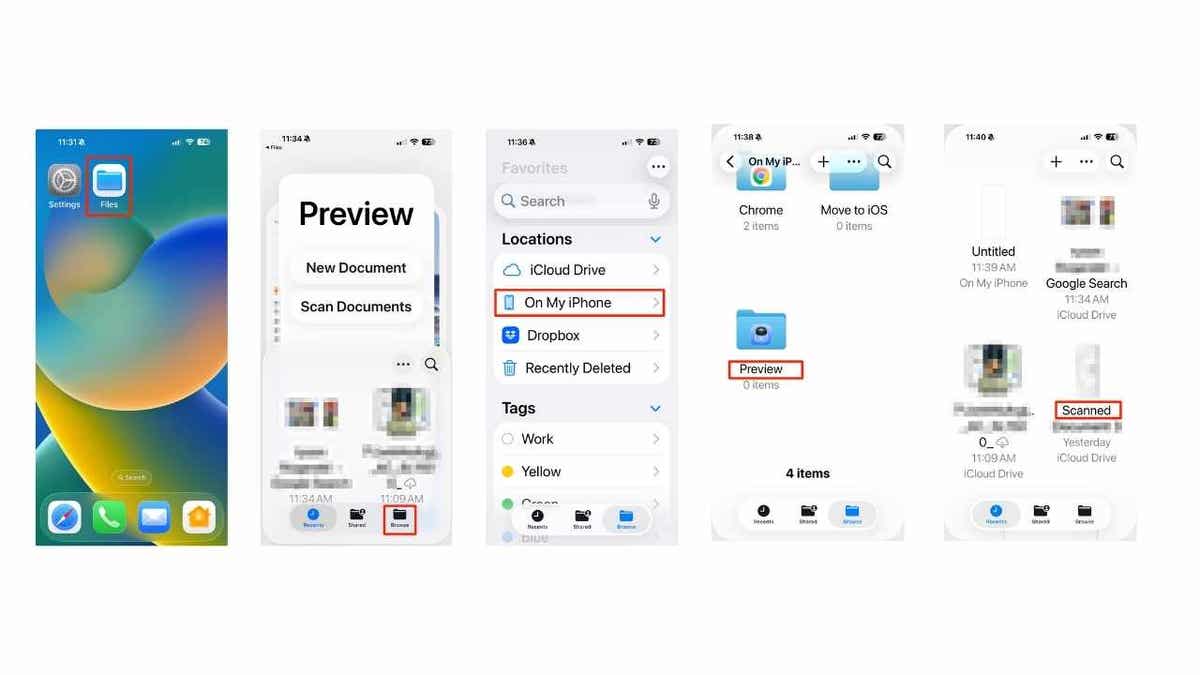
Когда вы откроете приложение, вы увидите простые опции, такие как «Новый документ» или «Сканировать документ». Нажмите на небольшую секцию «Файлы» внизу, чтобы просмотреть сохраненный на телефоне контент. Интерфейс напоминает предыдущий редактор скриншотов от Apple, так что он мгновенно покажется знакомым. Вы можете нажать на меню с тремя точками для расширенных инструментов, таких как удаление фона, что избавит вас от загрузки дополнительных приложений для редактирования. Если вы откроете PDF, Preview автоматически обнаружит заполняемые текстовые поля и позволит вам добавить свою подпись, что идеально для подписания форм или соглашений на ходу.
Как сканировать документ с помощью приложения Preview
Встроенный инструмент сканирования в Preview – одно из его лучших улучшений. Он быстрый, точный и идеально подходит для чеков, контрактов или заметок, которые вы хотите безопасно хранить. Если вы уже используете «Заметки» или «Файлы» для сканирования документов, вы найдете Preview намного быстрее. Он всё централизует, без переключения между множеством приложений. Вот как это сделать:
Как сохранить или экспортировать ваш документ
После сканирования ваших страниц вы можете легко сохранить, переименовать или поделиться вашим документом прямо из приложения Preview, выполнив следующие шаги.
Сохранить в «Файлы»
Переименовать документ
Поделиться документом
Где найти сохраненные сканы позже
Похожие инструменты для Android и Windows
Если вы используете Android или Windows, вы можете делать многое из того же с помощью инструментов, встроенных в эти платформы.
Как сканировать и редактировать документы на Android
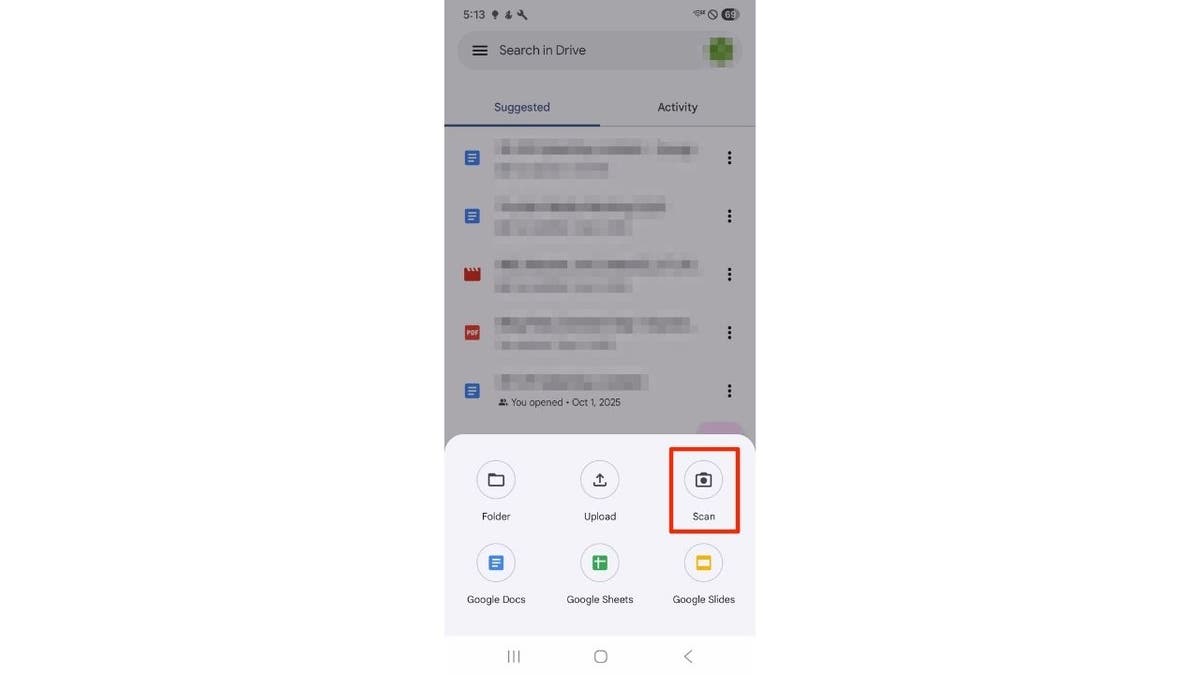
Если вы используете телефон Android под управлением Android 6.0 или новее, приложение Google Drive включает встроенный сканер документов, работающий на базе сервисов Google Play. Начиная с сентября 2025 года, Google начал внедрять усовершенствованный опыт сканирования с более четким предварительным просмотром, умным кадрированием и поворотом, улучшенным удалением теней и цветовыми фильтрами, которые делают ваши сканы более профессиональными. Обновление также добавляет более плавную регулировку страниц и карусель миниатюр для легкого изменения порядка или удаления страниц перед сохранением.
Как аннотировать и подписывать PDF в Windows
Microsoft Edge включает встроенное средство чтения PDF, которое поддерживает рукописный ввод, выделение и добавление комментариев или текстовых заметок. Однако Edge не является полноценным редактором PDF для переписывания текста или изменения порядка страниц. Вы все еще можете рисовать или подписывать прямо в PDF с помощью инструмента «Рисование / Перо», а затем сохранять ваши правки. В некоторых последних версиях Edge поддержка аннотаций ограничена, поэтому функции могут различаться. Из-за этих ограничений многие пользователи Windows полагаются на сторонние редакторы PDF для полного контроля над редактированием, такие как добавление текста, перестановка страниц или выполнение OCR (оптического распознавания символов). Встроенный инструмент «Ножницы» остается быстрым способом захватить и разметить скриншоты или документы перед сохранением или отправкой. Эти шаги работают как на Windows 10, так и на Windows 11 с использованием браузера Microsoft Edge на базе Chromium.
Точное расположение панели инструментов может отличаться в зависимости от вашей версии.
Лучшие альтернативные инструменты PDF для пользователей Windows
Если Microsoft Edge не удовлетворяет ваши потребности в редактировании, рассмотрите эти бесплатные или платные альтернативы, которые работают на разных устройствах:
Эти инструменты дают вам гораздо больше гибкости, чем Edge, если вы регулярно редактируете, организуете или подписываете цифровые документы на разных устройствах.
Пройдите мой опрос: Насколько безопасна ваша онлайн-безопасность?
Думаете, ваши устройства и данные действительно защищены? Пройдите этот быстрый опрос, чтобы узнать, на каком уровне находятся ваши цифровые привычки. От паролей до настроек Wi-Fi вы получите персонализированный разбор того, что вы делаете правильно и что нужно улучшить. Пройдите мой опрос здесь: Cyberguy.com.
Ключевые выводы Курта
Новое приложение Preview в iOS 26 делает редактирование и сканирование документов проще, чем когда-либо. Оно объединяет знакомые инструменты из «Файлов», «Разметки» и камеры в одном месте, экономя ваше время и шаги. Ощущения от работы бесшовные, особенно если вы часто переключаетесь между Mac и iPhone. Для пользователей Android и Windows похожие встроенные инструменты уже предлагают сильные альтернативы. Усовершенствованная функция сканирования Google Drive и инструменты PDF в Microsoft Edge упрощают захват, аннотирование и обмен файлами. Эти варианты доказывают, что независимо от того, используете ли вы iPhone, Android или Windows, управление документами никогда не было таким удобным. В конечном счете, появление Preview на iPhone знаменует еще один шаг к унифицированной экосистеме Apple, где инструменты для продуктивности просто работают. Если вы когда-либо хотели, чтобы можно было отсканировать, подписать или отредактировать файл за секунды, это обновление предоставляет такую возможность.
Как вы думаете, новое приложение Preview от Apple заменит ваш основной редактор документов, или вы продолжите использовать сторонние инструменты? Сообщите нам, написав нам на Cyberguy.com/Contact
Подпишитесь на мою БЕСПЛАТНУЮ CyberGuy ReportПолучайте мои лучшие технические советы, срочные оповещения о безопасности и эксклюзивные предложения прямо на свою почту. Плюс, вы получите мгновенный доступ к моему Руководству по Выживанию при Мошенничестве – бесплатно при подписке на мою рассылку на CYBERGUY.COM.
Copyright 2025 CyberGuy.com. Все права защищены.