
Управление вашим почтовым ящиком может быстро стать сложной задачей. Многие из нас тонут в море непрочитанных писем, из-за чего нам сложно оставаться организованными. Дейл из Лоуэлла, штат Аризона, недавно высказал общее разочарование:
«Мой iPhone 13. Как мне удалить несколько писем из моего почтового ящика? Удаление каждого из них по отдельности отнимает много времени и утомительно. Сейчас 1900+».
Не волнуйся, Дейл. Вы не одиноки в этой борьбе. Давайте углубимся в несколько простых шагов, чтобы навести порядок в вашем почтовом ящике. Если вы хотите удалить несколько писем одновременно на Android, вот как это сделать.
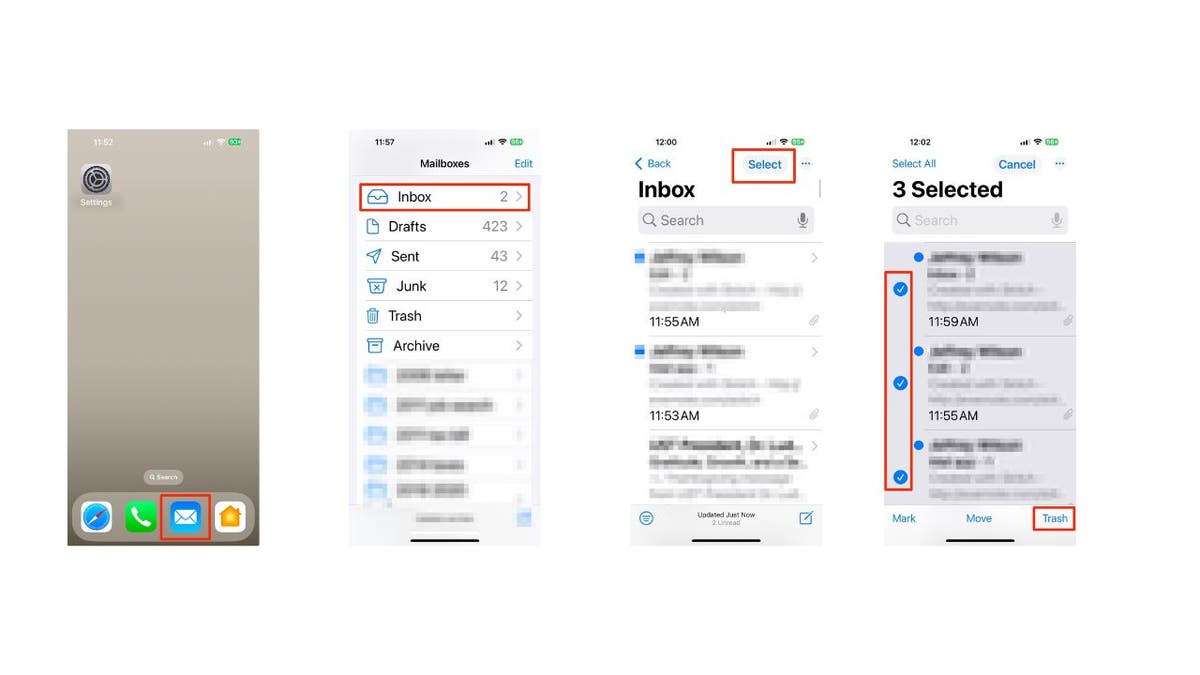
Метод приложения «Почта» для удаления нескольких писем на iPhone
Встроенное приложение «Почта» на вашем iPhone 13 предлагает простой способ одновременного удаления нескольких писем:
< li> Выберите адреса электронной почты которые вы хотите удалить, коснувшись кружков рядом с ними.
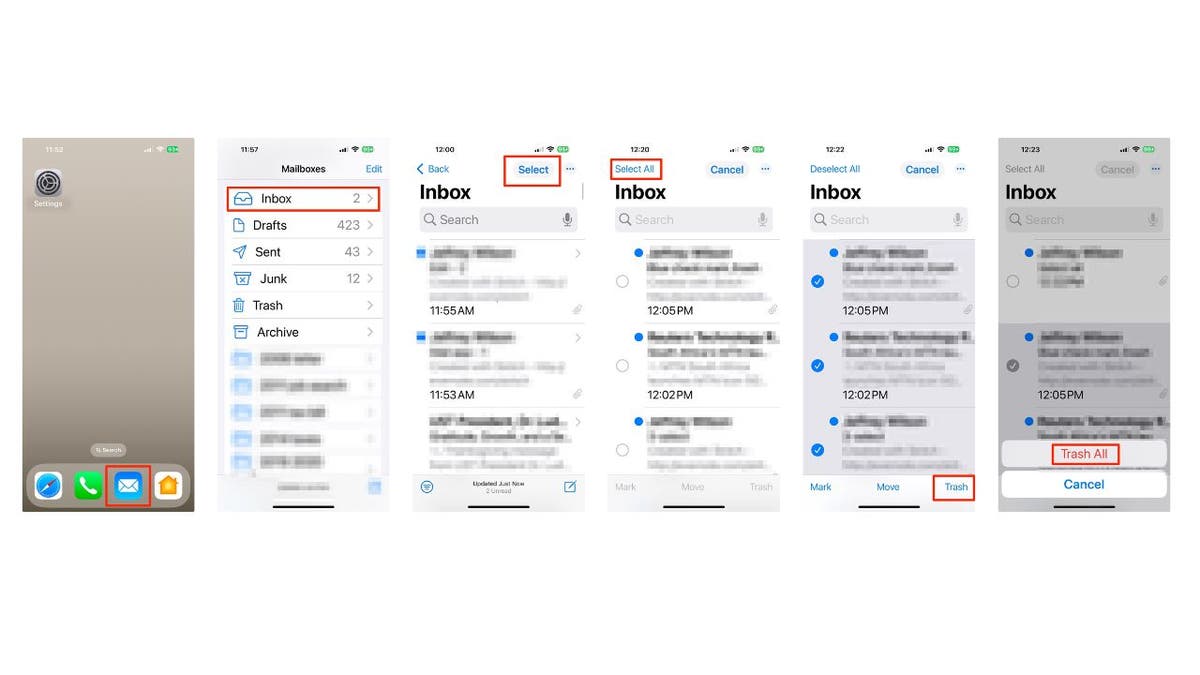
Массовое удаление: обработка тысяч писем одновременно на iPhone
Если вы столкнулись с огромным количеством писем, попробуйте этот метод:
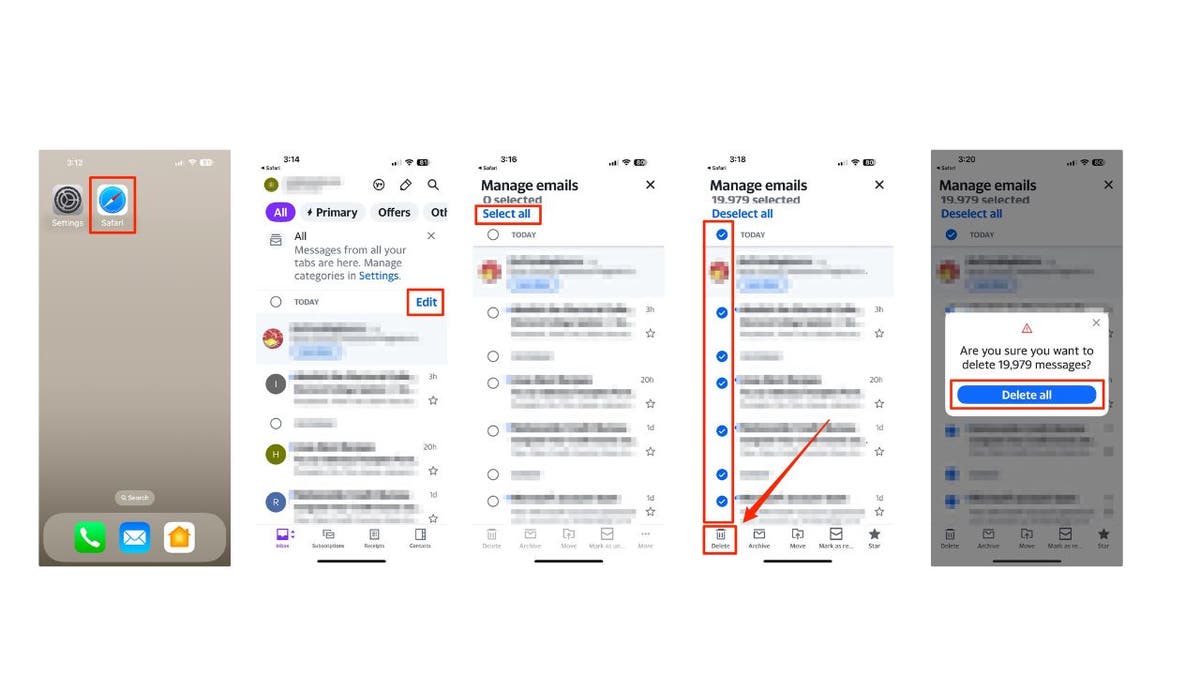
Подход веб-браузера к массовое удаление электронных писем на iPhone
Чтобы получить еще больший контроль над массовым удалением, рассмотрите возможность использования веб-браузера вашего iPhone:
Этот метод особенно эффективен для быстрой очистки большого количества электронных писем.
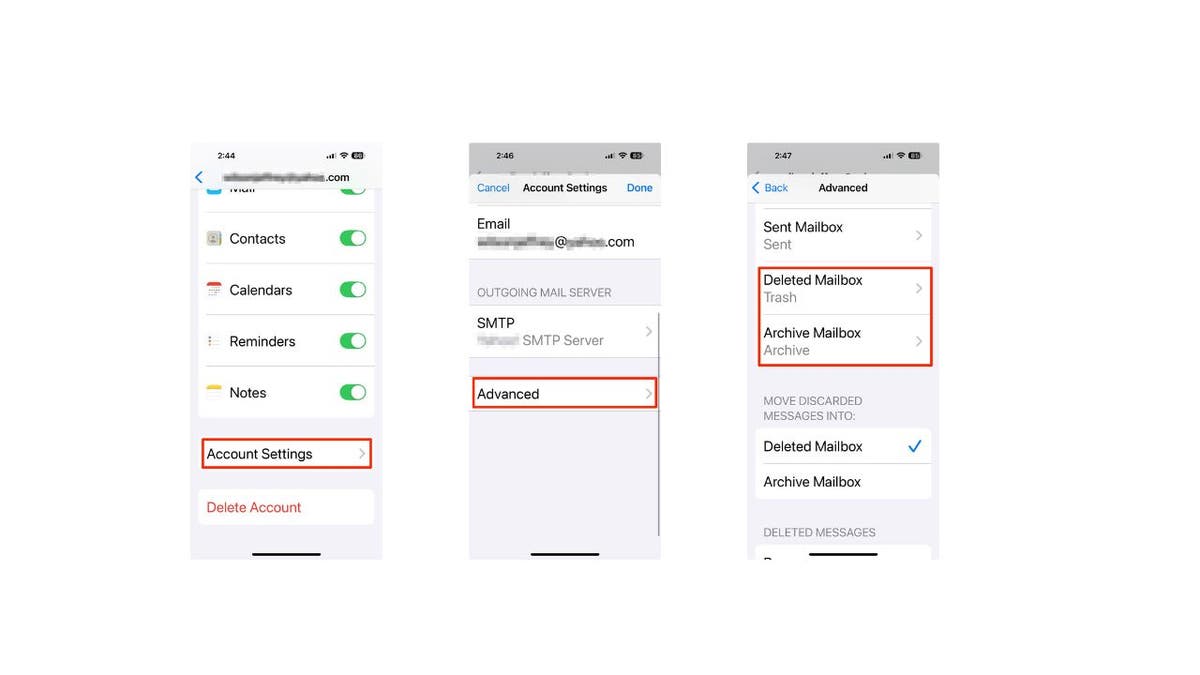
Установите корзину или архив по умолчанию на iPhone
Чтобы гарантировать, что удаленные электронные письма автоматически отправляются в выбранное вами место, выполните следующие простые шаги, чтобы настроить параметры iPhone. Этот параметр помогает вам эффективно организовывать электронную почту, автоматически направляя удаленные сообщения в соответствующую папку, экономя время и уменьшая беспорядок в почтовом ящике.

Основные выводы Курта
Управление захламленным почтовым ящиком может показаться утомительным, но с помощью этих методов вы справитесь ваш путь к более организованному почтовому ящику. Помните, речь идет не только об удалении электронных писем. Речь идет о создании привычек, которые предотвратят перегрузку почтового ящика в будущем. Рассмотрите возможность настройки фильтров для повторяющихся писем. Реализуя эти стратегии, Дейл и другие пользователи iPhone могут превратить управление электронной почтой из утомительной работы в быструю и эффективную задачу.
С какой самой серьезной проблемой цифрового беспорядка вы сейчас сталкиваетесь и как она влияет на вашу повседневную продуктивность? Дайте нам знать, написав нам по адресу
. Чтобы получить больше моих технических советов и предупреждений о безопасности, подпишитесь на мой бесплатный информационный бюллетень CyberGuy Report, перейдя по адресу
. Задайте Курту вопрос или дайте нам знать, какие истории вы хотели бы, чтобы мы осветили. .
Следите за Куртом в его социальных каналах:
Ответы на самые популярные вопросы задавал вопросы CyberGuy:
Новинка от Курта:
Авторские права CyberGuy.com, 2024 г. Все права защищены.
Курт «CyberGuy» Кнутссон — отмеченный наградами технический журналист, глубоко любящий технологии, оборудование и гаджеты, которые делают жизнь лучше благодаря его материалам для Fox News и FOX Business, начиная с утренних программ «FOX и друзья». Есть технический вопрос? Получите бесплатный информационный бюллетень CyberGuy от Курта, поделитесь своим мнением, идеей истории или комментарием на CyberGuy.com.