К вам когда-нибудь приходили гости и вы хотели поделиться с ними своим Wi-Fi, но не хотели раскрывать свой основной логин Wi-Fi? Возможно, в вашей сети есть конфиденциальные файлы или устройства, к которым вы не хотите, чтобы посторонние имели доступ. Или, может быть, вы просто хотите обеспечить безопасность и конфиденциальность своей сети. Какой бы ни была причина, есть простое решение: создание гостевой сети Wi-Fi.

Что такое гостевая сеть Wi-Fi?
Гостевая сеть Wi-Fi — это отдельная сеть, которую вы можете настроить на своем маршрутизаторе и которая позволяет вашим гостям подключаться к Интернету без доступа к вашей основной сети. Таким образом, вы сможете защитить свою конфиденциальность и безопасность, оставаясь при этом любезным хозяином.

Действия по созданию гостевой сети Wi-Fi
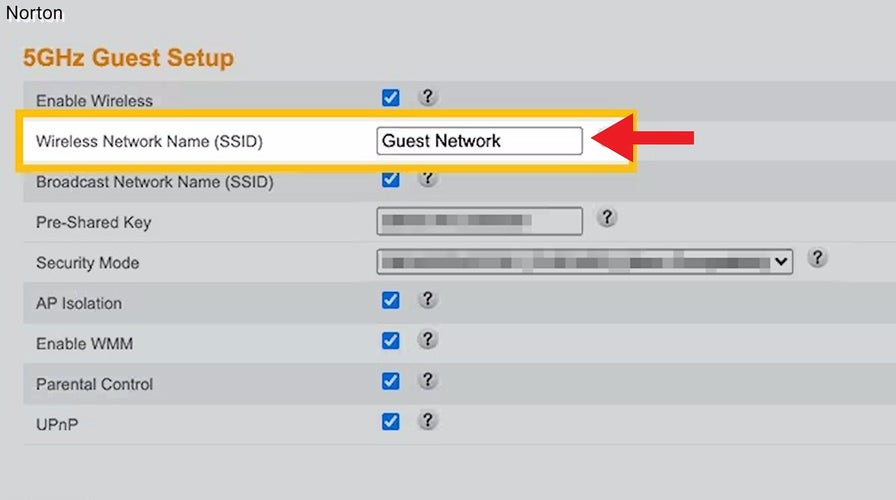
Создание гостевой сети Wi-Fi дома аналогично подключению к общедоступной точке доступа Wi-Fi. Вам нужно будет войти в свой маршрутизатор как администратор, включить опцию гостевого Wi-Fi, выбрать имя и пароль для сети и ограничить доступ ко всему, кроме Интернета. Вот подробные инструкции:
Создайте гостевую сеть. Большинство маршрутизаторов позволяют создать отдельную гостевую сеть, которую смогут использовать ваши посетители. Эта сеть изолирована от вашей основной сети и имеет собственный пароль. Таким образом, ваши посетители смогут использовать ваш Wi-Fi, не имея доступа к вашим личным файлам и устройствам. Чтобы создать гостевую сеть, вы можете выполнить следующие общие шаги:
Точные шаги по созданию гостевой сети могут различаться в зависимости от модели вашего маршрутизатора. Вы можете обратиться к руководству вашего маршрутизатора или поискать в Интернете конкретные инструкции для вашего маршрутизатора.

Как защитить свою сеть Wi-Fi без создания гостевой сети
Если вы не хотите создавать гостевую сеть, но все же хотите разрешить доступ гостей к вашей сети Wi-Fi, обязательно выполните следующие действия.
Используйте надежный пароль для вашего Wi-Fi. Избегайте использования общих слов и фраз и используйте сочетание прописных и строчных букв, цифр и символов. Также рассмотрите возможность использования менеджера паролей для создания и хранения сложных паролей.
Включите шифрование WPA2. WPA2 — это протокол безопасности, который шифрует ваш трафик Wi-Fi, что затрудняет перехват ваших данных хакерами. Обязательно включите шифрование WPA2 на вашем маршрутизаторе.
Обновите прошивку маршрутизатора. Производители маршрутизаторов часто выпускают обновления прошивки, которые устраняют уязвимости безопасности и повышают производительность. Обязательно регулярно проверяйте наличие обновлений и устанавливайте их, как только они станут доступны.
Контролируйте свою сетевую активность: следите за своей сетевой активностью, чтобы убедиться, что к вашему Wi-Fi не подключены неавторизованные устройства. Большинство маршрутизаторов имеют веб-интерфейс, позволяющий просматривать подключенные устройства.
Основные выводы Курта
Теперь вы можете поделиться своим Wi-Fi с гостями, не ставя под угрозу свою конфиденциальность и безопасность. Вы также можете отключить гостевую сеть, когда у вас нет гостей, или периодически менять пароль, чтобы обеспечить его безопасность. Создание гостевой сети Wi-Fi — простой и разумный способ стать хорошим хостом.
У вас дома есть гостевая сеть Wi-Fi? Если да, то как часто вы его используете и какую пользу вы от этого получаете? Дайте нам знать, написав нам по адресу .
Чтобы получить больше моих технических советов и предупреждений о безопасности, подпишитесь на мой бесплатный информационный бюллетень CyberGuy Report, перейдя по адресу .
Задайте Курту вопрос или дайте нам знать, какие истории вы хотели бы, чтобы мы осветили.
Гид по лучшим праздничным подаркам CyberGuy
Copyright CyberGuy.com, 2023. Все права защищены.
Курт «CyberGuy» Кнутссон — отмеченный наградами технический журналист, глубоко любящий технологии, оборудование и гаджеты, которые делают жизнь лучше благодаря его материалам для Fox News и FOX Business, начиная с утренних программ «FOX и друзья». Есть технический вопрос? Получите информационный бюллетень Курта CyberGuy, поделитесь своим мнением, идеей истории или комментарием на CyberGuy.com.