×
Watch TV
How to set your preferred web browser on a Mac

Выбор вашего стандартного веб-браузера - это личное решение, которое может значительно повлиять на ваш опыт онлайн.

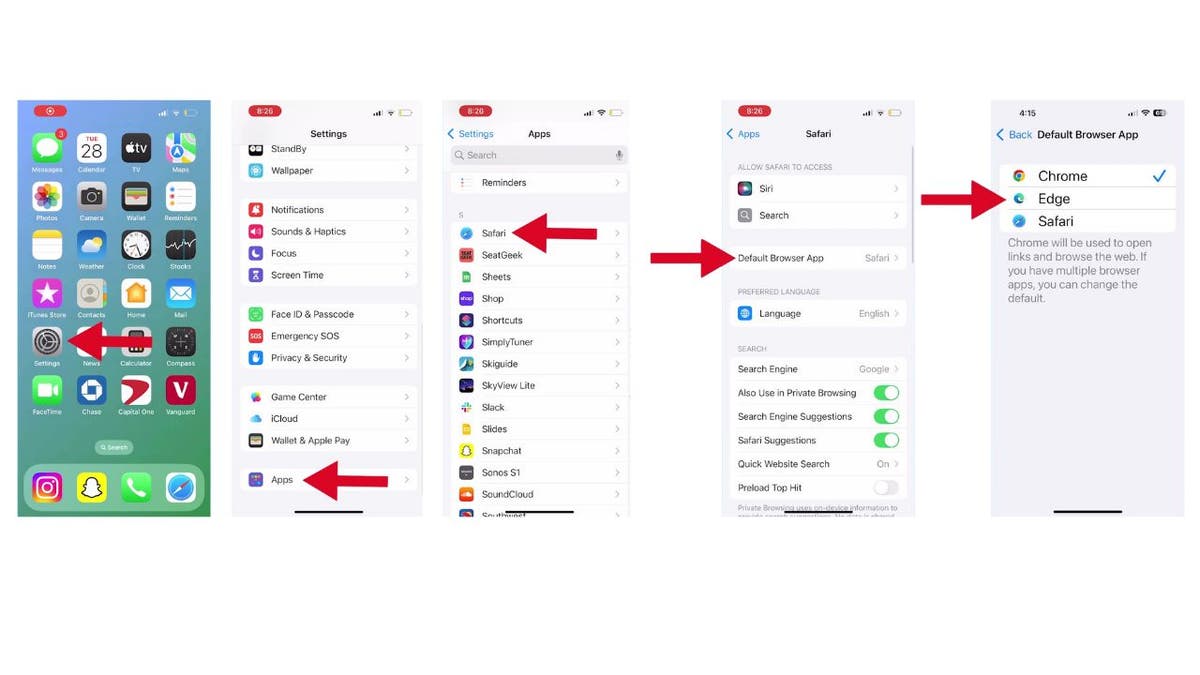
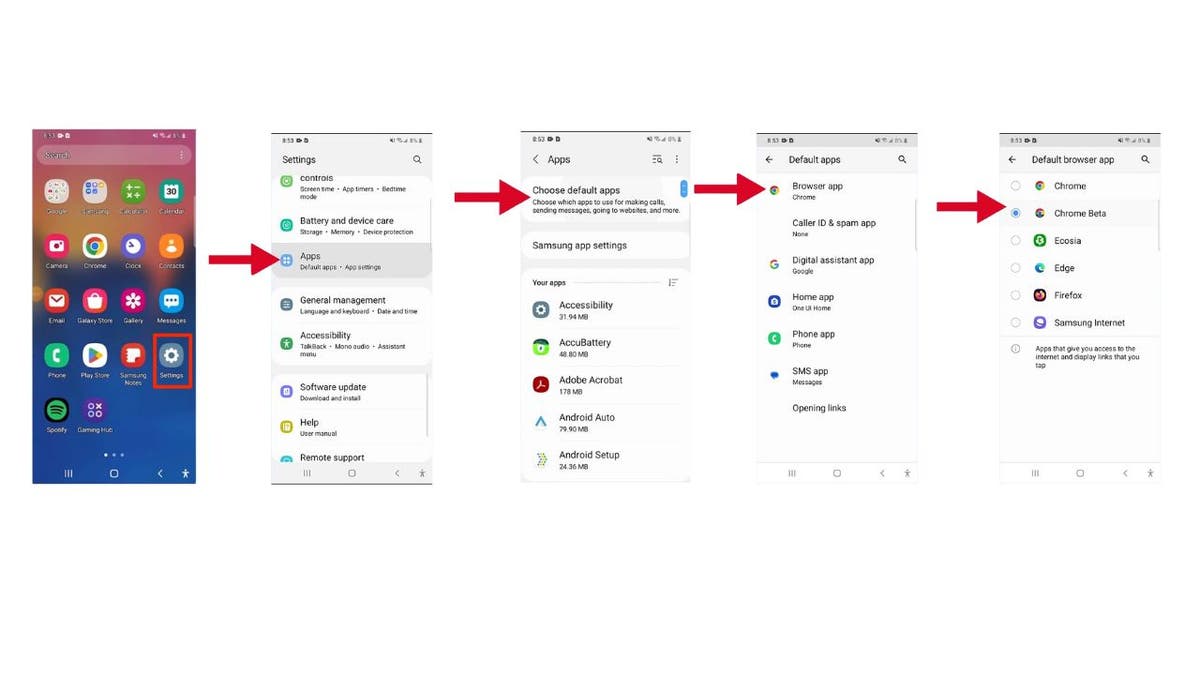
Независимо от того, пользуетесь ли вы Mac, Windows PC, iPhone или устройством на Android, установка вашего предпочтительного браузера по умолчанию - это простой процесс.

Мы проведем вас через шаги для каждой платформы, чтобы вы могли без проблем просматривать веб с помощью вашего любимого браузера.
preferred browser 1

Установка вашего предпочтительного веб-браузера на Mac

Для macOS Ventura и более поздних версий

Интерфейс - Mac OS Sequoia 15.1 
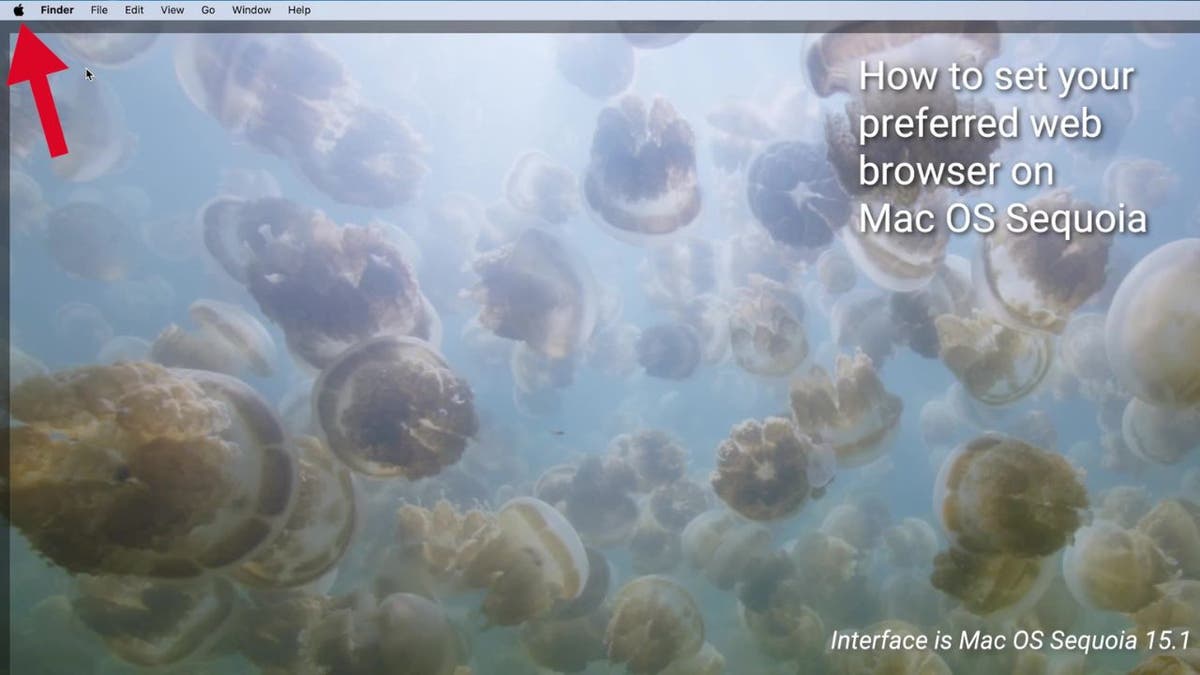
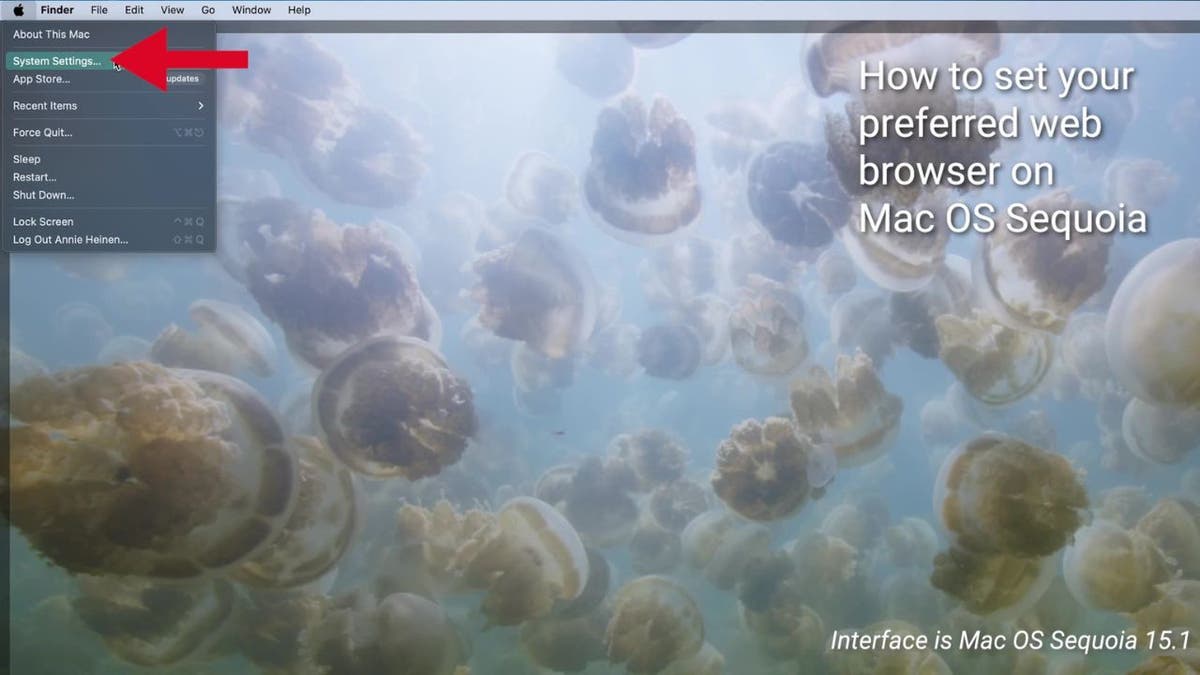
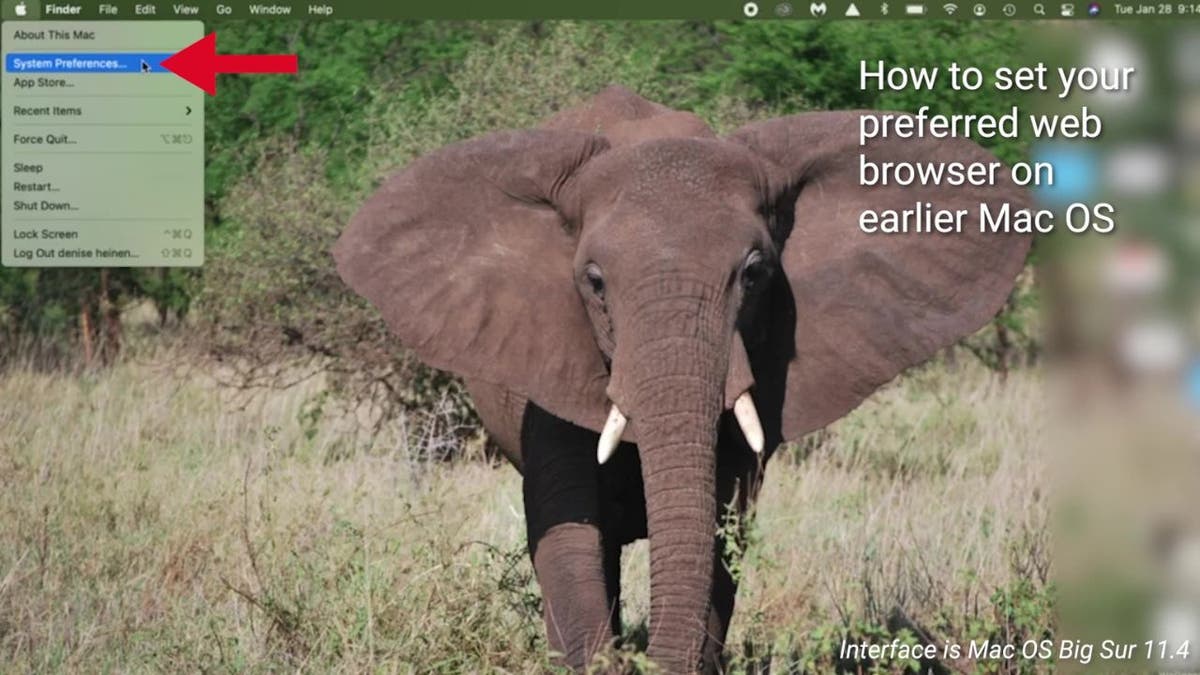
  • Нажмите на меню Apple в левом верхнем углу экрана.
  • preferred browser 2

  • Выберите "Настройки системы."
  • preferred browser 3

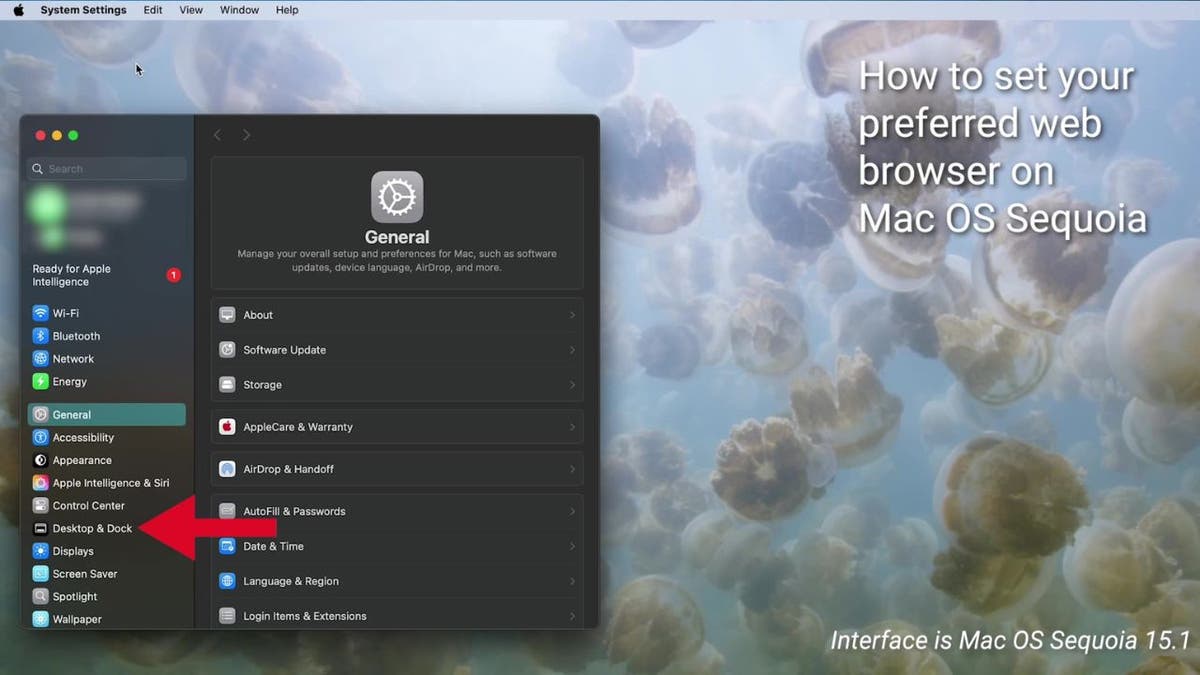
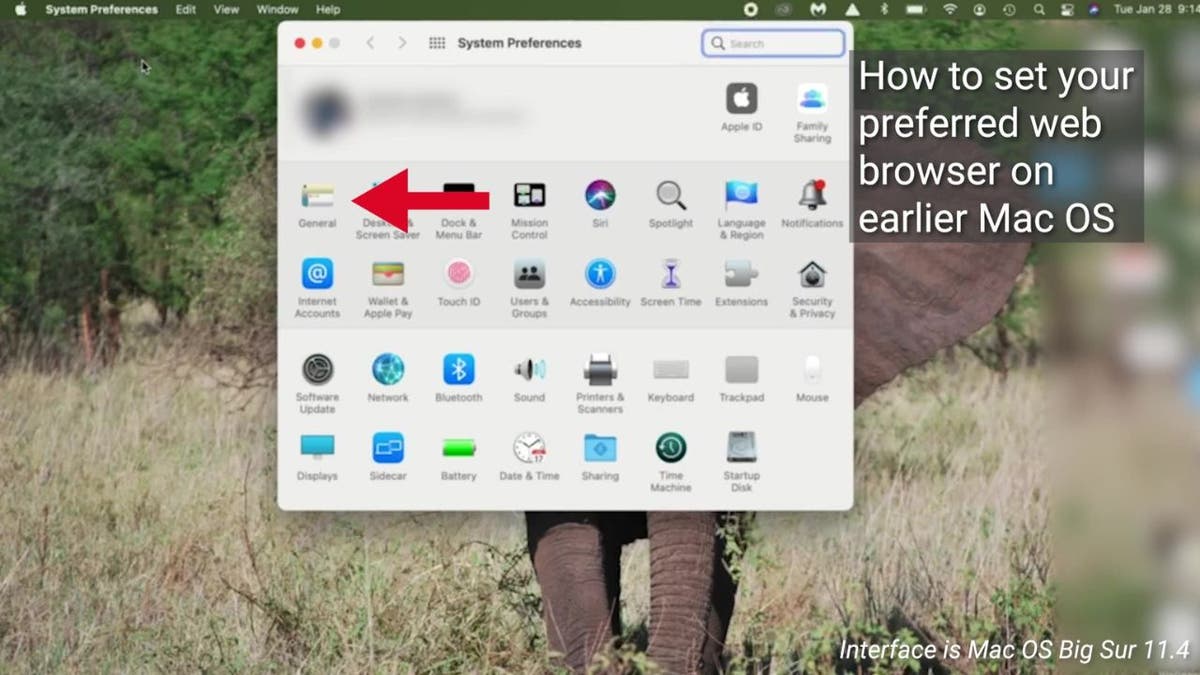
  • В окне "Настройки системы" нажмите на "Рабочий стол и Док" в боковой панели.
  • preferred browser 4

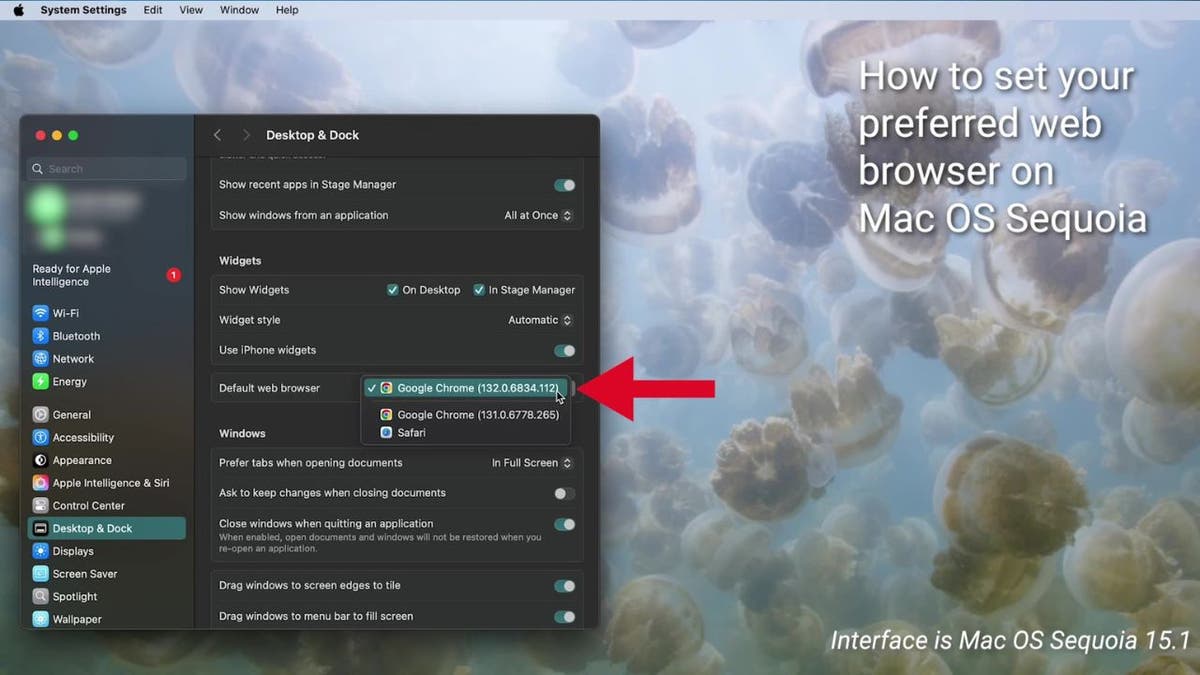
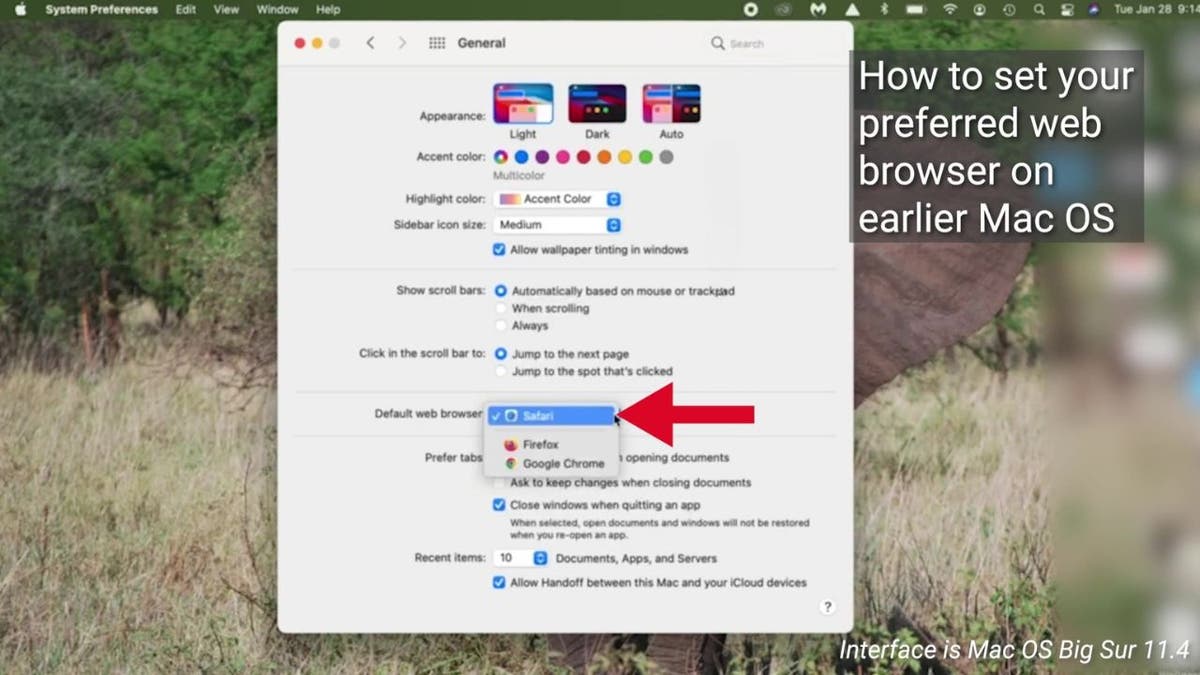
  • Прокрутите вниз и выберите веб-браузер из меню "Стандартный веб-браузер".
  • Preferred browser 5

    Установка вашего предпочтительного веб-браузера на Windows 11 PC

    Как установить предпочтительный веб-браузер на ПК с Windows 11
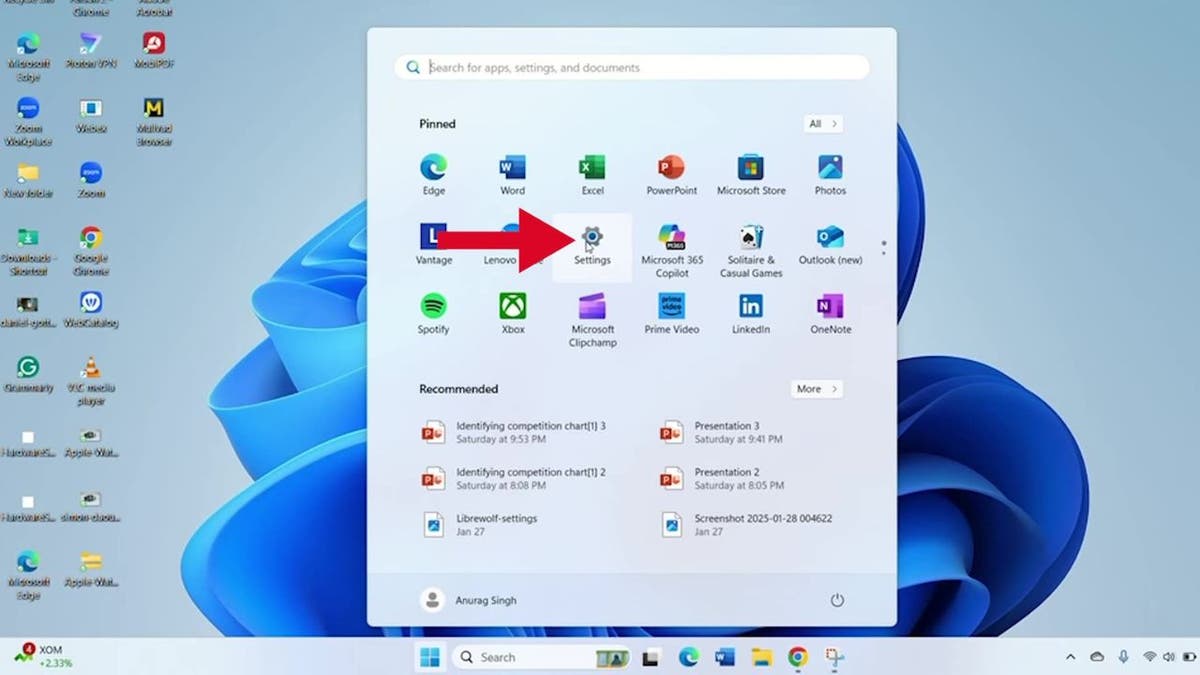
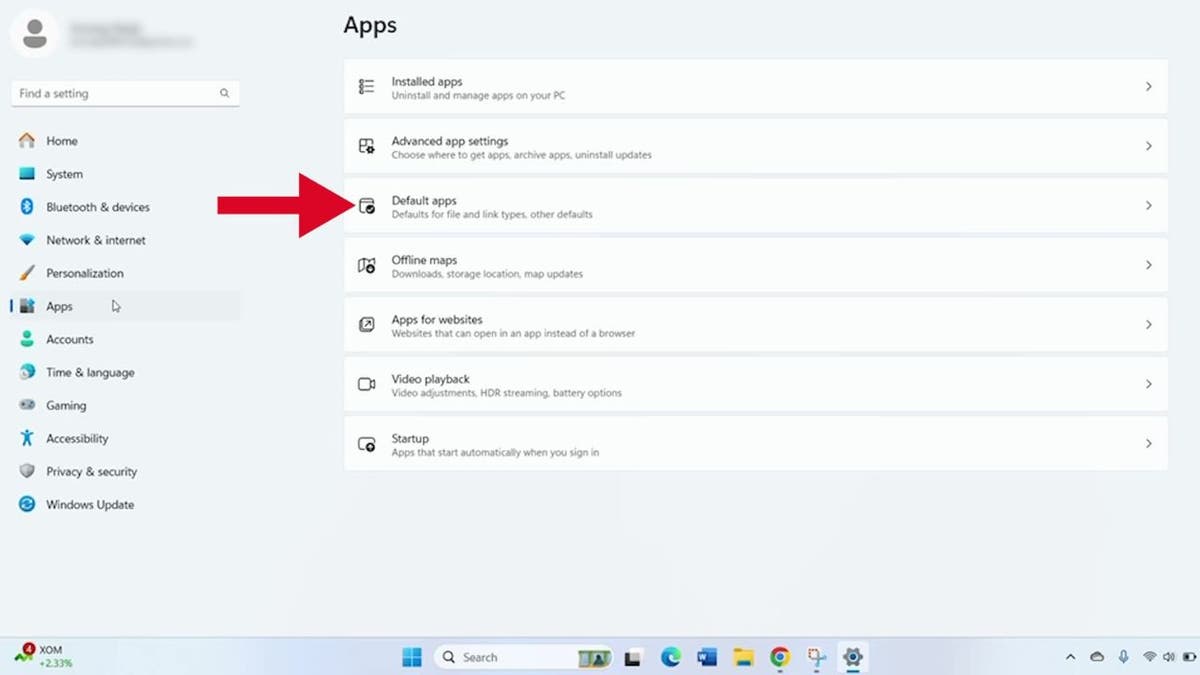
  • Нажмите на меню "Пуск" и выберите значок шестеренки для открытия приложения "Настройки".
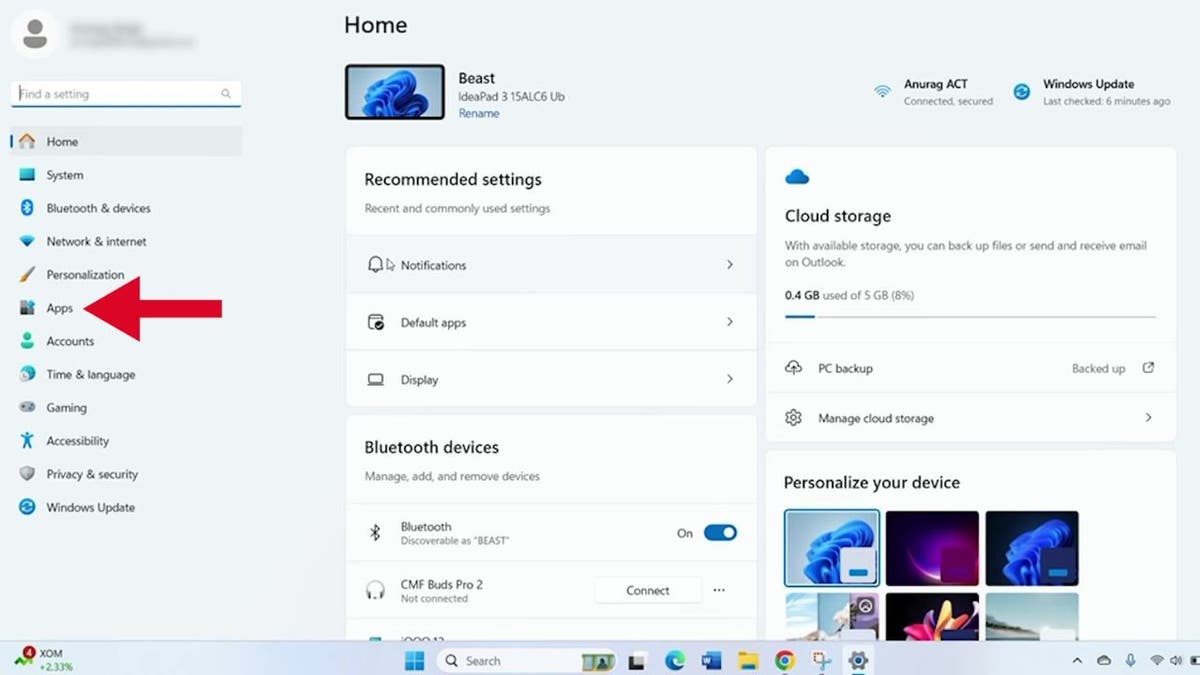
  • В меню "Настройки" выберите "Приложения".
  • preferred browser 6

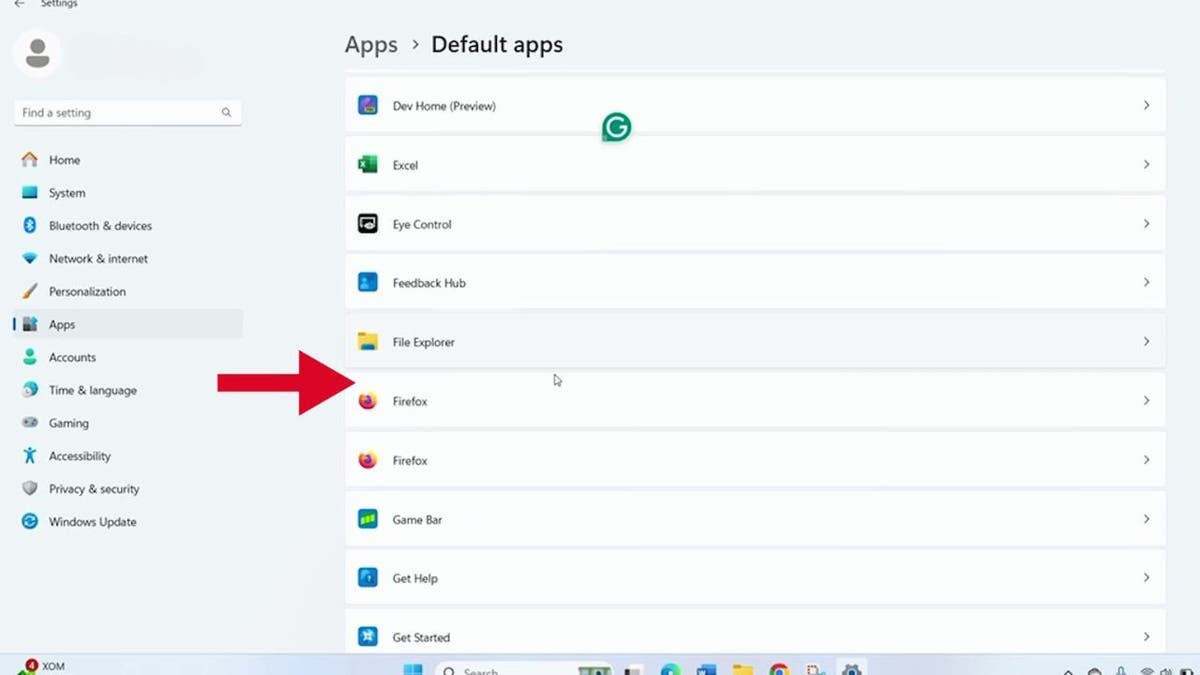
  • Выберите "Стандартные приложения" из боковой панели.
  • Прокрутите вниз по списку приложений, чтобы выбрать браузер, который вы хотите установить по умолчанию.
  • preferred browser 7

  • Помните, что установка предпочтительного браузера по умолчанию означает, что все ссылки будут открываться автоматически в этом браузере.
  • preferred browser 8

    preferred browser 9

    preferred browser 11

    preferred browser 12

    preferred browser 13

    preferred browser 14

    preferred browser 15

    preferred browser 16