На экране вашего телефона появляется ужасное уведомление: Ваша батарея разряжена. Мы все испытали чувство, что этот процент падает все ниже и ниже без доступа к зарядному устройству для телефона. Если вы надеетесь продлить срок службы батареи или вам нужно, чтобы ваш телефон работал еще несколько часов, выполните следующие простые шаги, чтобы сохранить немного дополнительного заряда.
Советы по продлению срока службы батареи вашего iPhone
Во-первых, давайте проверим состояние вашей батареи, чтобы определить, не является ли она причиной ваших проблем.
Проверьте состояние батареи вашего iPhone
Если вашему iPhone больше года, ваша батарея может разрядиться.
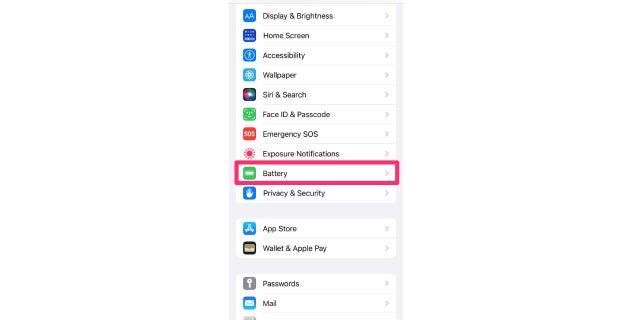
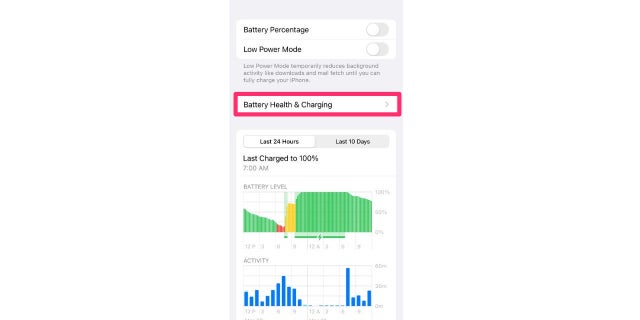
Как проверить состояние аккумулятора iPhone:
Определите, какие приложения потребляют больше всего заряда батареи
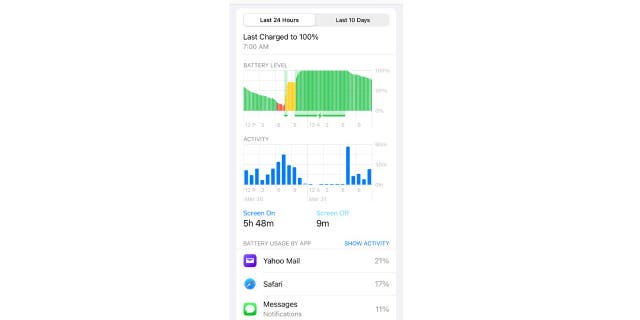
На предыдущем экране (Настройки > Аккумулятор) в нижней части экрана вы увидите просмотреть список приложений, которые потребляют больше всего энергии аккумулятора. Это может быть полезно, если вы постоянно держите приложения открытыми. Вы можете закрыть их, чтобы увидеть, влияет ли это на производительность батареи.
Как закрыть приложение
Способ закрытия приложения зависит от типа вашего устройства. Найдите свою модель iPhone или iPod touch ниже и следуйте инструкциям.
iPhone X и более поздние модели
iPhone SE, iPhone 8 и более ранние модели и iPod touch
Советы по максимальному увеличению заряда батареи iPhone
1. Обновите свои приложения и обновите телефон до последней версии iOS < /h3>
Если есть новая iOS, разработчикам приложений часто приходится обновлять приложения для оптимизации производительности. Тем не менее, обязательно обновите.
Как проверить, нуждается ли ваш iPhone в обновлении программного обеспечения:
2. Включите режим энергосбережения
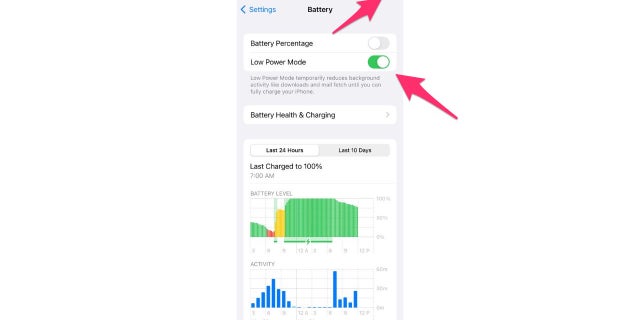
Возможно, вы уже знакомы с Режим низкого энергопотребления, потому что iPhone предложит включить его, когда заряд батареи телефона упадет до 20%, но вы можете включить его в любое время в настройках.
Как включить режим энергосбережения на iPhone:
Режим энергосбережения поможет продлить зарядку аккумулятора, но при этом некоторые приложения, например электронная почта, не будут обновляться в фоновом режиме.
3. Отключите службы определения местоположения для приложений, которые вам не нужны
Хотя вы не хотите полностью отключать службы определения местоположения, вы можете изменить настройки для отдельных приложений. которым не нужно ваше местоположение в любое время.
Как отключить Службы определения местоположения на iPhone:
Многим приложениям требуется ваше местоположение, но разрешив им доступ только во время использования программы, вы сэкономите заряд батареи.
4. Отключите фоновое обновление приложения
Отключение фонового обновления приложения может оптимизировать производительность устройства и продлить срок службы батареи, не позволяя приложениям потреблять ресурсы в фоновом режиме.
Как отключить фоновое обновление приложения на iPhone:
Вы также можете оставить фоновое обновление приложения включенным и вместо этого отключить все приложения, которые вам не нужно проверять, экономя заряд батареи.
ПРИМЕЧАНИЕ. Я не рекомендую отключать функцию фонового обновления приложений для системных приложений. Кроме того, отключение фонового обновления приложения может повлиять на обновления в реальном времени, службы на основе местоположения и привести к ограничению функциональности некоторых приложений, которые полагаются на фоновую обработку.
5. Уменьшите яркость экрана
Уменьшение яркости экрана — это простой, но эффективный способ сэкономить заряд батареи.
Как уменьшить яркость на iPhone:
ЧТОБЫ УЗНАТЬ БОЛЬШЕ О МОИХ ПРЕДУПРЕЖДЕНИЯХ О БЕЗОПАСНОСТИ, ПОДПИСАТЬСЯ НА МОЙ БЕСПЛАТНЫЙ ОТЧЕТ CYBERGUY, ПЕРЕХОДЯ НА CYBERGUY.COM/NEWSLETTER
Как продлить срок службы батареи Android
Есть несколько советов, которые я обнаружил, чтобы продлить срок службы батареи вашего устройства Android, которые позволят вам наслаждаться продолжительным использованием, не беспокоясь о частой подзарядке.
Настройки могут различаться в зависимости от производителя вашего телефона Android.
1. Включите режим энергосбережения
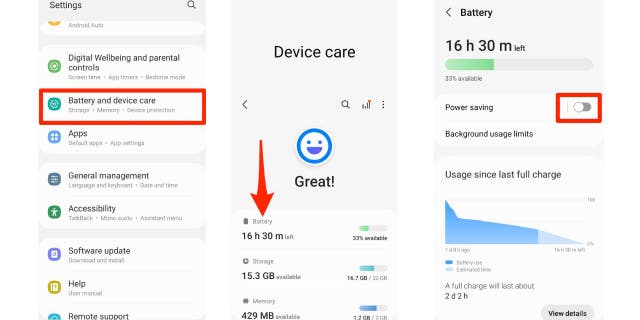
Включение режима энергосбережения автоматически уменьшит расход заряда батареи, например яркость экрана.
Как включить режим энергосбережения на Android:
2. Отключите сканирование ближайших устройств
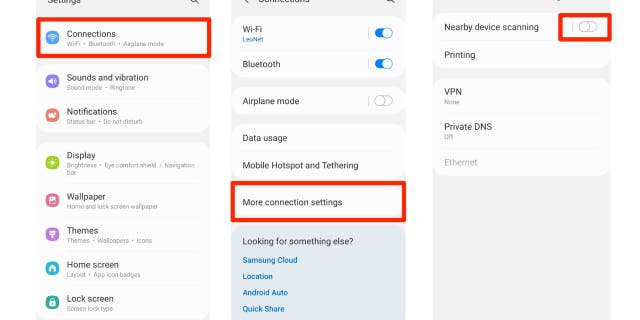
Даже если Bluetooth отключен, функция сканирования ближайших устройств автоматически выполнит поиск других устройств поблизости и позволит вам подключиться к ним. Это быстро разрядит вашу батарею, если вы находитесь в окружении большого количества других устройств.
Настройки могут различаться в зависимости от производителя вашего телефона Android.
Как отключить сканирование устройств поблизости на Android:
3. Отключить сканирование Wi-Fi/Bluetooth
Если вы не дома и не подключены к сети к распознанной сети Wi-Fi, ваш телефон будет постоянно сканировать доступные открытые сети, к которым может подключиться ваше устройство. В то время как отключение сканирования WiFi и Bluetooth будет означать, что вам придется вручную выбирать сеть WiFi или устройство Bluetooth, отключение этой функции продлит зарядку аккумулятора.
Настройки могут различаться в зависимости от производителя вашего телефона Android.
Как отключить сканирование Wi-Fi/Bluetooth на Android:
ЛУЧШИЕ СПОСОБЫ СОХРАНЕНИЯ И ВОССТАНОВЛЕНИЯ ДОКУМЕНТОВ
4 . Остановить фоновое обновление приложения
Остановка фонового обновления приложения — это хорошо, так как это помогает экономить заряд батареи и повышает производительность устройства за счет сокращения ненужного использования данных и высвобождения системных ресурсов.
ПРИМЕЧАНИЕ. Я не рекомендую отключать функцию обновления фонового приложения для системных приложений.
Как отключить фоновое обновление приложения на Android:
Настройки могут различаться в зависимости от производителя вашего телефона Android.
Отключение фонового обновления приложения может повлиять на обновления в режиме реального времени, службы на основе местоположения и привести к ограничению функциональности некоторых приложений, использующих фоновую обработку. .
ДОПОЛНИТЕЛЬНО: КАКИЕ ПРИЛОЖЕНИЯ РАЗРЕШАЮТ АККУМУЛЯТОР ВАШЕГО ТЕЛЕФОНА?
Совет для профессионалов
Вместо того, чтобы проходить циклы полной зарядки от 0% до 100%, на удивление лучше чаще производить частичную зарядку телефона. Завершение зарядки на уровне около 80–90 % лучше для здоровья батареи, чем полная зарядка до 100 %
Ключевые выводы Курта
Когда дело доходит до экономя заряд батареи, несколько простых шагов могут оказать большое влияние. Независимо от того, проверяете ли вы состояние батареи или настраиваете такие параметры, как режим энергосбережения и яркость экрана, эти советы отлично подходят для iPhone и Android. Так что вперед, попробуйте их и попрощайтесь с этим надоедливым уведомлением о низком заряде батареи, чтобы у вас было больше энергии, когда вам это нужно больше всего.
Какие советы по экономии заряда батареи вы пробовали на своем iPhone или Android? Поделитесь своим опытом и сообщите нам, как они сработали для вас. Дайте нам знать, написав нам по адресу Cyberguy.com/Contact
Чтобы узнать больше о моих советах по безопасности, чтобы сделать ваш телефон безопаснее, подпишитесь на мой бесплатный информационный бюллетень CyberGuy Report, перейдя на CyberGuy.com/Newsletter < /h3>
Copyright 2023 CyberGuy.com. Все права защищены.
Курт «CyberGuy» Кнутссон — отмеченный наградами технический журналист, который глубоко любит технологии, оборудование и гаджеты, которые делают жизнь лучше благодаря его материалам для Fox News и FOX Business, которые начинаются по утрам в программе «FOX and Friends». Есть технический вопрос? Получите информационный бюллетень Курта CyberGuy, поделитесь своим мнением, идеей истории или комментарием на CyberGuy.com.