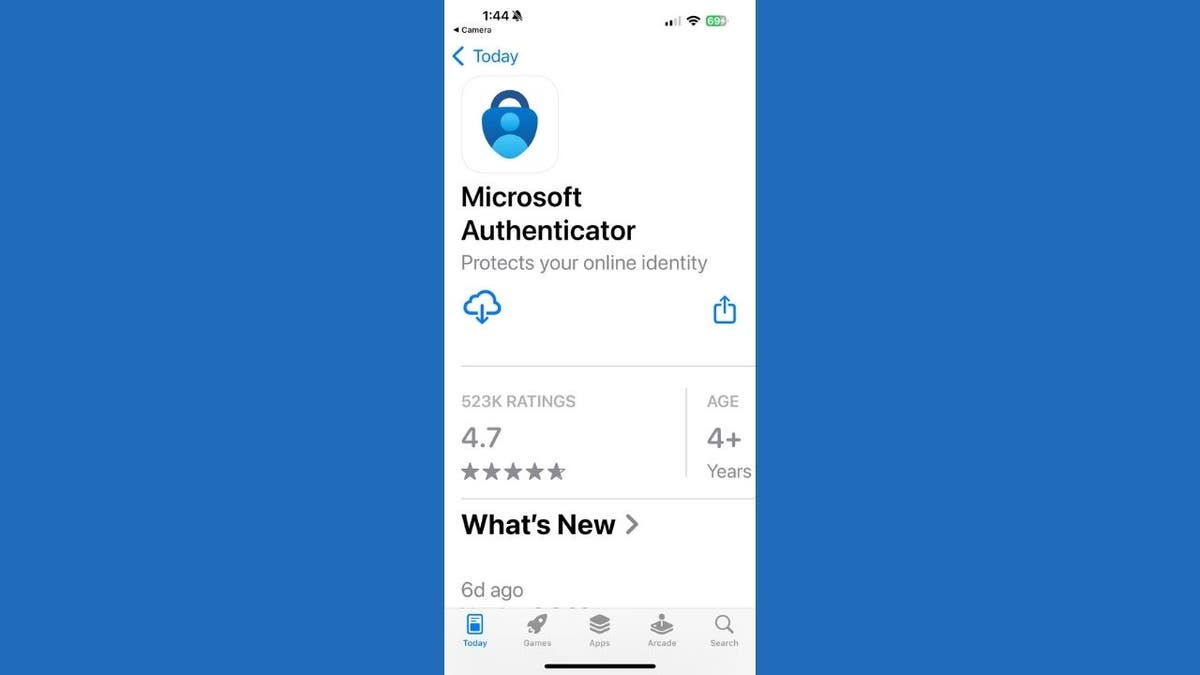
Если вы используете Microsoft Authenticator для хранения информации о входе, пришло время принять меры. В этом месяце Microsoft начал удалять сохраненные методы оплаты из приложения, и с 1 августа 2025 года сохраненные пароли больше не будут доступны в Authenticator.
Хотя приложение по-прежнему будет поддерживать двухфакторную аутентификацию (2FA) и ключи доступа, его дни как менеджера паролей официально закончились.
Но не паникуйте, ваши данные можно сохранить, и ваши возможности лучше, чем когда-либо. Давайте разберемся, что изменится, куда ушли ваши данные, и как обеспечить безопасность ваших учетных данных.
Подпишитесь на мой БЕСПЛАТНЫЙ отчет CyberGuy Получите мои лучшие технические советы, срочные предупреждения о безопасности и эксклюзивные предложения прямо на вашу почту. Плюс, вы получите мгновенный доступ к моему Руководству по выживанию от мошенников - бесплатно при подписке на мою CYBERGUY.COM/NEWSLETTER

Почему Microsoft вносит эти изменения
Microsoft движется к безопасности без паролей. В рамках этого сдвига он больше не хочет, чтобы приложение Authenticator обрабатывало пароли или методы оплаты.
В начале июля Microsoft начал перемещать сохраненные пароли и адреса в ваш аккаунт Microsoft и браузер Edge. Эти данные безопасны на данный момент. Однако все информацию об оплате, сохраненную в приложении, было окончательно удалено 1 августа.
Это решение упрощает фокус приложения: только коды 2FA и ключи доступа. Все остальное объединено в другие инструменты Microsoft.
Куда пропали ваши пароли?
Если вы ранее сохраняли пароли в Microsoft Authenticator, они теперь были перенесены в ваш аккаунт Microsoft и браузер Microsoft Edge. Вы по-прежнему можете получить к ним доступ и автоматически заполнять их на вашем мобильном устройстве, но настройка варьируется в зависимости от вашего телефона. Вот как активировать автозаполнение паролей в Edge:
Для iPhone (iOS 18.5 и новее):
Примечание: Не все пользователи увидят Edge в списке в качестве поставщика автозаполнения. Это зависит от того, поддерживает ли версия Edge, установленная на вашем iPhone, регистрацию автозаполнения паролей. Если Edge недоступен, вы можете продолжать использовать новое приложение для паролей от Apple или переключиться на специализированный менеджер паролей, который полностью поддерживает автозаполнение в iOS.
Для Android:
Настройки могут отличаться в зависимости от производителя вашего телефона на Android
Если Edge установлен и правильно зарегистрирован в качестве службы автозаполнения, он появится в качестве опции и поддержит автозаполнение для сохраненных учетных данных. Если Edge не появляется, это означает, что либо ваша версия не поддерживает регистрацию автозаполнения, либо производитель устройства настроил параметры нестандартным образом. В таких случаях используйте специализированный менеджер паролей, который хорошо поддерживается на Android.
Как перенести ваши пароли в другое приложение
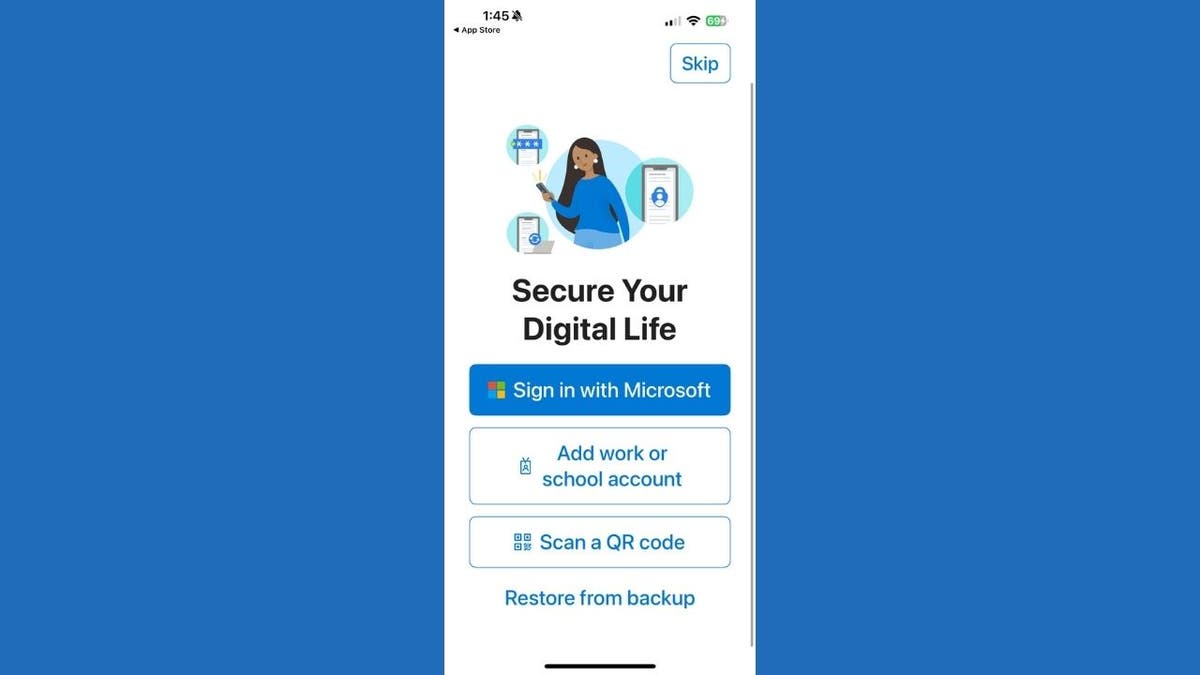
Предпочитаете что-то кроме Edge? Не волнуйтесь, если вы пропустили дедлайн 1 августа. Возможно, вы все еще сможете экспортировать свои учетные данные, если они были перенесены в ваш аккаунт Microsoft или Edge.
Следуйте этим шагам:
Это все. Ваши пароли теперь безопасно хранятся в вашем новом приложении.
Важно: Microsoft рекомендует, что если вы переходите на другого поставщика автозаполнения, явно отключите Authenticator в качестве поставщика автозаполнения в настройках устройства. Напротив, если вы используете ключи доступа, убедитесь, что Authenticator остается включенным в качестве вашего поставщика ключей доступа, чтобы избежать случайного отключения этих учетных данных.
Следует ли удалять Microsoft Authenticator?
Нет, не удаляйте его пока. Microsoft Authenticator по-прежнему играет важную роль в вашей цифровой безопасности. Он генерирует коды 2FA и хранит ключи доступа, оба из которых важны для защиты ваших учетных записей.
Однако, если вы переходите на другое приложение, вам придется вручную отвязать Microsoft Authenticator от каждой учетной записи и настроить новый метод. К сожалению, Microsoft не позволяет экспортировать токены 2FA в другое приложение, поэтому вам придется делать это для каждой учетной записи по очереди.
Что искать в менеджере паролей
Выбор правильного менеджера паролей может определить вашу онлайн безопасность. Вот на что следует обратить внимание:
Хотите экспертные рекомендации? Посмотрите наши лучшие менеджеры паролей 2025 года на основе безопасности, функциональности и удобства использования на Cyberguy.com/Passwords
Что это значит для вас
Если вы использовали Microsoft Authenticator в качестве универсального приложения для безопасности, пришло время обновить свою стратегию.
Теперь, когда прошел дедлайн 1 августа, вам следует:
Потратив 15 минут сейчас, вы можете сэкономить часы и, возможно, избежать кошмара с безопасностью в будущем.
Основные выводы Курта
Шаг Microsoft может показаться внезапным, но это часть более широкой тенденции к безопасности без паролей. Хотя жаль, что всеобъемлющая функциональность приложения ушла, существует множество отличных альтернатив, готовых заполнить этот пробел. Пройдя всего несколько шагов, вы можете защитить свои данные и настроить себя на более безопасную, современную систему.
Итак, каков ваш следующий шаг? Дайте нам знать, на что вы переходите и почему, написав нам на Cyberguy.com/Contact
Подпишитесь на мой БЕСПЛАТНЫЙ отчет CyberGuy Получите мои лучшие технические советы, срочные предупреждения о безопасности и эксклюзивные предложения прямо на вашу почту. Плюс, вы получите мгновенный доступ к моему Руководству по выживанию от мошенников - бесплатно при подписке на мою CYBERGUY.COM/NEWSLETTER
Авторские права 2025 CyberGuy.com. Все права защищены.
Курт "КиберПарень" Кнутссон - награжденный технологический журналист, который обожает технологии, аппаратуру и гаджеты, делающие жизнь лучше, с вкладами для Fox News и FOX Business начиная с утренних передач "FOX & Friends". Есть вопрос по технике? Получите бесплатную рассылку КиберПарня Курта, поделитесь своим мнением, идеей идеей или комментарием на CyberGuy.com.