Приковывание к себе внимания с помощью телефона - это именно то, чего хотят крупные технологические компании.
Однако, если вы готовы вернуть себе время и сократить время, проведенное за экраном телефона, есть практические шаги, которые вы можете предпринять, независимо от того, используете ли вы iPhone или устройство на Android.
Вот как избавиться от бесконечного скроллинга и создать более здоровые цифровые привычки.
Подпишитесь на мой БЕСПЛАТНЫЙ отчет CyberGuy, получите мои лучшие технологические советы, срочные предупреждения о безопасности и эксклюзивные предложения прямо в вашем почтовом ящике. Кроме того, вы получите мгновенный доступ к моему Руководству по выживанию от мошенников - бесплатно, когда присоединитесь к моему CYBERGUY.COM/NEWSLETTER
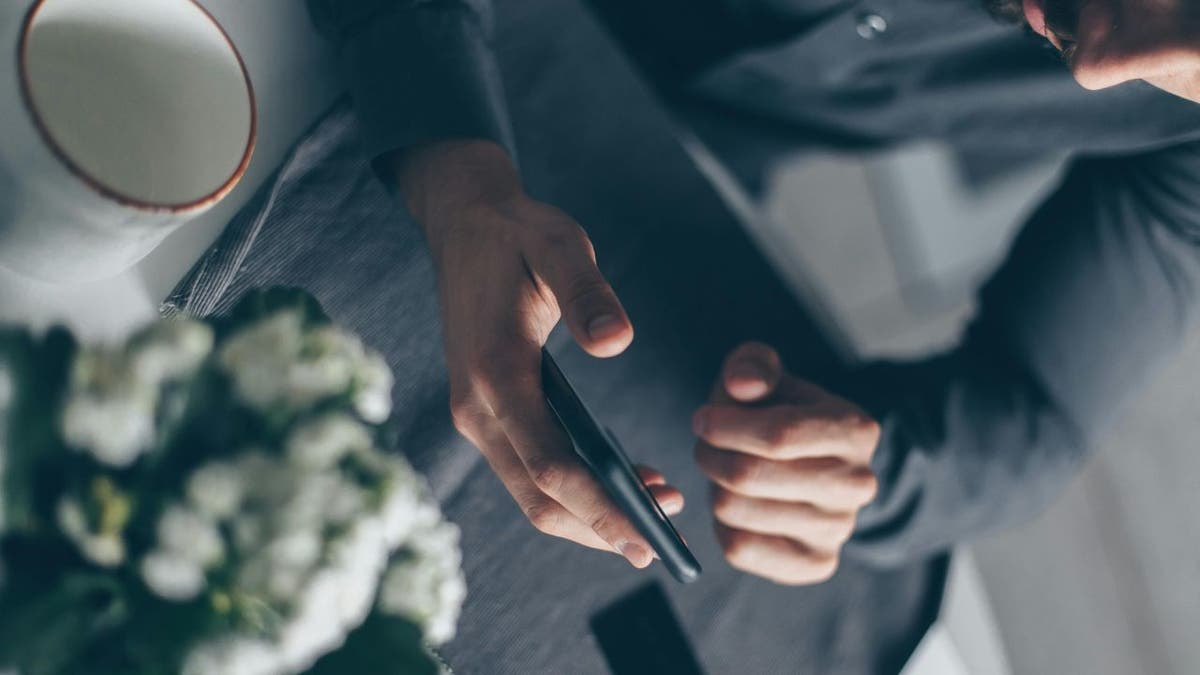
Почему важно сократить время использования экрана телефона
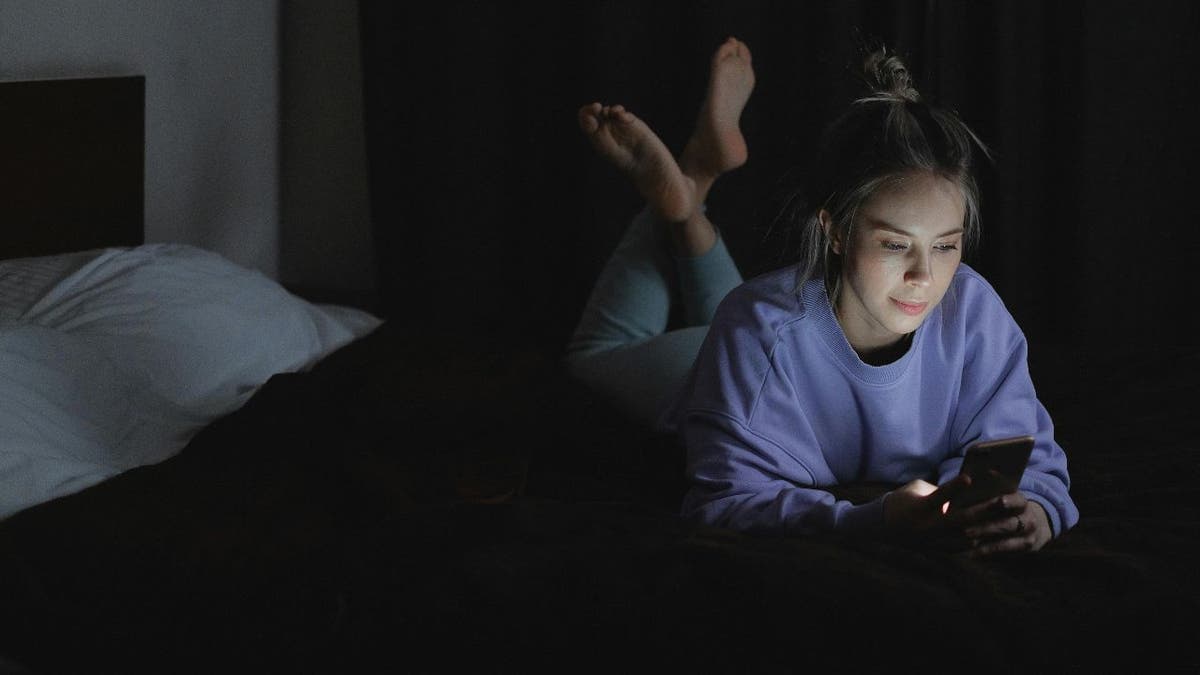
Постоянное использование телефона может нарушить сон, увеличить стресс и затруднить сосредоточенность. Установка границ с вашим устройством может улучшить ваше благополучие, производительность и отношения.
Как сократить время использования экрана на iPhone с помощью встроенных инструментов
Устройства Apple включают полезные функции, созданные для сокращения времени на экране и помощи в создании более здоровых технологических привычек, не требуя сторонних приложений. И они работают только в том случае, если мы решим использовать их. Это уже половина пути к возвращению вашего внимания.
1. Отслеживание и установка лимитов приложений с помощью Screen Time на iPhone
Используйте функцию Screen Time от Apple, чтобы контролировать, сколько времени вы проводите в конкретных приложениях, и установите ежедневные лимиты, чтобы помочь избавиться от привычек.
2. Как настроить периоды бездействия на iPhone для ограничения времени экрана
Используйте периоды бездействия, чтобы автоматически блокировать отвлекающие приложения и уведомления в определенные часы, например, перед сном, во время работы или еды.
...