Фоновая активность может разряжать вашу батарею и использовать мобильный трафик без вашего ведома. Приложения обновляются в фоновом режиме, чтобы контент оставался актуальным, что помогает вам продолжить с того места, где вы остановились. Обратная сторона — эта постоянная активность может истощать заряд батареи и быстро расходовать ваш тарифный план. Хорошая новость в том, что вы можете ограничить время обновления приложений и разрешить им обновляться только через Wi-Fi.
Мы проведем вас через процесс, как переключить фоновое обновление приложений на iPhone на режим «Только Wi-Fi». Вы также получите инструкции для Android, чтобы контролировать фоновую активность на любом устройстве.
Подпишитесь на мой БЕСПЛАТНЫЙ CyberGuy ReportПолучайте мои лучшие технические советы, срочные оповещения о безопасности и эксклюзивные предложения прямо на вашу почту. Кроме того, вы получите мгновенный доступ к моему «Руководству по выживанию среди мошенников» — бесплатно при подписке на мою рассылку CYBERGUY.COM

Почему эта настройка важна
Приложения, которые обновляются в фоне, используют трафик и заряд, даже когда вы их не открываете. Переключив функцию на «Только Wi-Fi», вы замедляете этот фоновый расход. Это помогает экономить мобильный трафик. Также это может помочь продлить время работы батареи, потому что приложения будут обновляться реже.
Что делает «Фоновое обновление приложений»
Фоновое обновление приложений позволяет программам обновлять контент, пока вы используете другие приложения или телефон заблокирован. Когда вы возвращаетесь к приложению, оно уже обновлено и готово к работе. За это удобство приходится платить. Каждое обновление использует трафик и заряд батареи. Ограничив эту функцию Wi-Fi, вы поддерживаете приложения в актуальном состоянии, не расходуя мобильный трафик.
Как установить «Фоновое обновление приложений» на «Только Wi-Fi» на iPhone
Следуйте этим шагам:
Выберите Wi-Fi, чтобы ограничить обновления только Wi-Fi-подключениями
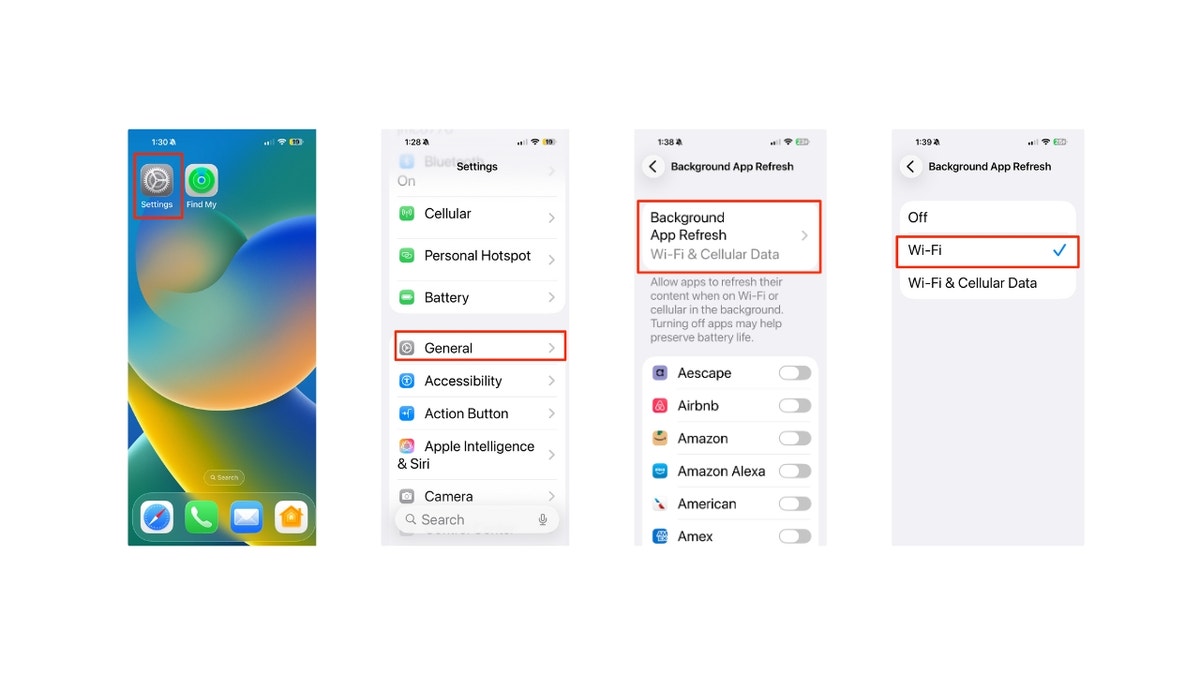
Если вы хотите полностью заблокировать фоновые обновления, выберите Выкл. на шаге 4. Это остановит обновление приложений, когда вы их не используете. Это помогает экономить батарею, но может задержать обновления, когда вы откроете приложение, которому нужен новый контент перед использованием.
Как ограничить фоновую активность на Android
На Android нет точного названия «Фоновое обновление приложений», но есть аналогичные элементы управления. Вы можете ограничить фоновую передачу данных и фоновую активность, что помогает снизить расход трафика и продлить время работы батареи.
Ограничьте фоновые данные для каждого приложения на Android
Настройки могут отличаться в зависимости от производителя вашего телефона Android
Ограничьте фоновую активность для экономии батареи на Android
Настройки могут отличаться в зависимости от производителя вашего телефона Android
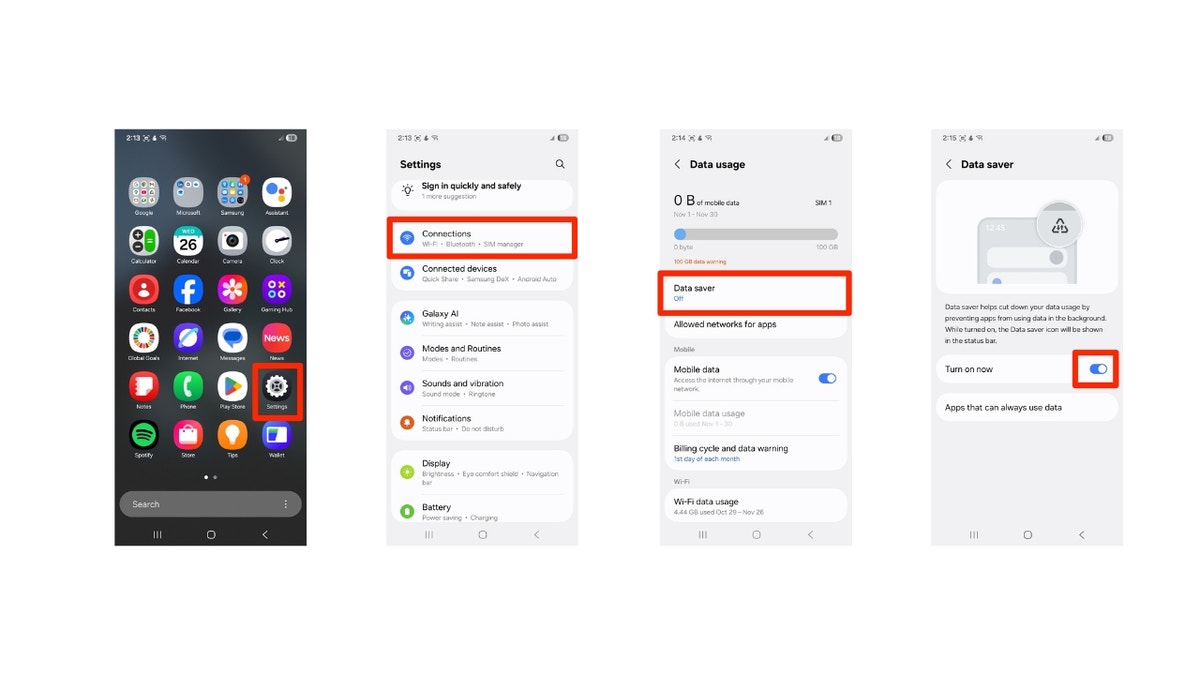
Используйте «Экономию трафика» для дополнительного контроля на Android
Настройки могут отличаться в зависимости от производителя вашего телефона Android
Экономия трафика блокирует использование фоновых данных большинством приложений, если вы не разрешите им это вручную.
Пройдите мой тест: Насколько безопасна ваша онлайн-защита?
Думаете, ваши устройства и данные действительно защищены? Пройдите этот быстрый тест, чтобы оценить свои цифровые привычки. От паролей до настроек Wi-Fi — вы получите персонализированный разбор того, что вы делаете правильно, а что нужно улучшить. Пройдите мой тест здесь: Cyberguy.com
Ключевые выводы Курта
Изменение настроек фонового обновления — один из самых быстрых способов защитить батарею и трафик. Несколько простых шагов — и ваш телефон работает эффективнее, а приложения потребляют меньше ресурсов. Независимо от того, используете ли вы iPhone или Android, эти настройки помогают вернуть вам контроль.
Какие советы по телефону или проблемы нам стоит рассмотреть в будущих статьях? Дайте нам знать, написав нам на Cyberguy.com
Подпишитесь на мой БЕСПЛАТНЫЙ CyberGuy ReportПолучайте мои лучшие технические советы, срочные оповещения о безопасности и эксклюзивные предложения прямо на вашу почту. Кроме того, вы получите мгновенный доступ к моему «Руководству по выживанию среди мошенников» — бесплатно при подписке на мою рассылку CYBERGUY.COM
Авторские права 2025 CyberGuy.com. Все права защищены.
Курт «Киберпарень» Кнутссон — отмеченный наградами технический журналист, который глубоко любит технологии, оборудование и гаджеты, делающие жизнь лучше, своими материалами для Fox News & FOX Business, начинающимися утром на «FOX & Friends». Есть технический вопрос? Подпишитесь на бесплатную рассылку Курта CyberGuy, поделитесь своим мнением, идеей для истории или комментарием на CyberGuy.com.