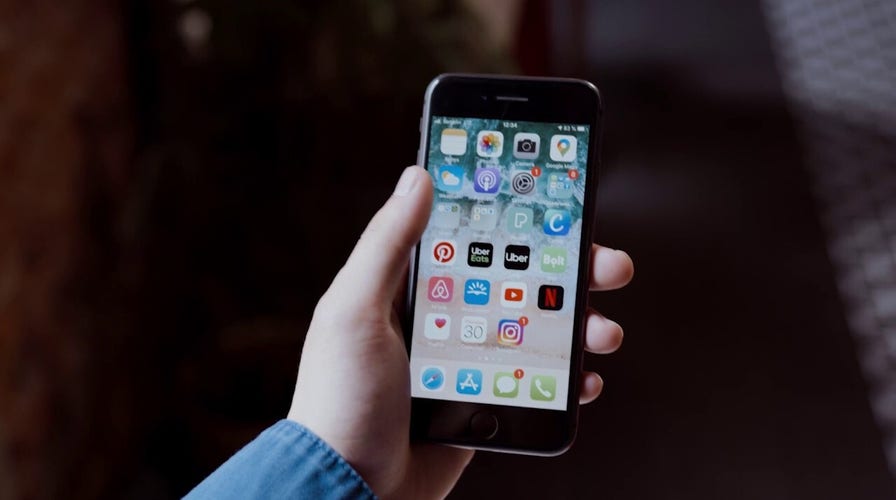
Если у вас есть iPhone, вы знаете, что он великолепен по многим причинам, предлагая нам широкий спектр функций, облегчающих нашу жизнь. Хотя иногда сенсорный экран может быть сложным и доставлять нам неприятности.
В итоге мы получаем опечатки, которых не собирались делать. Тем не менее, есть много секретов iPhone, о которых вы, возможно, не знаете, и у нас есть три, которые гарантированно облегчат вам такие задачи, как отправка текстовых сообщений.
1. Редактируйте текстовые сообщения быстрее
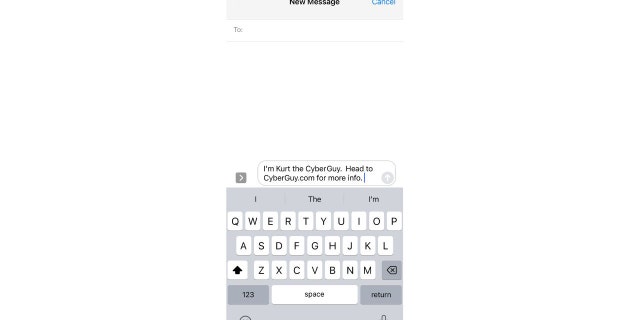
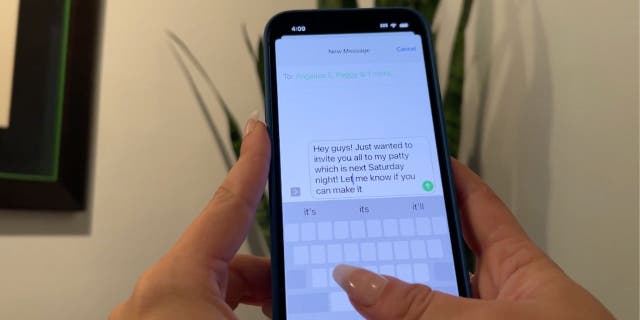
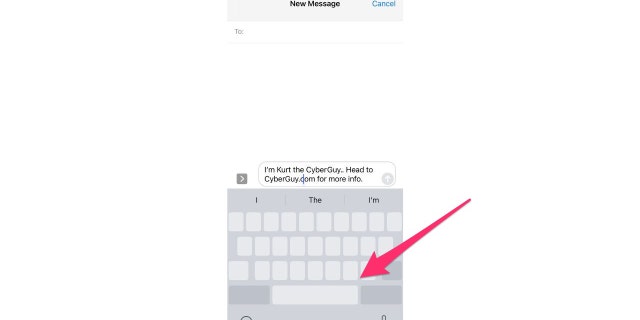
Я знаю, что это кажется очевидным, но стоит напомнить: когда вы печатаете сообщение, всегда полезно прочитайте его до того, как нажмете отправить. Если вы заметили какие-либо опечатки или разделы сообщения, которые вы хотели бы перефразировать, может раздражать нажатие пальцем на нужный раздел, который вы хотите исправить, потому что это не всегда точно. Есть простой способ исправить это.
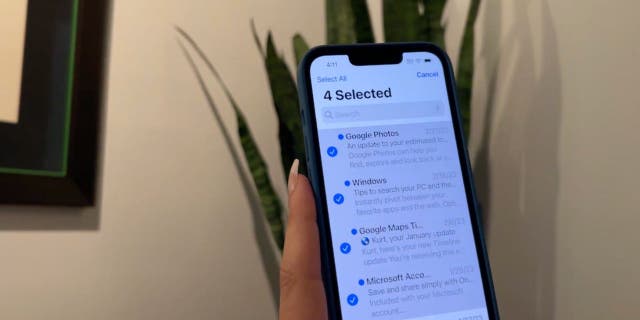
2. Выберите сразу несколько элементов
Если у вас слишком много электронных или текстовых сообщений и вы просто хотите избавиться от некоторых, просто проведите пальцем влево и право удалить их все может занять вечность. Вот почему у Apple есть секрет, чтобы вы могли удалить сразу несколько файлов.

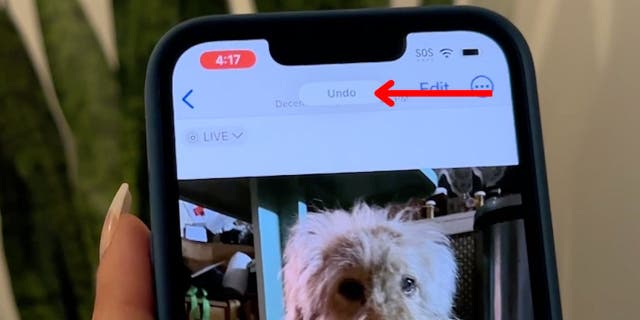
3. Отмена и повтор жестов
Предположим, вы случайно удалили что-то, чего не хотели, например изображение в приложении «Фото». У вас есть способ отменить и повторить свои действия.

Вы пробовали эти советы? Дайте нам знать, если они помогут вам.
Чтобы узнать больше о моих советах, подпишитесь на мою бесплатную рассылку новостей CyberGuy Report, щелкнув ссылку «Бесплатная рассылка новостей» в верхней части моего веб-сайта.
Copyright 2023 CyberGuy.com. Все права защищены.
Курт «CyberGuy» Кнутссон — отмеченный наградами технический журналист, который глубоко любит технологии, оборудование и гаджеты, которые делают жизнь лучше благодаря его материалам для Fox News и FOX Business, которые начинаются по утрам в программе «FOX and Friends». Есть технический вопрос? Получите информационный бюллетень Курта CyberGuy, поделитесь своим мнением, идеей истории или комментарием на CyberGuy.com.