Знаете ли вы, что в США электронные подписи так же действительны, как и старые добрые рукописные подписи? Довольно круто, правда?
Но если вы ломаете голову, задаваясь вопросом, как разместить цифрового Джона Хэнкока в этих онлайн-документах, вы не одиноки.
Не волнуйтесь, я вас прикрою.
Ниже вы найдете простое пошаговое руководство, которое поможет вам добавить цифровую подпись к документам на устройствах Apple без необходимости печатать, подписывать и сканировать. Давайте углубимся. (Пользователи Windows, выполните следующие действия.)
Как подписывать PDF-файлы на iPhone
Одним из многих преимуществ владения iPhone является возможность подписывать документы в электронном виде, даже если вы находитесь вдали от ноутбука или настольного компьютера. Вот пошаговое руководство о том, как подписать любой полученный вами PDF-файл.
Убедившись, что отправитель настоящий, откройте PDF-файл, если он еще не доступен для просмотра в электронном письме.
Удерживайте и нажмите PDF-файл, если он доступен для просмотра в теле письма, или нажмите, чтобы открыть PDF-файл.
Во всплывающем окне выберите «Разметка и ответ».
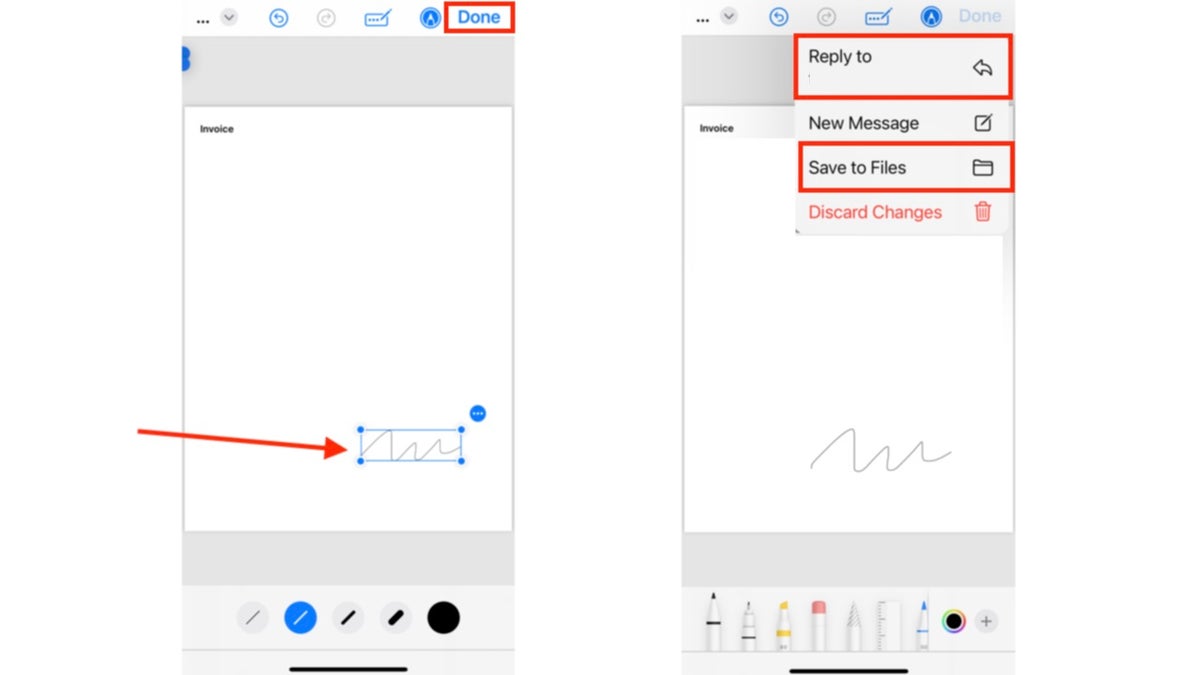
В правом нижнем углу панели инструментов «Разметка» коснитесь значка « » * **
Выберите Добавить подпись
Выберите Добавить или удалить подпись 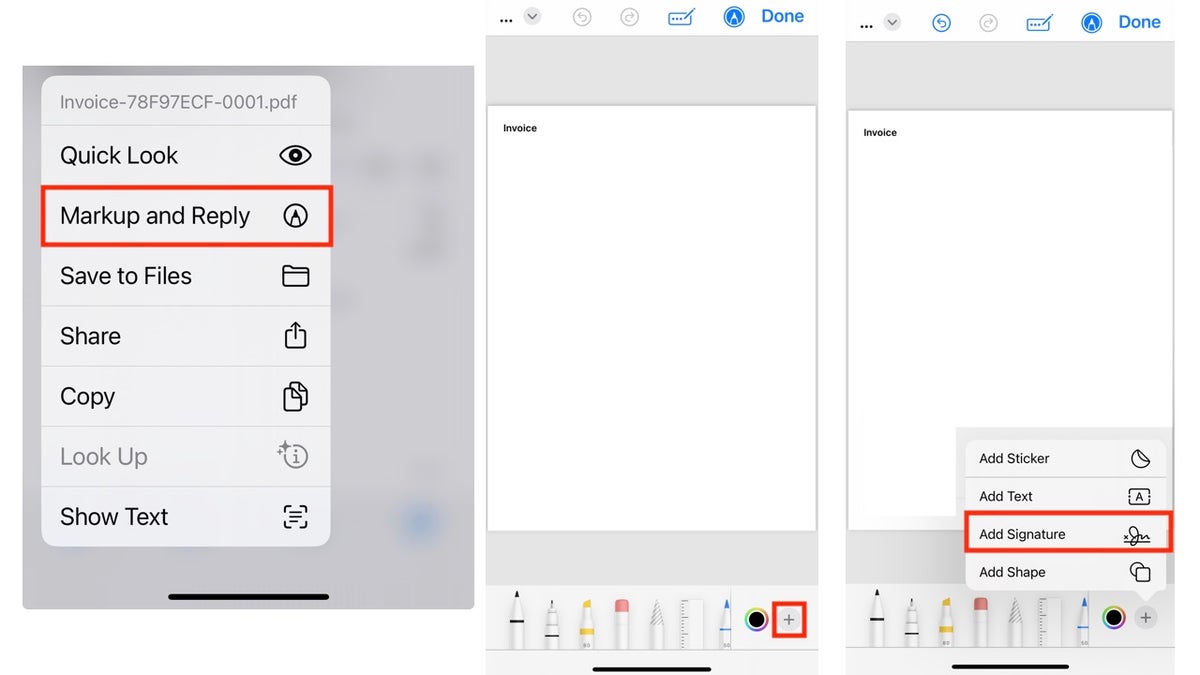
Используйте палец, стилус или Apple Pencil, чтобы подписать свое имя * **
Как только вы будете удовлетворены своей подписью, выберите Готово.
Чтобы изменить размер подписи, перетащите вокруг нее синие точки.
Чтобы правильно расположить подпись, выделите и перетащите ее в нужное место в документе. 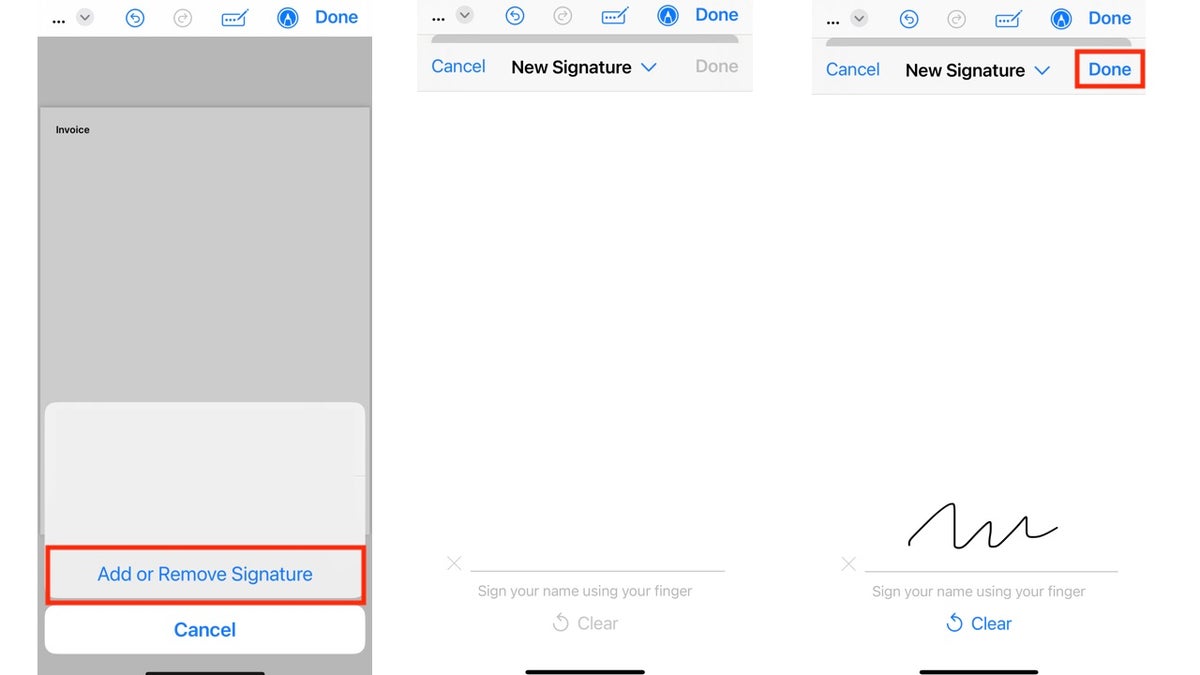
Затем выберите «Готово».
В раскрывающемся меню появится возможность Ответить на исходное электронное письмо, в котором вы открыли PDF-файл, или Сохранить в файлах, если вы хотите сохранить PDF-файл с вашей подписью на своем iPhone, чтобы позже отправить его по электронной почте.
Как добавить свою подпись в PDF-файл или документ с помощью Mac
Программа Preview входит в стандартную комплектацию каждого компьютера Mac. Это отличный бесплатный инструмент для просмотра или редактирования фотографий и PDF-файлов. Помимо возможности обрезать и поворачивать изображения с помощью предварительного просмотра, вы можете комментировать PDF-файл и легко добавлять подпись прямо на своем ноутбуке или настольном компьютере Apple.
Откройте PDF-документ в режиме предварительного просмотра; Если ваш PDF-файл не открывается в режиме предварительного просмотра, щелкните его правой кнопкой мыши, наведите указатель мыши на «Открыть с помощью» и выберите «Предварительный просмотр».
Открыв документ, нажмите «Инструменты» в верхней части панели инструментов.
Прокрутите до пункта «Аннотации», наведите указатель мыши, а затем прокрутите до пункта «Подпись» и нажмите «Управление подписями…».
Вы можете добавить свою подпись тремя различными способами: с помощью трекпада, камеры или iPhone.
Использование трекпада для создания подписи
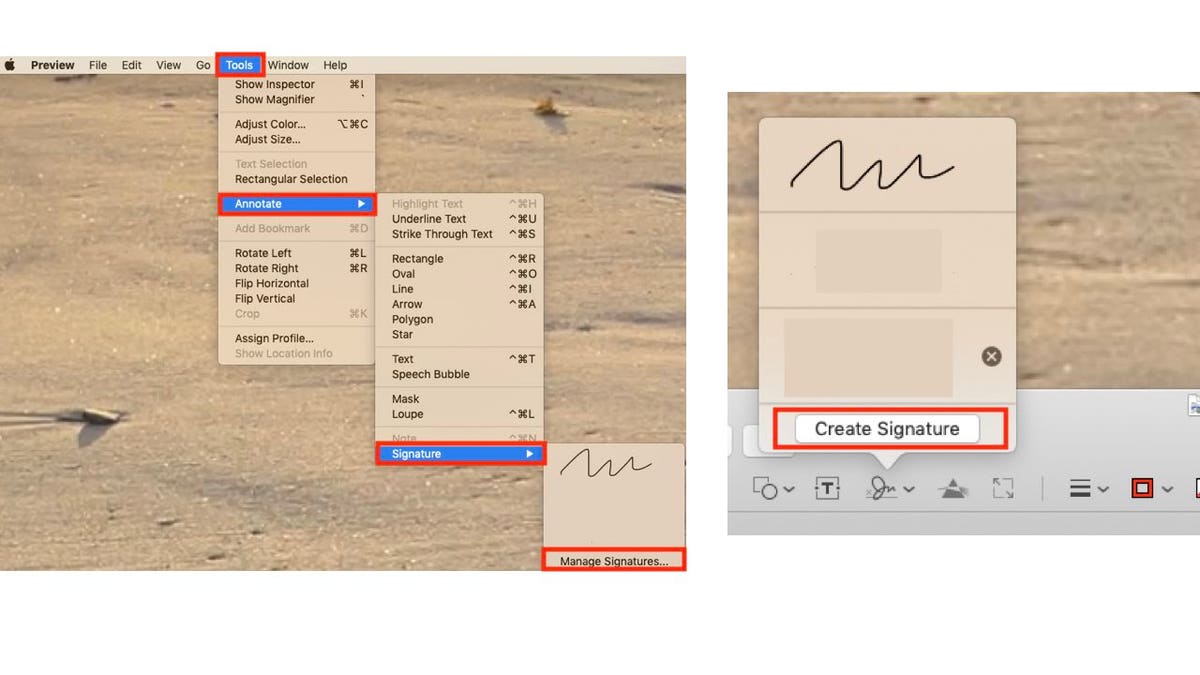
Чтобы использовать трекпад или мышь для создания цифровой подписи:
Нажмите, где там написано Трекпад.
Затем нажмите «Нажмите здесь, чтобы начать» и начните подписывать документы с помощью мыши или трекпада. Хотя мышь может быть более точной, этот параметр немного чувствителен и затрудняет воссоздание вашей подписи настолько чисто, насколько вы хотите.
После создания подписи нажмите любую клавишу, а затем нажмите Готово.
Затем нажмите на свою подпись и удерживайте ее, используя трекпад, чтобы разместить ее в любом месте документа.
Если вы хотите изменить размер, перетащите синие точки вокруг подписи.
По завершении щелкните за пределами поля вокруг подписи и сохраните документ, нажав Файл в верхнем левом углу экрана, а затем прокрутив вниз и нажав Сохранить.
Использование камеры для создания подписи
Для этого варианта вам нужно будет вытащить лист бумаги и ручку и поставить свою подпись на лист бумаги или если у вас есть бумажная копия документа с вашей подписью.
Сначала нажмите там, где написано «Камера».
Затем нажмите Нажмите здесь, чтобы начать
Напишите свое имя на белом листе бумаги, а затем поднимите его лицом к камере так, чтобы ваша подпись была ровной. с синей линией в окне.
Когда ваша подпись появится в окне, нажмите «Готово».
Затем нажмите на свою подпись и удерживайте ее, используя трекпад, чтобы разместить ее в любом месте документа.
Если вы хотите изменить размер подписи, перетащите синие точки вокруг подписи.
По завершении щелкните за пределами поля вокруг подписи и сохраните документ, нажав Файл в верхнем левом углу экрана, а затем прокрутив вниз и нажав Сохранить.
Использование iPhone или iPad для создания подписи
Если у вас есть и Mac, и iPhone или iPad, это может быть самый простой вариант: ** *
Если ваши устройства подключены, когда вы выбираете вариант iPhone или iPad в диспетчере подписей Preview, на вашем телефоне отображается поле, в котором вы можете подписать пальцем. Идите и подпишите. 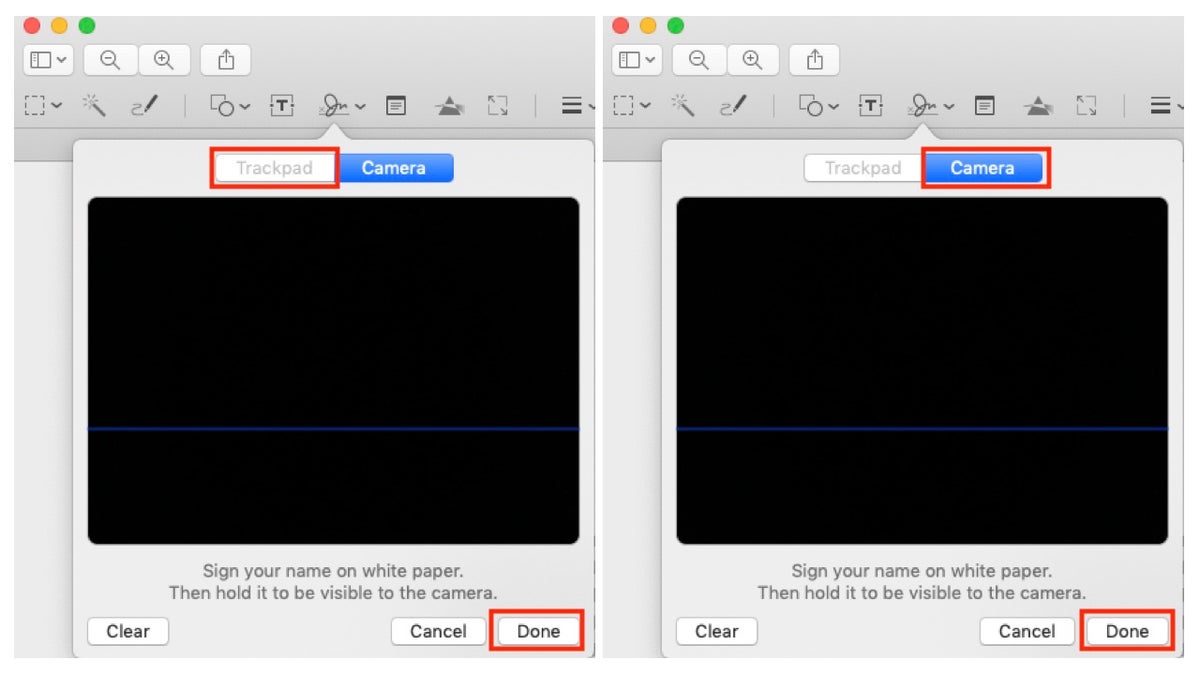
После того как вы подписали свою подпись, нажмите «Готово», и она снова появится на вашем Mac в режиме предварительного просмотра.
Затем нажмите на свою подпись и удерживайте ее, используя трекпад, чтобы разместить ее в любом месте документа.
Если вы хотите изменить размер, перетащите синие точки вокруг подписи.
По завершении щелкните за пределами поля вокруг подписи и сохраните документ, нажав Файл в верхнем левом углу экрана, а затем прокрутив вниз и нажав Сохранить. После того, как вы создали свою подпись на своем iPhone, iPad или Mac, ваша новая цифровая подпись должна быть доступна на любом из этих устройств, имеющих один и тот же Apple ID.
Основные выводы Курта
Прошли те времена, когда подписание документов и доставка их нужным сторонам было трудоемким и дорогостоящим. Поскольку в большинстве случаев цифровые подписи имеют такую же обязательную силу, как и рукописные, использование любого из методов создания электронной подписи помогает подписать и отправить важные документы по электронной почте.
У вас есть готовая электронная подпись? Если нет, то как вы его создадите? Дайте нам знать, написав нам по адресу
. Чтобы получить больше моих технических советов и предупреждений о безопасности, подпишитесь на мой бесплатный информационный бюллетень CyberGuy Report, перейдя по адресу
. Задайте Курту вопрос или дайте нам знать, какие истории вы хотели бы, чтобы мы осветили. .
Следите за Куртом в его социальных сетях:
Facebook
YouTube
Instagram Ответы на самые популярные вопросы задавал вопросы CyberGuy:
Как лучше всего защитить ваши устройства Mac, Windows, iPhone и Android от взлома?
Как лучше всего обеспечить конфиденциальность, безопасность и анонимность при просмотре веб-страниц?
Как избавиться от звонков роботов с помощью приложений и служб удаления данных?
Как удалить мои личные данные из Интернета? Новинка от Курта:
Расширение лучших новых праздничных предложений Курта
Попробуйте новые игры CyberGuy (кроссворды, поиск слов, викторины и многое другое!). li> Авторские права CyberGuy.com, 2024 г. Все права защищены.
Курт «CyberGuy» Кнутссон — удостоенный наград технический журналист, глубоко любящий технологии, оборудование и гаджеты, которые делают жизнь лучше благодаря его материалам для Fox News и FOX Business, начиная с утренних программ «FOX и друзья». Есть технический вопрос? Получите бесплатный информационный бюллетень CyberGuy от Курта, поделитесь своим мнением, идеей истории или комментарием на CyberGuy.com.