
Прямо сейчас я сижу здесь и сияю, потому что мой почтовый ящик пуст. Действительно! Прочитал ли я каждое сообщение и ответил на него? Ну нет. Я не человек «Inbox Zero». Посмотрите это короткое видео, если вы понятия не имеете, что это значит.
Прежде чем я вернул себе контроль, у меня было 409 непрочитанных писем. Но у меня есть хитрость, позволяющая начинать каждый год с чистого листа. Вы тоже можете это сделать!
Выиграйте пару умных очков Ray-Ban Meta за 329 долларов. , покупка не требуется!
Очистите свой почтовый ящик
Вы можете попробовать рассортировать электронные письма по лабиринту папок, но у кого есть на это время? Вот удивительно простой способ начать новый год правильно: заархивируйте свой почтовый ящик. Это как волшебная палочка для вашего цифрового беспорядка!
Что такое архивирование электронной почты, спросите вы? Представьте себе: цифровое хранилище, где каждое электронное письмо, которое вы когда-либо отправляли или получали, безопасно хранится вместе с вложениями. Больше не нужно бесконечно пролистывать переполненный почтовый ящик!
Итак, вы готовы справиться с раздуванием электронной почты? Вот краткое руководство по освоению почтового ящика с возможностями архивирования.

Действия по архивированию электронной почты в Gmail
Обработка вашего запроса Gmail займет некоторое время, поэтому наберитесь терпения. Возможно, вам придется повторить этот шаг несколько раз, чтобы получить все.
После того как вы заархивировали сообщение, вы можете нажать «Вся почта» слева в разделе «Входящие» и других папках электронной почты, чтобы найти его. Выполните поиск по термину, который, как вы знаете, был в электронном письме или по отправителю.
Фильтры 101: Как профессионально сортировать почту Gmail
Используя Apple Mail? Вот что нужно сделать
Как архивировать электронные письма в Microsoft Outlook
Outlook не помещает заархивированные сообщения в отдельную папку. Вместо этого они перейдут прямо к файлу данных, к которому вы сможете получить доступ в любое время.
Вы увидите, что электронные письма исчезнут из папки «Входящие» и подпапок. Найдите их снова в разделе «Архивы».
СВЯЗАННО: Как убедиться, что электронные письма, которые вы хотите видеть, не потеряются в спаме
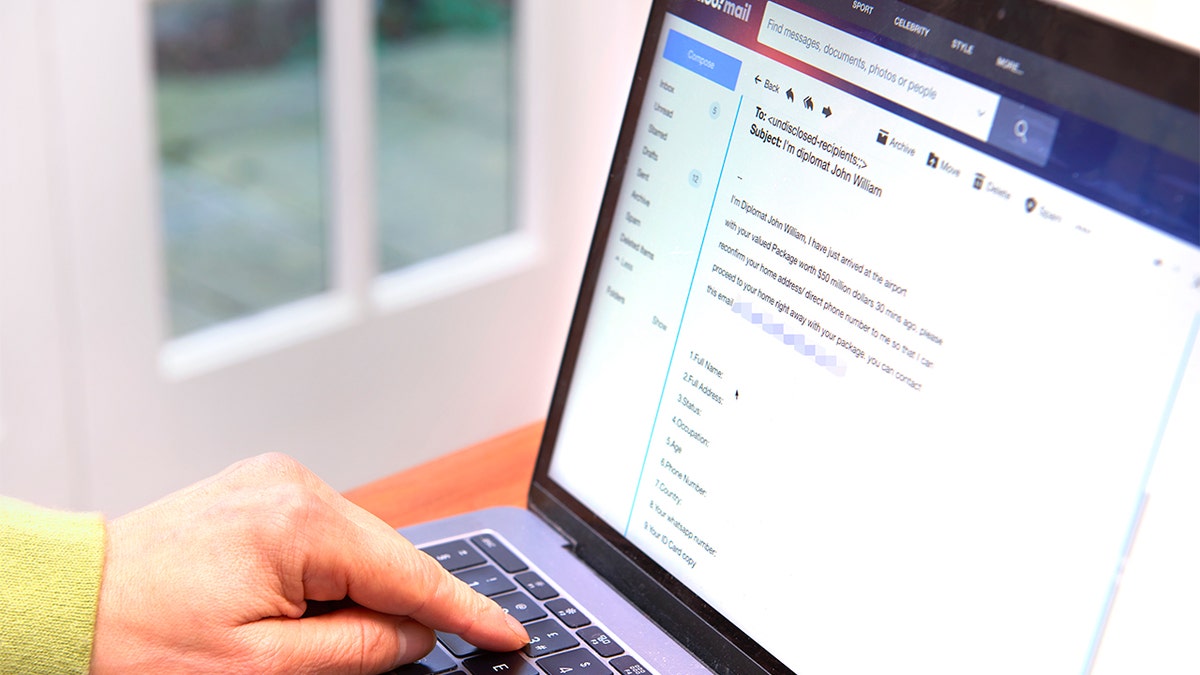
У вас есть электронное письмо от Yahoo? Вот что нужно сделать
Хотите вытащить сообщение из архива? Откройте папку «Архив», нажмите на нужное письмо и выберите «Восстановить во входящих».
Интеллектуальные инструкции: сохраняйте ценные голосовые и текстовые сообщения.
Боитесь, что что-то пропустили?
Архивирование — это не то же самое, что удаление. Это как положить вещи в коробку для хранения. Даже если вы заархивируете электронные письма, их могут вызвать в суд для рассмотрения судебных дел. Я не даю юридических консультаций, поэтому при возникновении вопросов проконсультируйтесь с юристом.
Используйте технологии в своем расписании
Удостоенная наград ведущая Ким Командо — ваше секретное оружие в освоении технологий.
Copyright 2025, WestStar Multimedia Entertainment. Все права защищены.
Похожие темы